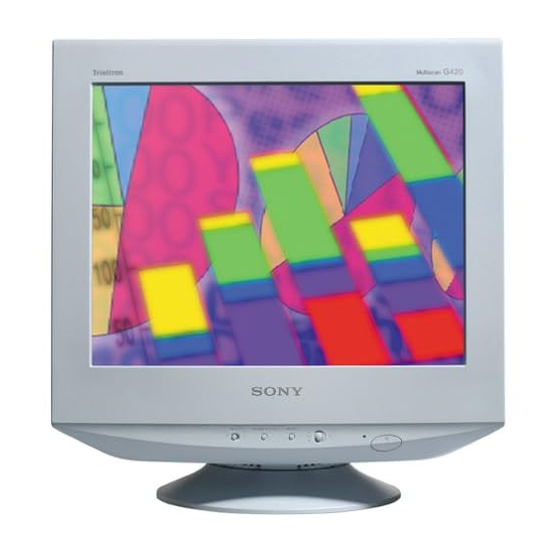
Sony Trinitron CPD-G420S Manual De Instrucciones

Manuales relacionados para Sony Trinitron CPD-G420S


Resumen de contenidos para Sony Trinitron CPD-G420S
- Página 1 4-079-771-72 (1) Trinitron Color â Computer Display Operating Instructions Mode d’emploi Manual de instrucciones CPD-G420S © 2001 Sony Corporation Downloaded from: https://www.usersmanualguide.com/...
- Página 43 Características técnicas ......17 registrada de Sony Corporation. • Macintosh es una marca comercial de Apple Computer, Inc., registrada en...
-
Página 44: Precauciones
Transporte Precauciones Cuando transporte este monitor para su reparación o desplazamiento, utilice la caja de cartón y materiales de embalaje Advertencia sobre las conexiones de la originales. alimentación Uso del soporte basculante giratorio • Utilice el cable de alimentación suministrado. Si utiliza un cable de alimentación diferente, asegúrese de que es Este monitor puede ajustarse en los ángulos que se muestran a compatible con el suministro eléctrico local. -
Página 45: Identificación De Componentes Y Controles
Identificación de componentes y controles Consulte las páginas que aparecen entre paréntesis para obtener información detallada. Parte frontal Parte posterior lado delantero lado trasero AC IN INPUT PICTURE EFFECT MENU AUDIO IN 1 Interruptor INPUT (entrada) (página 8) 6 Conector AC IN (página 7) Este interruptor permite seleccionar INPUT 1 (conector 1 de Este conector proporciona alimentación de CA al monitor. -
Página 46: Configuración
8 Dial de control 2 VOL (volumen) (página 8) Configuración Este dial controla el volumen del sonido de la toma AUDIO Antes de utilizar el monitor, compruebe que los siguientes 9 Toma de auriculares i accesorios se incluyen en la caja: Esta toma de auriculares estéreo se proporciona para escuchar el sonido de forma individual en la oficina o en casa. -
Página 47: Conexión A Un Ordenador Macintosh O Compatible
x Conexión a un ordenador Macintosh o Paso 2: Conexión del cable de compatible alimentación Es necesario un adaptador Macintosh (no suministrado). Con el monitor y el ordenador apagados, conecte primero el cable de alimentación a dicho monitor y, a continuación, conéctelo a una toma de corriente. -
Página 48: Selección Del Idioma De Los Menús En Pantalla (Language)
Selección del idioma de los menús Selección de la señal de entrada en pantalla (LANGUAGE) Es posible conectar dos ordenadores a este monitor utilizando los conectores HD15. Para seleccionar uno de los dos ordenadores, Puede disponer de versiones en inglés, francés, alemán, español, emplee el interruptor INPUT. -
Página 49: Personalización Del Monitor
5 PANTALLA (página 13) PANTALLA Personalización del Ajusta la calidad de la DESMAGNET imagen. monitor Las opciones incluyen: ACEPTAR • desmagnetización de la CANCELAR Es posible realizar diversos ajustes en el monitor mediante el pantalla (DESMAGNET) SAL I R MENU •... -
Página 50: Ajuste De La Calidad De Imagen (Picture Effect)
x Uso del MENU y los botones de control Ajuste de la calidad de imagen (PICTURE EFFECT) Muestre el menú. Pulse el botón MENU para mostrar el menú en pantalla. Pulse el botón PICTURE EFFECT. MENU Cada vez que pulse el botón, los tres modos de imagen cambiarán cíclicamente de la siguiente forma. -
Página 51: Ajuste Del Brillo Y Del Contraste (Contraste/Brillo)
Ajuste del brillo y del contraste Ajuste del centrado de la imagen (CONTRASTE/BRILLO) (TAMAÑO/CENTRO) Estos ajustes se almacenan en la memoria para las señales del Este ajuste se almacena en la memoria para la señal de entrada conector de entrada actualmente seleccionado. actual. -
Página 52: Tamaño Y Centrado Automáticos De La Imagen (Auto)
Tamaño y centrado automáticos de Ajuste de la forma de la imagen la imagen (AUTO) (GEOMETRIA) Puede ajustar fácilmente la imagen para que llene la pantalla Los valores de GEOMETRIA permiten ajustar la rotación y forma mediante el uso del menú TAMAÑO/CENTRO. de la imagen. -
Página 53: Ajuste De La Convergencia (Convergencia)
Ajuste de la convergencia Ajuste de la calidad de imagen (CONVERGENCIA) (PANTALLA) Los valores de CONVERGENCIA permiten ajustar la calidad de Los ajustes de PANTALLA permiten desmagnetizar el monitor la imagen mediante el control de la convergencia. La manualmente y ajustar la calidad de imagen mediante el control convergencia se refiere a la alineación de las señales de color rojo, del muaré... -
Página 54: Ajuste Del Color De La Imagen (Color)
Seleccione Para Ajuste del color de la imagen desmagnetizar el monitor. Para (COLOR) DESMAGNET desmagnetizar el monitor manualmente, seleccione ACEPTAR. Los ajustes de COLOR permiten definir la temperatura del color ajustar el grado de cancelación de de la imagen cambiando el nivel de color del campo de color ELIMINAR MOIRE muaré... -
Página 55: Modo Experto
x Modo FACIL x Modo EXPERTO Puede realizar ajustes adicionales en el color con mayor detalle Pulse el botón MENU. seleccionando el modo EXPERTO. El menú aparece en pantalla. Pulse el botón MENU. Desplace el botón de control arriba o abajo para El menú... -
Página 56: Ajustes Adicionales (Opcion)
Restauración del color desde los modos FACIL, Ajustes adicionales (OPCION) PREDEFIN o sRGB (REAJUSTE DE COLOR) En la mayoría de los monitores, el color tiende a cambiar el brillo Puede bloquear los controles, cambiar el idioma en pantalla, de forma gradual después de varios años de servicio. La función cambiar la posición de los menús y establecer el modo COLOR. -
Página 57: Restauración De Los Ajustes (Restaurar)
Restauración de los ajustes Características técnicas (RESTAURAR) Este monitor dispone de los siguientes métodos de restauración. Modos predefinidos y de usuario x Restauración de todos los datos de ajuste Cuando el monitor recibe una señal de entrada, hace coincidir para la señal de entrada actual automáticamente la señal con uno de los modos predefinidos en fábrica almacenados en la memoria del monitor para mostrar una Pulse el botón MENU. -
Página 58: Solución De Problemas
DE ENTRADA MANUFACTURED : 2000-52 Si el problema no se soluciona, póngase en contacto con un 2 Conector seleccionado proveedor Sony autorizado y proporciónele la siguiente Este mensaje muestra el conector actualmente seleccionado información: (ENTRADA 1 o ENTRADA 2). • Nombre del modelo: CPD-G420S •... -
Página 59: Problemas Y Soluciones
Problemas y soluciones Si el ordenador u otro equipo conectado causa el problema, consulte el manual de instrucciones del equipo conectado. Utilice la función de autodiagnóstico (página 21) si el problema no se soluciona mediante las siguientes recomendaciones. Problema Compruebe lo siguiente No aparece la imagen Si el indicador ! (alimentación) no •... - Página 60 Problema Compruebe lo siguiente Aparecen imágenes fantasma • Deje de utilizar cables prolongadores de vídeo y/o dispositivos de conmutación de vídeo. • Compruebe que todos los enchufes están firmemente insertados en sus receptáculos. La imagen no está centrada o su •...
-
Página 61: Función De Autodiagnóstico
Formula), la función GTF del monitor proporcionará ! (alimentación) e informe a un proveedor Sony autorizado del automáticamente una imagen óptima para la pantalla. estado del monitor. Asegúrese de anotar el nombre del modelo y el número de serie del monitor.