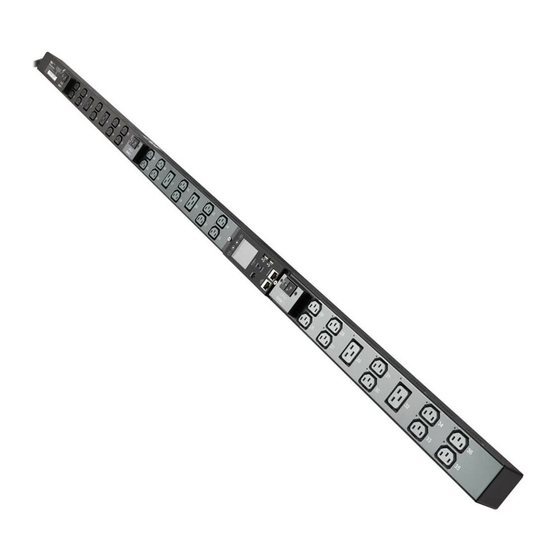
Tripp-Lite PDU3EVN1G60B Manual Del Propietário
Unidades de distribución de energía trifásicas, monitoreables y controlables de 0u
Tabla de contenido
Idiomas disponibles
Idiomas disponibles
Enlaces rápidos
Owner's Manual
3-Phase Monitored
& Switched 0U Power
Distribution Units
(Phase, Bank, Outlet Measurements*)
200 – 240V
MONITORED MODELS
PDU3EVN1G60B
PDU3EVN1H50B
PDU3EVN1L1530B
PDU3EVN1L2130B
*Varies by product.
Español 41 • Français 81 • Русский 121 • Deutsch 161
WARRANTY REGISTRATION
Register your product today and be
automatically entered to win an ISOBAR
surge protector in our monthly drawing!
tripplite.com/warranty
1111 W. 35th Street, Chicago, IL 60609 USA • tripplite.com/support
Copyright © 2021 Tripp Lite. All rights reserved.
SERIES NO.
SWITCHED MODELS
AG-05F3
PDU3EVSR1L1530D
AG-05F3
PDU3EVSR1L2130D
AG-05F3
PDU3EVSR1H50D
AG-05F3
PDU3EVSR1G60
PDU3EVSR1H50
PDU3EVSR1L1530
PDU3EVSR1L2130
®
1
200 – 240V
SERIES NO.
AG-05A1
AG-05A1
AG-05A1
AG-05F2
AG-05F2
AG-05F2
AG-05F2
Capítulos
Tabla de contenido
Solución de problemas

Manuales relacionados para Tripp-Lite PDU3EVN1G60B


Resumen de contenidos para Tripp-Lite PDU3EVN1G60B
- Página 41 Energía Trifásicas, Monitoreables y Controlables de 0U (Mediciones de Fase, Banco, Tomacorrientes*) MODELOS MONITORE- MODELOS CONTROLA- ABLES DE 200V ~ 240V Nº DE SERIE BLES DE 200V ~ 240V Nº DE SERIE PDU3EVN1G60B AG-05F3 PDU3EVSR1L1530D AG-05A1 PDU3EVN1H50B AG-05F3 PDU3EVSR1L2130D AG-05A1 PDU3EVN1L1530B...
- Página 42 Índice Instrucciones de Características Seguridad Importantes Interfaz de Red Instalación Conexión e Inicio de Sesión del Administrador Instalación del PDU de Dispositivos Conexión del PDU PowerAlert Device Conexión a Red del PDU Manager Pantalla LCD Códigos QR para Protector de pantalla Acceso a Dispositivos Eventos activos Móviles...
-
Página 43: Instrucciones De Seguridad Importantes
Instrucciones de Seguridad Importantes CONSERVE ESTAS INSTRUCCIONES Este manual contiene instrucciones y advertencias que deben seguirse durante la instalación, operación y almacenamiento de este producto. La omisión en la observancia de estas instrucciones y advertencias puede afectar la garantía del producto. •... - Página 44 Instrucciones de Seguridad Importantes • Conecte el PDU a un tomacorriente que esté de acuerdo a los reglamentos locales de construcción y que esté correctamente protegido contra corrientes excesivas, cortocircuitos y fallas de conexión a tierra. • Los tomacorrientes eléctricos que alimentan al equipo deben instalarse cerca del equipo y ser fácilmente accesibles.
-
Página 45: Instalación Del Pdu
Instalación Instalación del PDU Nota: Las ilustraciones pueden diferir un poco de su modelo de PDU. Sin importar la configuración, antes de la instalación, el usuario debe determinar la adecuación de los accesorios y procedimientos. El PDU y los accesorios incluidos están diseñados para tipos comunes de racks y gabinetes y pueden no ser apropiados para todas las aplicaciones. - Página 46 Instalación Para instalar el PDU con sus tomacorrientes viendo hacia la parte posterior del rack, use el accesorio PDUMVROTATEBRKT incluido. Primero, instale el botón de instalación el soporte con perfil en V usando el tornillo y la arandela incluidos. Entonces, use la ranura de instalación por botón para fijar el soporte al PDU y el botón para fijar el PDU al...
-
Página 47: Conexión Del Pdu
Nominal(es) Breakers Longitud de 200V ~ 240V Entrada (240V) de limentación) de Entrada de Salida de Salida del Cable Tomacorrientes PDU3EVN1G60B IEC 309 14.5 kW 200V ~ 200V ~ 3 Polos 3.05 m 42 C13 60A (3P 240V 240V Dobles... -
Página 48: Conexión A Red Del Pdu
Instalación Modelos con Cable - Conecte El tipo de clavija puede la clavija de entrada a la variar según el fuente de alimentación de CA modelo. compatible de su instalación. Conecte las clavijas de alimentación de sus equipos a los tomacorrientes apropiados en el PDU. -
Página 49: Pantalla Lcd
Pantalla LCD El LCD del panel frontal está instalado en un módulo de inteligencia del PDU removible. El LCD está habilitado para monitorear las mediciones eléctricas del PDU y además ejecutar la configuración. El módulo de inteligencia es Hot-Swap y puede girarse retirando los dos tornillos que lo sujetan en su sitio. -
Página 50: Protector De Pantalla
Pantalla LCD Protector de pantalla Con el encendido, el protector de pantalla alterna automáticamente a través de un grupo de seis pantallas. El protector de pantalla también se activa automáticamente cuando no se presionan los botones de control del LCD por 30 segundos. 1.0 –... -
Página 51: Eventos Activos
Pantalla LCD Eventos activos Eventos activos es el primer elemento listado en el Menú Principal y codificado por color según la gravedad del evento. Este grupo de pantallas resume todas las notificaciones de eventos activos para visualización y acción adicional por parte de los operadores. En cualquier momento en que haya una notificación activa de evento, el símbolo amarillo aparecerá... - Página 52 Pantalla LCD Medidor La opción del menú del nivel superior del Medidor contiene múltiples sub menús que ofrecen un análisis detallado de los valores de medición eléctrica de entrada y salida del PDU por fase, por banco y por tomacorrientes, además de información adicional sobre el consumo de energía, demanda máxima de energía, resúmenes de datos y temperatura, así...
-
Página 53: Medidor G Total Del Pdu
Pantalla LCD Medidor g Total del PDU El Total del PDU es el primer elemento en el menú del Medidor. Reporta información de la medición eléctrica total del PDU para Watts (W), Volt- Amperes (VA), Volt Amperes Reactivos (VAR), Factor de Potencia (PF), Amperes (A), Volts (V), Frecuencia (Hz), Porcentaje de Carga (Carga), Corriente de entrada por fase (L1/L2/L3), Carga de entrada por fase, Consumo en kilowatts hora (kWh) y niveles máximos de potencia. - Página 54 Pantalla LCD Medidor g Fase Fase es el segundo elemento en el menú del Medidor. Contiene 3 sub cabezales que cubren los niveles de carga y otras métricas de potencia para cada una de las combinaciones de fase usadas para obtener la potencia de salida (L1-L2, L2-L3, L3-L1).
- Página 55 Pantalla LCD Medidor g Bancos Los bancos son el tercer elemento en el menú del Medidor. Contiene 3 sub cabezas (modelos selectos tienen 6 subcabezas) que cubren los niveles de banco de carga y otras métricas de potencia para cada uno de los 3 bancos de carga de tomacorrientes designados (Banco 1, Banco 2, Banco 3;...
-
Página 56: Pantalla Lcd
Pantalla LCD Medidor g Tomacorrientes Los tomacorrientes son el cuarto elemento en el menú del Medidor. Contiene una lista de tomacorrientes y permite ver la medición eléctrica de cada uno, así como otras métricas de energía para cada tomacorriente del PDU. -
Página 57: Medidor G Sensores
Pantalla LCD Medidor g Sensores (Opcional) El Sensor es el quinto elemento en el menú del medidor. Contiene información recibida de cualquier sensor de condición E2 conectado al PDU. La pantalla LCD mostrará toda la información reportada soportada por el sensor. El sensor en el ejemplo reporta datos de Temperatura y Humedad. -
Página 58: (Opcional) Control
Pantalla LCD Control (Solo PDU Controlables) El menú de Control permite a los tomacorrientes del PDU el control del encendido y apagado de cada tomacorriente del PDU mediante la pantalla LCD. Los tomacorrientes están agrupados en bancos. Nota: Esta opción del LCD está disponible solamente en modelos de PDU controlables. -
Página 59: Parámetros
Pantalla LCD Parámetros La opción de menú de parámetros de nivel superior contiene múltiples Sub menús que permiten la configuración de las diversas configuraciones, como control de colores de pantalla LCD, parámetros de IPv4, idioma, configuración de THD, Breaker Iso e información de configuración de fábrica. -
Página 60: Configuración G Ipv4
Pantalla LCD Configuración g IPv4 IPv4 es el segundo elemento en el submenú de Configuración. Contiene controles que permiten a los usuarios establecer la configuración de red, como opciones de configuración DHCP y Estática. Nota: El dispositivo está configurado en modo DHCP de forma predeterminada. Cuando se configura en IP estático, se habilita para configurar las pantallas de IP , Subnet y Gateway. -
Página 61: Configuración G Idioma
Pantalla LCD Configuración g Idioma El Idioma es el tercer elemento en el submenú de Configuración. Contiene controles que permiten que la pantalla LCD del PDU se muestre en inglés, español, francés o ruso. 14.1 – Use las Teclas de Flecha para Regrese 14.0 –... -
Página 62: Configuración G Breaker Iso
Pantalla LCD Configuración g Breaker Iso El Breaker Iso detecta una condición de sobrecorriente del banco y toma acción rápida para apagar tomacorrientes selectos antes de que el breaker del banco se dispare, evitando así que el breaker del banco desconecte todos los tomacorrientes en el banco. -
Página 63: Configuración G Establecer
Pantalla LCD Configuración g Establecer Contraseña Establecer Contraseña es el 7° elemento en el submenú de Configuración. En Establecer Contraseña, use las flechas UP y DOWN para cambiar el dígito, entonces presione Enter para ir al dígito siguiente. Presione OK para aceptar. -
Página 64: Información Del Pdu
Pantalla LCD Información del PDU La Información del PDU lista la información del Nombre del Modelo del PDU, Número de Parte, Número de Serie, Versión de Firmware, Dirección MAC, IPv4, IPv6 y de Acceso al Móvil. 20.1 – La Flecha UP lo Llevará... -
Página 65: Características
Características Tomacorrientes: Durante la operación normal, los tomacorrientes distribuyen energía CA a los equipos conectados. LED de Estado de la Energía (Únicamente Modelos Controlables): Los LEDs verdes se iluminan para indicar que hay energía presente en cada tomacorriente. El LED destellando significa que el pseudo breaker está... - Página 66 Características Cable Serial (3.5 mm a DB9): Use este cable para conectar la tarjeta SNMP al puerto serial de la computadora para uso de consola. Para detalles de conexión, refiérase a Cómo Usar el Cable Serial de 3.5 mm a DB9 para Iniciar Sesión en la Tarjeta SNMP.
-
Página 67: Interfaz De Red
Características Interfaz de Red Puertos USB: Los dos puertos USB A se conectan a uno de cuatro sensores ambientales EnviroSense2 (E2)* diferentes de Tripp Lite para el monitoreo remoto de temperatura o temperatura y humedad (pueden encadenarse FUTURE USE hasta tres sensores E2). El puerto USB Micro B se usa para configuración inicial de la interfaz... - Página 68 Características Botón de Restauración de SNMP: El botón de restauración está empotrado. Use un clip para papel u otro objeto adecuado para presionar el botón de restauración durante 1 segundo para reiniciar la interfaz de red del PDU. Reiniciar el Módulo del la Tarjeta SNMP no borrará...
-
Página 69: Conexión E Inicio De Sesión Del Administrador De Dispositivos Poweralert Device Manager
Conexión e Inicio de Sesión del Administrador de Dispositivos PowerAlert Device Manager Los siguientes pasos describen cómo conectar el PDU mediante el Administrador de Dispositivos PowerAlert Device Manager (PADM): Identifique la dirección IP del PDU. En la pantalla LCD del Módulo de Tarjeta de Red SNMP , vaya a “PDU Info”. - Página 70 Conexión e Inicio de Sesión del Administrador de Dispositivos PowerAlert Device Manager Inicie sesión usando la contraseña predeterminada. Cuando se muestre la página de inicio de sesión, ingrese el usuario y contraseña predeterminados (usuario: localadmin / contraseña: localadmin), luego haga click en el botón de Inicio de Sesión. Cambie la contraseña.
-
Página 71: Códigos Qr Para Acceso A Dispositivos Móviles
Conexión e Inicio de Sesión del Administrador de Dispositivos PowerAlert Device Manager inicie sesión con la contraseña modificada y acceda al panel de control. En la pantalla de inicio de sesión, ingrese localadmin como el usuario y la contraseña modificada para iniciar sesión. Códigos QR para Acceso a Dispositivos Móviles Al ir al menú... -
Página 72: Cómo Usar El Cable Serial Para Iniciar Sesión En La Tarjeta Snmp
Cómo usar el Cable Serial para Iniciar Sesión en la Tarjeta SNMP En la interfaz SNMP , use el Cable Serial de 3.5 mm a DB9 para conectar el tablero al puerto serial de la computadora. Establezca la Tasa de baudios a 115200 y abra la aplicación de Consola Serial. - Página 73 Cómo usar el Cable Serial para Iniciar Sesión en la Tarjeta SNMP Haga Click en Enter. Se mostrará la solicitud de inicio de sesión para ingresar el nombre de usuario. Ingrese localadmin. Establezca la contraseña del dispositivo para completar el inicio de sesión de CLI.
-
Página 74: Relevadores Con
Relevadores con Seguros con Auto- Calibración (Solo PDU Controlables) El PDU usa relevadores asegurados para controlar la energía suministrada a los tomacorrientes. Cuando se usa un switch o un relevador para controlar una entrega de energía a una carga, se debe prestar atención al fenómeno del arco eléctrico. -
Página 75: Restauración De Snmp
Restauración de SNMP (Restauración Remota) En el caso de una conexión perdida con un PDU remoto sin supervisión, la función de restauración remota puede usarse para recuperar la conexión. Esta función puede ayudar si la Capa Física [PHY] de Ethernet de la unidad remota continúa operando correctamente. -
Página 76: Solución De Problemas
Solución de Problemas Registro y Descripciones de Eventos Mensaje de Registro El mensaje aparece cuando… de Eventos Modo de Carga de Ingresó al modo de Carga de Arranque Arranque Breaker 1 Abierto El breaker 1 está abierto Breaker 2 Abierto El breaker 2 está... - Página 77 Solución de Problemas Mensajes de Error y Falla El mensaje Mensaje del aparece Tipo cuando… Cómo Borrar Breaker abierto Mensaje de Algún breaker está Compruebe el estado Error abierto del breaker y la carga. Si no puede identificar el problema, comuníquese con el servicio de atención al cliente.
- Página 78 Solución de Problemas Mensajes de Error y Falla El mensaje Mensaje del aparece Tipo cuando… Cómo Borrar Incomp. de Mensaje de Error de Checksum Borre el mensaje de error checksum de Error de código o falla mediante la interfaz estado de NVR para cualquier LCD.
-
Página 79: Servicio
Servicio Su producto Tripp Lite está cubierto por la garantía descrita en este manual. Tripp Lite también ofrece una gran variedad de Programas de Garantía Extendida y Servicio En Sitio. Para más información sobre el servicio, visite tripplite.com/support. Antes de devolver su producto para servicio, siga estos pasos: 1. -
Página 80: Garantía
Garantía GARANTÍA LIMITADA POR 2 AÑOS El vendedor garantiza este producto, si se usa de acuerdo con todas las instrucciones aplicables, de que está libre de defectos en material y mano de obra por un período de 2 años a partir de la fecha de compra inicial. Si el producto resulta defectuoso en material o mano de obra dentro de ese período, el vendedor reparará...