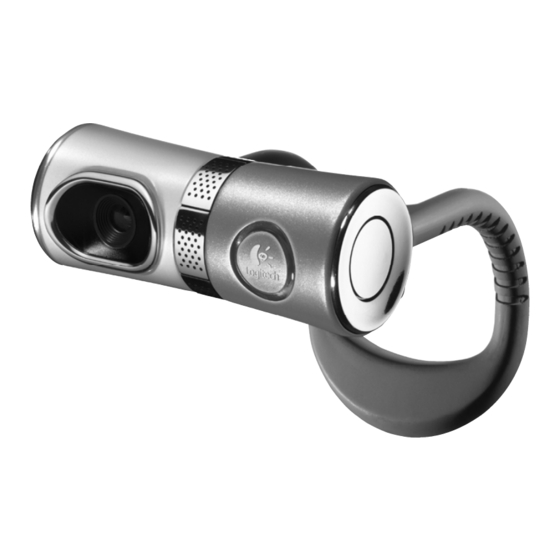
Logitech QuickCam Ultra Vision Guia Del Usuario

Manuales relacionados para Logitech QuickCam Ultra Vision


Resumen de contenidos para Logitech QuickCam Ultra Vision
-
Página 2: Tabla De Contenido
Contents English . . . . . . . . . . . . . . . . . . . . . . . . . . . . . . . . . . . . . . . . . . . . . . . . . . . . . . . . . . . . . . . . . . . . 3 Deutsch . -
Página 27: Español
Manual del usuario de Logitech ® QuickCam ® Ultra Vision Español Esta guía le facilitará el uso inicial de Logitech QuickCam Ultra Vision . Para más ® ® información, consulte el sistema de ayuda de QuickCam o visite: www .logitech .com/ ®... -
Página 28: Instalación Del Software
Manual del usuario de Logitech ® QuickCam ® Ultra Vision Instalación del software Debe instalar el software antes de conectar la cámara. Nota El software debe estar instalado para poder utilizar correctamente muchas de las funciones de la cámara. Instalación de la cámara... -
Página 29: Colocación De La Cámara, El Micrófono Y Los Altavoces
® QuickCam ® Ultra Vision Colocación de la cámara, el micrófono y los altavoces La cámara está equipada con la tecnología Logitech ® RightSound ™ para supresión de eco. Para asegurar el mejor sonido posible, siga este procedimiento: Coloque la cámara sobre la parte central del monitor para obtener un contacto visual más directo. -
Página 30: Uso Del Software Quickcam
Uso del software QuickCam ® Utilice uno de estos métodos para iniciar el programa Logitech ® QuickCam ® Haga doble clic en el icono de QuickCam ®... -
Página 31: Llamadas Y Videoconferencia
Manual del usuario de Logitech ® QuickCam ® Ultra Vision Llamadas y videoconferencia Para realizar llamadas y videoconferencias gratuitas, debe tener instalado un programa de mensajería instantánea (IM). De no ser así: ® , haga clic en el icono Aplicaciones •... -
Página 32: Más Información
Si la cámara detecta ese ® ™ tipo de condiciones, se abrirá un cuadro de diálogo para permitir activar Logitech RightLight 2. Haga clic en Sí para dejar que la cámara ajuste automáticamente los valores de frecuencia de cuadro, color y exposición con los que obtener una calidad de imagen óptima.