Logitech QuickCam Fusion Manual De Instalación
Tabla de contenido
Idiomas disponibles
Idiomas disponibles
Enlaces rápidos
Tabla de contenido

Manuales relacionados para Logitech QuickCam Fusion


Resumen de contenidos para Logitech QuickCam Fusion
- Página 3 Contents English ............. . 1 Español .
-
Página 9: Componentes De La Cámara
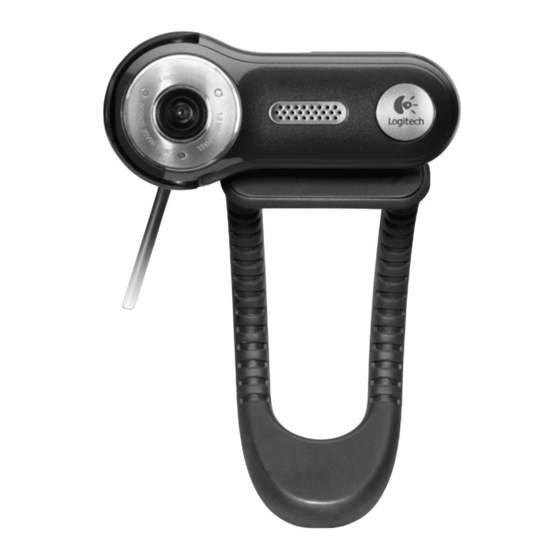
Le agradecemos la adquisición de Logitech QuickCam ® ® la cámara Web más vendida en el mundo. Componentes de la cámara Botón de captura de instantáneas Tapa de privacidad Diodo de actividad Objetivo Micrófono Base flexible Español... -
Página 10: Instalación Del Software
Instalación del software Instale el software antes que nada y siga las instrucciones en pantalla. 2. Durante la instalación del software, se le pedirá que conecte el cable de la cámara al puerto USB: • Espere hasta que se le indique que puede conectar el cable al puerto USB del ordenador. •... -
Página 11: Inicio Del Software
Inicio del software 1. Para iniciar el software, haga doble clic en el acceso directo a Logitech QuickCam en el escritorio, ® ® o haga clic en Inicio en la barra de tareas de Windows , y seleccione ® Programas\Logitech\Logitech QuickCam. -
Página 12: Sugerencias
Para más información, consulte el sistema de ayuda del software. Seguimiento facial. Active el seguimiento facial desde Controles de cámara para que la cámara siga sus movimientos. Cancelación de eco. Ejecute el Asistente para el ajuste de audio en el software Logitech QuickCam ®... -
Página 13: Garantía
Indemnización. La responsabilidad total de Logitech y la única indemnización a la que el usuario tendrá derecho en caso de incumplimiento de la garantía consistirá, a discreción de Logitech, en: (a) la reparación o sustitución del hardware o (b) el reembolso del importe abonado, siempre y cuando el hardware se devuelva al punto de venta, o cualquier otro lugar que Logitech indique, junto con una copia del recibo de compra.