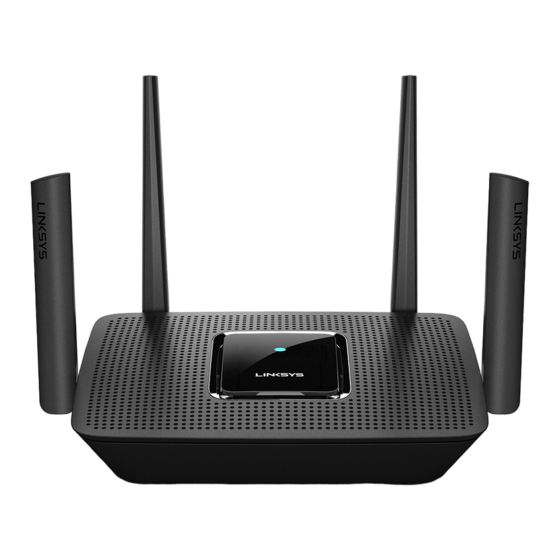
Linksys MAX-STREAM MR9000 Guia Del Usuario
Idiomas disponibles
Idiomas disponibles
Enlaces rápidos
Capítulos

Manuales relacionados para Linksys MAX-STREAM MR9000


Resumen de contenidos para Linksys MAX-STREAM MR9000
- Página 1 USER GUIDE MAX-STREAM™ MR9000 Tri-Band Mesh WiFi 5 Router AC3000...
- Página 36 GUÍA DEL USUARIO MAX-STREAM™ Tribanda MR9000 Router WiFi mesh AC3000...
- Página 37 Dónde encontrar más ayuda________________________________________________________________________________ 8 Instalación ___________________________________________________________________________________________________ 9 Lo que necesitarás ___________________________________________________________________________________________ 9 Configuración del sistema WiFi para todo el hogar de Linksys _________________________________ 13 Inicia la sesión en la aplicación de Linksys. ____________________________________________________________ 13 Panel de control ____________________________________________________________________________________________ 14 Para ver o modificar la información de los dispositivos ___________________________________________________________ 16...
-
Página 38: Descripción Del Producto
Descripción del producto Frontal/parte superior... - Página 39 Iniciando Azul (parpadeante) Espera a que el nodo termine de activarse. Listo para la instalación Púrpura Abre la aplicación de Linksys para completar la instalación. Púrpura (parpadeante) Instalación en curso Sigue las instrucciones en la aplicación. Conectado a internet Azul El nodo está...
-
Página 40: Parte Trasera
Parte trasera Puerto USB 3.0 (1):conecta y comparte unidades USB en tu red o en internet. Nota: este puerto está destinado para una funcionalidad futura y es posible que necesite una actualización de firmware cuando esta esté disponible. Indicador de actividad USB (2): las luces informan sobre las transferencias desde/a dispositivos externos. - Página 41 Botón de Reset (reinicio) (5): para devolver la configuración de fábrica a tu router presiona y mantén presionado este botón mientras que la luz de la parte superior del router parpadee en color rojo. No dejes de apretar el botón hasta que la luz se haya apagado para, a continuación, encenderse en rojo claro.
-
Página 42: Lateral
Lateral Botón de Wi-Fi Protected Setup™: presiona para conectar dispositivos de red habilitados con función WPS. -
Página 43: Ayuda
Dónde encontrar más ayuda • Linksys.com/support/MR9000 Ayuda en la aplicación de Linksys (abre la aplicación y haz clic en Ayuda en el menú principal • de navegación) Nota: puedes consultar las licencias y notas del software de terceros utilizado en este producto en http://support.linksys.com/en-us/license. -
Página 44: Instalación
MR9000 esté configurado y funcionando. Descarga la aplicación de Linksys. Necesitarás esta aplicación para instalar y configurar el router. Ve a la tienda de aplicaciones de tu dispositivo y busca por Linksys. - Página 45 Nota: la aplicación funciona con iOS 8.x y posterior y Android 4.1 y posterior. Durante la instalación crearás una cuenta de Linksys Smart WiFi para poder usar la aplicación para ver y modificar los valores de configuración de tu router desde cualquier lugar con una conexión a internet.
- Página 46 Menos enchufar el adaptador de corriente y conectar el cable Ethernet el proceso de instalación por aplicación se encarga de hacer todo el trabajo por ti. Una vez conectado usa la aplicación para personalizar tu WiFi dándole un nombre y contraseña únicos. También puedes darles nombres a tu router y nodos secundarios basándote en la ubicación en la que están instalados para que los puedas identificar si alguna vez tienes que resolver un problema.
- Página 47 Linksys Contraseña de la aplicación de Linksys Es posible utilizar tu dirección de e-mail para el inicio de sesión y la contraseña para la aplicación de Linksys en LinksysSmartWiFi.com. Podrás ver o gestionar tu red WiFi en un explorador web.
-
Página 48: Configuración Del Sistema Wifi Para Todo El Hogar De Linksys
Configuración del sistema WiFi para todo el hogar de Linksys Usando la aplicación de Linksys podrás ver o modificar los parámetros de configuración de tu sistema WiFi, incluidos los de seguridad y de controles parentales. Podrás acceder a tus ajustes de configuración desde cualquier punto del planeta si cuentas con una conexión a internet. -
Página 49: Panel De Control
Panel de control El panel de control es una instantánea de tu red WiFi. Comprueba cuántos dispositivos están conectados a tu sistema. Desde el panel de control puedes compartir tu contraseña WiFi y activar el acceso para usuarios invitados. El panel de control también te muestra si existen dispositivos con los controles parentales activados o si han recibido prioridad en el reparto del ancho de banda de tu WiFi. -
Página 50: Dispositivos
Dispositivos Ve y modifica la información de todos los dispositivos conectados a tu red WiFi. Puedes ver los dispositivos de la red principal y la red de invitados o mostrar información acerca de cada dispositivo. -
Página 51: Para Ver O Modificar La Información De Los Dispositivos
Para ver o modificar la información de los dispositivos Desde la pantalla de Dispositivos puedes editar los nombres de los dispositivos y cambiar los iconos de los mismos. También puedes regular la priorización de dispositivos, establecer controles parentales y ver la información de la red WiFi. Toca sobre cualquier dispositivo para ver la información del mismo. -
Página 52: Configuración Wifi
Configuración WiFi Ve o cambia tu nombre y contraseña WiFi y conecta dispositivos usando Wi-Fi Protected Setup™. -
Página 53: Configuración Avanzada
Configuración avanzada Los usuarios más experimentados pueden cambiar el tipo de seguridad y el modo WiFi predeterminados. No cambies estos valores a no ser que tengas mucha experiencia con redes WiFi. El Buscador de Canal escaneará para encontrar los canales WiFi menos congestionados en tu área para garantizar que sacas el máximo rendimiento de tu sistema. -
Página 54: Conectar Un Dispositivo Por Medio De Wps
Conectar un dispositivo por medio de WPS Wi-Fi Protected Setup te permite conectar fácilmente dispositivos inalámbricos a tu WiFi sin tener que introducir manualmente credenciales de seguridad. -
Página 55: Acceso De Invitados
Acceso de invitados Usa tu acceso de invitados para permitir a usuarios extraños a la red conectarse a internet con restricciones a otros recursos de tu red WiFi. Envía la contraseña por mensaje de texto o e-mail. -
Página 56: Prueba De Velocidad
Prueba de velocidad Ejecuta una prueba de velocidad para asegurarte de que recibes las velocidades de transferencia por las que estás pagando. La prueba de velocidad también ayuda con la priorización de dispositivos porque sus resultados determinan cómo se distribuye el ancho de banda de la conexión WiFi entre los dispositivos priorizados. -
Página 57: Controles Parentales
Controles parentales Los controles parentales te permiten regular el tiempo que pasan tus hijos en internet y las actividades que realizan. Interrumpe la conexión de internet en dispositivos específicos o bloquea determinados sitios web. -
Página 58: Priorización De Dispositivos
Priorización de dispositivos Selecciona hasta un máximo de tres dispositivos para regular la priorización del reparto del ancho de banda de tu conexión a internet. Estos dispositivos, por cable y/o inalámbricos, tendrán siempre el mejor acceso cuando estén conectados. Tu router ejecuta una prueba de velocidad para determinar cómo se debe distribuir óptimamente el ancho de banda WiFi entre los dispositivos priorizados. -
Página 59: Notificaciones
Notificaciones Si tienes más de un nodo la aplicación puede notificarte si los nodos secundarios de tu sistema se desconectan. Los nodos secundarios son aquellos que no están conectados por cable a tu módem. Tienes que activar las notificaciones en los ajustes de configuración de tu dispositivo móvil para permitir que la aplicación pueda tenerte al día. -
Página 60: Administración Del Router
(número de modelo, número de serie y detalles de la IP) para tu router. Podrás activar la opción de informar automáticamente a Linksys sobre fallos del sistema para contribuir así a la mejora de la experiencia WiFi para todos los usuarios. También puedes informar a... - Página 61 La siguiente información será enviada junto a tu descripción del problema: nube: muestra la dirección • Versión de la aplicación • Tipo de inicio de sesión ( e-mail asociada, local: muestra la «Router admin» WiFi o Ethernet • Modelo de dispositivo •...
-
Página 62: Configuración De Internet
Configuración avanzada Configuración de internet Puedes determinar cómo se conecta tu router a internet. La predeterminada es Configuración automática – DHCP. Otros tipos de conexión dependen de tu proveedor de servicios de internet o de cómo planeas utilizar tu router. Los usuarios avanzados pueden utilizar la Configuración adicional para clonar las direcciones MAC y establecer la MTU (unidad de transmisión máxima). -
Página 63: Configuración De Puertos
Configuración de puertos El reenvío de puertos, para un solo puerto, múltiples puertos o un intervalo de puertos, envía el tráfico entrante en un puerto o puertos específicos a un dispositivo determinado en la red WiFi. Por el desencadenado de rango de puertos el router analiza el flujo de datos saliente para números de puerto específicos. -
Página 64: Filtrado Mac De Wifi
Filtrado MAC de WiFi Cada dispositivo de red tiene una dirección MAC (Media Access Control) de 12 dígitos única. Puedes crear una lista de direcciones MAC y a continuación permitir o denegar al acceso de esos dispositivos a tu WiFi. -
Página 65: Mi Cuenta
Mi cuenta Cambia la contraseña de tu cuenta de la aplicación de Linksys y habilita la opción de recibir las últimas noticias y promociones de Linksys. -
Página 66: Valoración
Valoración Aquí tienes tu oportunidad para decirnos lo que opinas. Puntúa la aplicación en la tienda de aplicaciones, envíanos sugerencias o infórmanos sobre cualquier problema que esté empañando tu experiencia de uso. -
Página 67: Ayuda
Ayuda ¿Tienes problemas con la aplicación? ¿Te hace falta más información sobre alguna de las funciones? Toca sobre Ayuda para obtener una explicación. -
Página 68: Conecta Directamente Al Router
Aunque no estés conectado a internet todavía podrás acceder a los ajustes del router. Conéctate a tu nombre WiFi, abre la aplicación de Linksys y toca en Iniciar sesión con la contraseña del administrador en la parte inferior de la pantalla. No obstante, sin estar conectado a internet no... -
Página 69: Contraseña Del Router
Contraseña del router Durante la instalación hemos creado una contraseña del administrador segura. Para cambiarla toca sobre Administración del Router y sobre Cambiar Contraseña y Pista de Contraseña del Administrador. Para mantener a tu sistema router seguro te enviaremos un e-mail si alguien modifica la contraseña del router. -
Página 70: Cómo Restablecer La Configuración De Fábrica Tu Router
Cómo restablecer la configuración de fábrica tu router Este proceso tiene un gran impacto en el funcionamiento del MR9000 y solo deberías tener que hacerlo en raras ocasiones. La restauración a la configuración de fábrica del router instaura los mismos valores predeterminados de cuando compró el router y requerirá que vuelva a realizar el proceso de instalación de nuevo. -
Página 71: Especificaciones
Especificaciones Linksys MR9000 Nombre del modelo Router WiFi mesh tribanda AC3000 Número del modelo MR9000 Velocidad de puerto de Gigabit conmutación Radiofrecuencia 2,4 GHz y 5 GHz (2) 4 antenas externas ajustables N.º de antenas USB 3.0 (para expansiones futuras), Ethernet (1-4), Internet y... - Página 72 Visita linksys.com/support/MR9000 para nuestro galardonado servicio técnico. BELKIN, LINKSYS y otros nombres y logotipos de productos son marcas comerciales del grupo de empresas Belkin. Las marcas comerciales de terceros mencionadas pertenecen a sus respectivos propietarios.
- Página 110 دﻟﯾل اﻟﻣﺳﺗﺧدم MAX-STREAM ™ ﻣوﺟﮫ MR9000 ﺛﻼﺛﻲ اﻟﻧطﺎق WiFi 5 ﺷﺑﻛﻲ ﺛﻼﺛﻲ اﻟﻧطﺎق ﻣوﺟﮫ AC3000...
- Página 111 ﻋواﻣل ﺗﺻﻔﯾﺔ ﻋﻧﺎوﯾن ﻟﺧدﻣﺔ ﺣﺳﺎﺑﻲ _________________________________________________________________________________________________________ 28 اﻟﺗﻌﻠﯾﻘﺎت _______________________________________________________________________________________________________ 29 اﻟﺗﻌﻠﯾﻣﺎت _______________________________________________________________________________________________________ 30 ______________________________________________________________________________________________________ 32 اﻟﺗوﺻﯾل اﻟﻣﺑﺎﺷر ﺑﺎﻟﻣوﺟﮫ ____________________________________________________________________________________ 31 ﻛﻠﻣﺔ ﻣرور اﻟﻣوﺟﮫ ﻛﯾف ﺗﻘوم ﺑﺈﻋﺎدة ﺿﺑط اﻟﻣﺻﻧﻊ ﻟﻠﻣوﺟﮫ ______________________________________________________________________ 33 اﻟﻣواﺻﻔﺎت ____________________________________________________________________________________________________ 34 Linksys MR9000 ____________________________________________________________________________________________ 34 اﻟﻣﻌطﯾﺎت اﻟﺑﯾﺋﯾﺔ ________________________________________________________________________________________________ 34...
-
Página 112: ﻧظرة ﻋﺎﻣﺔ ﻋﻠﻰ اﻟﻣﻧﺗﺞ
ﻧظرة ﻋﺎﻣﺔ ﻋﻠﻰ اﻟﻣﻧﺗﺞ اﻟﺟزء اﻷﻣﺎﻣﻲ/اﻟﻌﻠوي... - Página 113 ﺑدء اﻟﺗﺷﻐﯾل (أزرق )واﻣض .اﻧﺗظر ﺣﺗﻲ ﯾﻧﺗﮭﻲ اﻟﻣوﺟﮫ ﻣن ﺑدء اﻟﺗﺷﻐﯾل ﺟﺎھز ﻟﻺﻋداد أرﺟواﻧﻲ .ﻹﻛﻣﺎل اﻹﻋداد اﻓﺗﺢ ﺗطﺑﯾﻖ Linksys اﻹﻋداد ﻗﯾد اﻟﺗﻘدم (أرﺟواﻧﻲ )واﻣض .اﺗﺑﻊ اﻟﺗﻌﻠﯾﻣﺎت اﻟواردة ﻓﻲ اﻟﺗطﺑﯾﻖ ﺗم اﻻﺗﺻﺎل ﺑﺎﻹﻧﺗرﻧت أزرق .اﻟﻣوﺟﮫ ﻣﺗﺻل ﺑﺎﻹﻧﺗرﻧت وﻛل ﺷﻲء ﻋﻠﻰ ﻣﺎ ﯾرام...
-
Página 114: اﻟﺟزء اﻟﺧﻠﻔﻲ
اﻟﺟزء اﻟﺧﻠﻔﻲ .ﻋﺑر ﺷﺑﻛﺗك أو ﻋﺑر اﻹﻧﺗرﻧت ﻗم ﺑﺗوﺻﯾل وﻣﺷﺎرﻛﺔ ﻣﺣرﻛﺎت أﻗراص — ﻣﻧﻔذ USB 3.0 (1 .ھذا اﻟﻣﻧﻔذ ﻣﺧﺻص ﻟﻠﻘدرة اﻟﻣﺳﺗﻘﺑﻠﯾﺔ، وﻗد ﯾﺗطﻠب إﺟراء ﺗﺣدﯾث ﻟﻠﺑرﻧﺎﻣﺞ اﻟﺛﺎﺑت ﻋﻧدﻣﺎ ﯾﻛون ﻣﺗوﻓر ً ا ﻣﻼﺣظﺔ .أﺿواء ﺗﺷﯾر إﻟﻰ ﻧﻘل اﻟﺑﯾﺎﻧﺎت ﻣن/إﻟﻰ اﻷﺟﮭزة اﻟﺧﺎرﺟﯾﺔ —... -
Página 115: اﻟﺟﺎﻧب
اﻟﺟﺎﻧب اﺿﻐط ﻟﺗوﺻﯾل أﺟﮭزة اﻟﺷﺑﻛﺔ اﻟﻣﻣﻛن ﻋﻠﯾﮭﺎ — زر WPS. Wi-Fi Protected Setup™... -
Página 116: اﻟﺗﻌﻠﯾﻣﺎت
اﻟﺗﻌﻠﯾﻣﺎت ﻣﻛﺎن اﻟﻌﺛور ﻋﻠﻰ اﻟﻣزﯾد ﻣن اﻟﺗﻌﻠﯾﻣﺎت Linksys.com/support/MR9000 • (ﻓﻲ ﻗﺎﺋﻣﺔ اﻟﺗﻧﻘل اﻟرﺋﯾﺳﯾﺔ ()اﻟﺗﻌﻠﯾﻣﺎت )ﻗم ﺑﺗﺷﻐﯾل اﻟﺗطﺑﯾﻖ واﻧﻘر ﻓوق ﺗﻌﻠﯾﻣﺎت ﺗطﺑﯾﻖ Help Linksys • اﻟﺗراﺧﯾص واﻹﺷﻌﺎرات اﻟﺧﺎﺻﺔ ﺑﺑراﻣﺞ اﻷطراف اﻟﺛﺎﻟﺛﺔ اﻟﻣﺳﺗﺧدﻣﺔ ﻓﻲ ھذا اﻟﻣﻧﺗﺞ ﻗد ﺗﻌرض ﻋﻠﻰ — ﻣﻼﺣظﺔ ﯾرﺟﻰ اﻻﺗﺻﺎل ﺑـ... -
Página 117: اﻹﻋداد
ﻟﻠﺷﺑﻛﺔ اﻟﻣﻧزﻟﯾﺔ ﺑﺎﻟﻛﺎﻣل ﻣن إذا ﻛﻧت ﺑﺻدد إﺿﺎﻓﺔ اﻟﻣوﺟﮫ إﻟﻰ ﻧظﺎم Velop Wi-Fi .وﺗﺷﻐﯾﻠﮫ اﻟﻧظﺎم ﺑﻌد إﻋداد ﺟﮭﺎز MR9000 .. ﺳﺗﺣﺗﺎج إﻟﻰ ھذا اﻟﺗطﺑﯾﻖ ﻓﻲ إﻋداد اﻟﻣوﺟﮫ ﻗم ﺑﺗﻧزﯾل ﺗطﺑﯾﻖ Linksys اﻧﺗﻘل إﻟﻰ ﻣﺗﺟر اﻟﺗطﺑﯾﻘﺎت ﻣن ﺟﮭﺎزك واﺑﺣث ﻋن Linksys ﻣﺎ ﺗﺣﺗﺎﺟﮫ... - Página 118 أو ﻓﻲ ﺗﻐﯾﯾرھﺎ ﻣن ﻟﺗﺗﻣﻛن ﻣن اﺳﺗﺧدام اﻟﺗطﺑﯾﻖ ﻓﻲ ﻋرض إﻋدادات ﻧظﺎم اﻟﻣوﺟﮫ ﻣن أﺛﻧﺎء اﻹﻋداد، ﺗﻧﺷﺊ ﺣﺳﺎب Linksys Linksys Smart Wi-Fi .أي ﻣﻛﺎن ﯾﺗوﻓر ﻟك ﻓﯾﮫ اﺗﺻﺎل إﻧﺗرﻧت :ﻣﺎ ﯾﻠﻲ وﺗطﺑﯾﻖ ﻣن ﺑﯾن اﻷﺷﯾﺎء اﻟﻛﺛﯾرة اﻟﺗﻲ ﯾﻣﻛﻧك ﻓﻌﻠﮭﺎ ﺑﺎﺳﺗﺧدام...
- Página 119 ﻛﻠﻣﺔ ﻣرور اﻟﻣوﺟﮫ اﺳم وﺻول اﻟﺿﯾف ﻛﻠﻣﺔ ﻣرور وﺻول اﻟﺿﯾف ﻋﻧوان اﻟﺑرﯾد اﻹﻟﻛﺗروﻧﻲ ﻟﺗﺳﺟﯾل اﻟدﺧول إﻟﻰ ﺗطﺑﯾﻖ Linksys ﻛﻠﻣﺔ ﻣرور ﺗطﺑﯾﻖ Linksys وﻛﻠﻣﺔ اﻟﻣرور ﻟﺗﺳﺟﯾل اﻟدﺧول إﻟﻰ ﯾﻣﻛن أﯾ ﺿ ً ﺎ اﺳﺗﺧدام ﻋﻧوان اﻟﺑرﯾد اﻹﻟﻛﺗروﻧﻲ ﻟﺗﺳﺟﯾل اﻟدﺧول إﻟﻰ ﺗطﺑﯾﻖ...
-
Página 120: Wi-Fi ﻟﻠﺷﺑﻛﺔ اﻟﻣﻧزﻟﯾﺔ ﺑﺎﻟﻛﺎﻣل ﻣن
Linksys Wi-Fi ﻟﻠﺷﺑﻛﺔ اﻟﻣﻧزﻟﯾﺔ ﺑﺎﻟﻛﺎﻣل ﻣن إﻋدادات ﻧظﺎم ﺑﻣﺎ ﻓﻲ ذﻟك اﻷﻣن وﻋﻧﺎﺻر ﺗﺣﻛم اﻟواﻟدﯾن. ﯾﻣﻛﻧك اﻟوﺻول إﻟﻰ اﻹﻋدادات ﻣن ﯾﻣﻛﻧك ﻋرض أو ﺗﻐﯾﯾر إﻋدادات ﻧظﺎم ، ﺑﺎﺳﺗﺧدام ﺗطﺑﯾﻖ Wi-Fi Linksys أي ﻣﻛﺎن ﻓﻲ اﻟﻌﺎﻟم ﯾﺗوﻓر ﻟك ﻓﯾﮫ اﺗﺻﺎل إﻧﺗرﻧت. ﯾﻣﻛﻧك أﯾ ﺿ ً ﺎ اﻟوﺻول إﻟﻰ اﻟﻧظﺎم ﻣﺑﺎﺷر ة ً ﻣن ﺷﺑﻛﺗك اﻟﻣﻧزﻟﯾﺔ ﺣﺗﻰ إذا ﻟم ﯾﻛن ﻣﺗوﻓر ً ا ﻟ... -
Página 121: ﻟوﺣﺔ اﻟﻣﻌﻠوﻣﺎت
ﻟوﺣﺔ اﻟﻣﻌﻠوﻣﺎت Wi-Fi اطﻠﻊ ﻋﻠﻰ ﻋدد اﻷﺟﮭزة اﻟﻣﺗﺻﻠﺔ ﺑﻧظﺎﻣك. ﻣن ﺧﻼل ﻟوﺣﺔ اﻟﻣﻌﻠوﻣﺎت، ﯾﻣﻛﻧك ﻣﺷﺎرﻛﺔ ﻛﻠﻣﺔ .اﻟﺧﺎﺻﺔ ﺑك ﻟوﺣﺔ اﻟﻣﻌﻠوﻣﺎت ﻋﺑﺎرة ﻋن ﻟﻘطﺔ ﻣن ﺷﺑﻛﺔ Wi-Fi وﺗﺷﻐﯾل وﺻول اﻟﺿﯾف. ﻛﻣﺎ ﺗﻌرض ﻟوﺣﺔ اﻟﻣﻌﻠوﻣﺎت اﻷﺟﮭزة اﻟﻣﺳﺗﺧدم ﻋﻠﯾﮭﺎ ﻋﻧﺎﺻر اﻟﻣراﻗﺑﺔ اﻷﺑوﯾﺔ أو اﻟﺗﻲ ﻟﮭﺎ أوﻟوﯾﺔ اﻟوﺻول إﻟﻰ ﻣرو... -
Página 122: اﻷﺟﮭزة
اﻷﺟﮭزة Wi-Fi وﺗﻐﯾﯾرھﺎ. ﯾﻣﻛﻧك ﻋرض اﻷﺟﮭزة ﻋﻠﻰ ﺷﺑﻛﺗك اﻟرﺋﯾﺳﯾﺔ وﺷﺑﻛﺔ اﻟﺿﯾوف، أو ﻋرض ﻣﻌﻠوﻣﺎت ﯾﻣﻛﻧك ﻋرض ﺗﻔﺎﺻﯾل ﺟﻣﯾﻊ اﻷﺟﮭزة اﻟﻣﺗﺻﻠﺔ ﺑﺷﺑﻛﺔ .ﺣول ﻛل ﺟﮭﺎز... -
Página 123: ﻟﻌرض ﺗﻔﺎﺻﯾل ﺟﮭﺎز أو ﺗﻐﯾﯾرھﺎ
ﻟﻌرض ﺗﻔﺎﺻﯾل ﺟﮭﺎز أو ﺗﻐﯾﯾرھﺎ ﻷﺑوﯾﺔ واﻻطﻼع ﻣن اﻟﺷﺎﺷﺔ "اﻷﺟﮭزة"، ﯾﻣﻛﻧك ﺗﺣرﯾر أﺳﻣﺎء اﻷﺟﮭزة وﺗﻐﯾﯾر أﯾﻘوﻧﺎت اﻷﺟﮭزة. ﻛﻣﺎ ﯾﻣﻛﻧك ﺗرﺗﯾب أوﻟوﯾﺔ اﻷﺟﮭزة وﺗﻌﯾﯾن ﻋﻧﺎﺻر اﻟﻣراﻗﺑﺔ ا .. اﺿﻐط ﻓوق أي ﺟﮭﺎز ﻟﺗرى ﺗﻔﺎﺻﯾﻠﮫ ﻋﻠﻰ ﺗﻔﺎﺻﯾل Wi-Fi... - Página 124 Wi-Fi إﻋدادات ﺗﻐﯾﯾر أي ﻣﻧﮭﻣﺎ وﻛذﻟك ﺗوﺻﯾل اﻷﺟﮭزة ﺑﺎﺳﺗﺧدام وﻛﻠﻣﺔ اﻟﻣرور اﻟﺧﺎﺻﺔ ﺑﮭﺎ و ﯾﻣﻛﻧك ﻋرض اﺳم ﺷﺑﻛﺔ Wi-Fi Protected Setup™ Wi-Fi...
- Página 125 اﻹﻋدادات اﻟﻣﺗﻘ د ّﻣﺔ ﻻ ﺗﻐ ﯾ ّ ر ھذه اﻹﻋدادات ﻣﺎ ﻟم ﺗﻛن ﻟدﯾك ﺧﺑرة ﻛﺑﯾرة ﺑﺷﺑﻛﺎت ﯾﻣﻛن ﻟﻠﻣﺳﺗﺧدﻣﯾن اﻟﻣﺗﻘدﻣﯾن ﺗﻐﯾﯾر ﻧوع اﻷﻣﺎن اﻻﻓﺗراﺿﻲ وﻛذﻟك ﺗﻐﯾﯾر وﺿﻊ Wi-Fi Wi-Fi اﻷﻗل إﺷﻐﺎ ﻻ ً ﺑﻣﻧطﻘﺗك ﻟﯾﺿﻣن ﻟك اﻟﺣﺻول ﻋﻠﻰ أﻓﺿل أداء ﻣن ﻧظﺎﻣك. إذا ﻛﺎن ﻟدﯾك أﻛﺛر ﺑﺎﻟﺑﺣث...
-
Página 126: Wps
ﺗوﺻﯾل ﺟﮭﺎز ﺑﺎﺳﺗﺧدام .ﺑدون إدﺧﺎل إﻋدادات اﻷﻣﺎن ﯾدو ﯾ ً ﺎ ﺳﮭوﻟﺔ ﺗوﺻﯾل اﻷﺟﮭزة اﻟﻼﺳﻠﻛﯾﺔ ﺑﺷﺑﻛﺔ ﯾﺗﯾﺢ ﻟك اﻹﻋداد اﻟﻣﺣﻣﻲ ﺑـ Wi-Fi Wi-Fi... -
Página 127: وﺻول اﻟﺿﯾوف
وﺻول اﻟﺿﯾوف . أرﺳل ﻛﻠﻣﺔ اﻟﻣرور ﻓﻲ رﺳﺎﻟﺔ اﺳﺗﺧدم وﺻول اﻟﺿﯾوف ﻟﺗﺳﻣﺢ ﻟﻠﺿﯾوف ﺑﺎﻻﺗﺻﺎل ﺑﺎﻹﻧﺗرﻧت ﻣﻊ ﺗﻘﯾﯾد وﺻوﻟﮭم ﻋن ﻣوارد أﺧرى ﻣﺗﺻﻠﺔ ﺑﺷﺑﻛﺔ Wi-Fi .ﻧﺻﯾﺔ أو رﺳﺎﻟﺔ ﺑرﯾد إﻟﻛﺗروﻧﻲ... - Página 128 اﻟﺗﺣﻘﻖ ﻣن اﻟﺳرﻋﺔ طرﯾﻘﺔ ﺗوزﯾﻊ ﻗم ﺑﺈﺟراء ﻓﺣص ﺳرﻋﺔ ﻟﻠﺗﺄﻛد ﻣن أﻧك ﺗﺗﻣﺗﻊ ﺑﺎﻟﺳرﻋﺎت اﻟﺗﻲ ﺗدﻓﻊ ﻣﻘﺎﺑﻠﮭﺎ. ﯾﺳﺎﻋدك ﻓﺣص اﻟﺳرﻋﺔ ﻓﻲ ﺗﺣدﯾد أوﻟوﯾﺔ اﻷﺟﮭزة ﻷن اﻟﻧﺗﺎﺋﺞ ﺗﺣدد .ﻋﻠﻰ اﻷﺟﮭزة ذات اﻷوﻟوﯾﺔ ﺷﺑﻛﺔ Wi-Fi .ھﻲ اﻟﺳرﻋﺔ اﻟﺗﻲ ﯾﻧﺗﻘل ﺑﮭﺎ ﻣﺣﺗوى اﻹﻧﺗرﻧت إﻟﻰ اﻟﻣوﺟﮫ اﻟﺧﺎص ﺑك ﺳرﻋﺔ...
-
Página 129: ﻋﻧﺎﺻر اﻟﻣراﻗﺑﺔ اﻷﺑوﯾﺔ
ﻋﻧﺎﺻر اﻟﻣراﻗﺑﺔ اﻷﺑوﯾﺔ ﯾﻘﺎف اﻹﻧﺗرﻧت ﻣؤﻗ ﺗ ً ﺎ ﺗﺗﯾﺢ ﻟك ﻋﻧﺎﺻر اﻟﻣراﻗﺑﺔ اﻷﺑوﯾﺔ اﻟﺗﺣﻛم ﻓﻲ اﻟوﻗت اﻟذي ﯾﺗﺻﻠون ﻓﯾﮫ ﺑﺎﻹﻧﺗرﻧت وﻛذﻟك ﻓﻲ ﻣﺎ ﯾﻔﻌﻠوﻧﮫ أﺛﻧﺎء اﺗﺻﺎﻟﮭم ﺑﺎﻹﻧﺗرﻧت. ﯾﻣﻛﻧك إ .ﻋن أﺟﮭزة ﺑﻌﯾﻧﮭﺎ أو ﺣﺟب ﻣواﻗﻊ وﯾب ﺑﻌﯾﻧﮭﺎ... -
Página 130: ﺗﺣدﯾد أوﻟوﯾﺎت اﻟﺟﮭﺎز
ﺗﺣدﯾد أوﻟوﯾﺎت اﻟﺟﮭﺎز اﻟوﺻول اﻷﻓﺿل داﺋ ﻣ ً ﺎ ﻋﻧد ﺳوا ء ً أﻛﺎﻧت ﺳﻠﻛﯾﺔ أم ﻻﺳﻠﻛﯾﺔ اﺧﺗر ﺛﻼﺛﺔ أﺟﮭزة ﯾﻛون ﻟﮭﺎ اﻷوﻟوﯾﺔ ﻓﻲ اﺳﺗﺧدام اﺗﺻﺎل اﻹﻧﺗرﻧت. وﺳﯾﻛون ﻟﮭذه اﻷﺟﮭزة ﺗﺷﺎرك اﻷﺟﮭزة اﻷﺧرى ﺑﯾن اﻷﺟﮭزة اﻟﺗﻲ ﻟﮭﺎ اﻷوﻟوﯾﺔ. ﺑﯾﻧﻣﺎ ﺳﺗ اﺗﺻﺎﻟﮭﺎ. -
Página 131: إﻋﻼﻣﺎت
إﻋﻼﻣﺎت ﻣﺗﺻﻠﺔ ﺳﻠﻛ ﯾ ً ﺎ إذا ﻛﺎﻧت ﻟدﯾك أﻛﺛر ﻣن ﻋ ُ ﻘدة، ﻓﺑﺈﻣﻛﺎن اﻟﺗطﺑﯾﻘﺎت إﻋﻼﻣك ﻋﻧد وﺟود ﻋ ُ ﻘد ﺛﺎﻧوﯾﺔ ﻏﯾر ﻣﺗﺻﻠﺔ ﻓﻲ ﻧظﺎﻣك. اﻟﻌﻘد اﻟﺛﺎﻧوﯾﺔ ھﻲ أي ﻋﻘد ﻟﯾﺳت .ﻋﻠﯾك ﺗﺷﻐﯾل اﻹﻋﻼﻣﺎت ﺑﺈﻋدادات ﺟﮭﺎزك اﻟﻣﺣﻣول ﻟﻠﺳﻣﺎح ﻟﻠﺗطﺑﯾﻘﺎت ﺑﺈﻋﻼﻣك ﺑﺎﻟﻣودم. - Página 132 اﺳﺗﺧدم ﺷﺎﺷﺔ إدارة اﻟﻣوﺟﮫ ﻓﻲ ﺗﻐﯾﯾر ﻛﻠﻣﺔ ﻣرور وﺗﻠﻣﯾﺢ اﻟﻣوﺟﮫ وﻓﻲ اﻟﺗﺣﻘﻖ ﻣن اﻟﻣﻌر ّ ﻓﺎت اﻟﻣﺧﺗﻠﻔﺔ )رﻗم اﻟطراز واﻟرﻗم اﻟﺗﺳﻠﺳﻠﻲ وﺗﻔﺎﺻﯾ .اﻟﺧﺎص ﺑك . ﻛﻣﺎ ﯾﻣﻛﻧك اﻹﺑﻼغ اﻟﯾدوي ﻓﻲ إﺑﻼغ ﺑﺣﺎﻻت اﻟﺗﻌطل واﻟﻣﺳﺎھﻣﺔ ﻓﻲ ﺗﺣﺳﯾن ﺗﺣرﺑﺔ ﯾﻣﻛﻧك اﺧﺗﯾﺎر اﻹﺑﻼغ اﻟﺗﻠﻘﺎﺋﻲ ﻓﻲ إﺑﻼغ Linksys Wi-Fi Linksys .ﺑﺑﻌض اﻟﻣﺷﻛﻼت...
- Página 133 .ﺳﺗرﺳل اﻟﻣﻌﻠوﻣﺎت اﻟﺗﺎﻟﯾﺔ ﻣﻊ وﺻف اﻟﻣﺷﻛﻠﺔ :اﻟﻣﻘﺗرن، اﻟﻣﺣﻠﻲ اﻟﺳﺣﺎﺑﺔ: إظﮭﺎر ﻋﻧوان اﻟﺑرﯾد اﻹﻟﻛﺗروﻧﻲ ) ﻧوع اﻟﺗﺳﺟﯾل إﺻدار اﻟﺗطﺑﯾﻖ • • "ﻋرض "ﻣﺳؤول اﻟﻣوﺟﮫ طراز اﻟﺟﮭﺎز أو • ethernet Wi-Fi )ﻋرض ﻧوع اﺗﺻﺎل • اﻟﺷﮭر/اﻟﯾوم/اﻟﺳﻧﺔ، اﻟوﻗت، اﻟﻣﻧطﻘﺔ اﻟزﻣﻧﯾﺔ ) اﻟوﻗت: اﻟﺗﺎرﯾﺦ ﻧظﺎم...
-
Página 134: اﻹﻋدادات اﻟﻣﺗﻘدﻣﺔ
اﻹﻋدادات اﻟﻣﺗﻘ د ّ ﻣﺔ إﻋدادات اﻹﻧﺗرﻧت ﺗﻌﺗﻣد أﻧواع اﻻﺗﺻﺎل اﻷﺧرى ﻋﻠﻰ ﻣوﻓر ﺧدﻣﺔ اﻹﻧﺗرﻧت أو ﻋﻠﻰ – اﻟﺗﻛوﯾن اﻟﺗﻠﻘﺎﺋﻲ ﯾﻣﻛﻧك اﺧﺗﯾﺎر ﻛﯾﻔﯾﺔ اﺗﺻﺎل اﻟﻣوﺟﮫ ﺑﺎﻹﻧﺗرﻧت. اﻻﻓﺗراﺿﻲ ھو DHCP .()وﺣدة اﻹرﺳﺎل اﻟﻘﺻوى وﺗﻌﯾﯾن ﻟﻧﺳﺦ ﻋﻧﺎوﯾن اﻹﻋدادات اﻟﻣﺗﻘدﻣﺔ ﻛﯾﻔﯾﺔ ﺗﺧطﯾطك ﻻﺳﺗﺧدام اﻟﻣوﺟﮫ. ﯾﻣﻛن ﻟﻠﻣﺳﺗﺧدﻣﯾن اﻟﻣﺗﻘدﻣﯾن اﺳﺗﺧدام... -
Página 135: إﻋدادات اﻟﻣﻧﻔذ
إﻋدادات اﻟﻣﻧﻔذ ﺗﻘوم ﻋﻣﻠﯾﺔ إﻋﺎدة اﻟﺗوﺟﯾﮫ ﺑﺈرﺳﺎل ﺣرﻛﺔ اﻟﺑﯾﺎﻧﺎت اﻟﺟﺎرﯾﺔ ﻋﻠﻰ ﻣﻧﻔذ ﺑﻌﯾﻧﮫ أو ﻣﻧﺎﻓذ ﺑﻌﯾﻧﮭﺎ إﻟﻰ — ﻟﻣﻧﻔذ واﺣد أو ﻋدة ﻣﻧﺎﻓذ أو ﻧطﺎق ﻣﻧﺎﻓذ — إﻋﺎدة ﺗوﺟﯾﮫ اﻟﻣﻧﻔذ ﻣﻧﺎﻓذ، ﯾراﻗب اﻟﻣوﺟﮫ اﻟﺑﯾﺎﻧﺎت اﻟﺻﺎدرة ﻟﻌدد ﻣﻌﯾن ﻣن اﻟﻣﻧﺎﻓذ. ﯾﺗذﻛر اﻟﻣوﺟﮫ اﻟﺧﺎﺻﺔ... -
Página 136: Mac
Wi-Fi ﻟﺧدﻣﺔ ﻋواﻣل ﺗﺻﻔﯾﺔ ﻋﻧﺎوﯾن ﺛم ﺗﺳﻣﺢ أو ﺗرﻓض ﻟﮭذه رﻗ ﻣ ً ﺎ. ﯾﻣﻛﻧك إﻧﺷﺎء ﻗﺎﺋﻣﺔ ﺑﻌﻧﺎوﯾن ﺗﺣﻛم وﺻول اﻟوﺳﺎﺋط( ﻓرﯾد ﻣﻛون ﻣن )وﺣدة ﻟﻛل ﺟﮭﺎز ﻋﻠﻰ اﻟﺷﺑﻛﺔ ﻋﻧوان .اﻟﺧﺎﺻﺔ ﺑك اﻷﺟﮭزة اﻟﺗﻲ ﻋﻠﻰ ﺷﺑﻛﺔ Wi-Fi... -
Página 137: ﺣﺳﺎﺑﻲ
ﺣﺳﺎﺑﻲ واﺧﺗﯾﺎر ﺗﻠﻘﻲ أﺣدث اﻷﺧﺑﺎر واﻟﻌروض ﻣن ﯾﻣﻛﻧك ﺗﻐﯾﯾر ﻛﻠﻣﺔ ﻣرور ﺗطﺑﯾﻖ Linksys Linksys... -
Página 138: اﻟﺗﻌﻠﯾﻘﺎت
اﻟﺗﻌﻠﯾﻘﺎت ﻣن اﻟﺣﺻول ﻋﻠﻰ ھذه ﻓرﺻﺗك اﻟﺗﻲ ﺗﺧﺑرﻧﺎ ﻓﯾﮭﺎ ﺑﻣﺎ ﺗراه. ﯾﻣﻛﻧك ﺗﺻﻧﯾف اﻟﺗطﺑﯾﻖ ﻓﻲ ﻣﺗﺟر اﻟﺗطﺑﯾﻘﺎت وإرﺳﺎل اﻻﻗﺗراﺣﺎت إﻟﯾﻧﺎ أو اﻹﺑﻼغ ﻋن ﻣﺷﻛﻠﺔ ﺗﻣﻧﻌك .ﺗﺟرﺑﺔ ﻣﺗﻣﯾزة... -
Página 139: اﻟﺗﻌﻠﯾﻣﺎت
اﻟﺗﻌﻠﯾﻣﺎت .ﻟﻠﺗوﺿﯾﺢ أﺗواﺟﮫ ﻣﺷﻛﻠﺔ ﻓﻲ اﻟﺗطﺑﯾﻖ؟ أﺗﺣﺗﺎج ﺑﻌض اﻟﻣﻌﻠوﻣﺎت اﻟﺑﺳﯾطﺔ ﻋن إﺣدى اﻟﻣﯾزات؟ اﻧﻘر ﻓوق اﻟﺗﻌﻠﯾﻣﺎت... -
Página 140: اﻟﺗوﺻﯾل اﻟﻣﺑﺎﺷر ﺑﺎﻟﻣوﺟﮫ
إن ﻟم ﺗﻛن ﻣﺗﺻﻼ ً ﺑﺎﻹﻧﺗرﻧت، ﻓﺈﻧﮫ ﯾظل ﺑﺈﻣﻛﺎﻧك اﻟوﺻول إﻟﻰ إﻋدادات اﻟﻣوﺟﮫ. اﺗﺻل ﺑﺎﺳم واﻧﻘر ﻓوق اﻟﺧﺎص ﺑك وﻗم ﺑﺗﺷﻐﯾل ﺗطﺑﯾﻖ Linksys Wi-Fi ﻣﺎ )ﺗﺳﺟﯾل اﻟدﺧول ﺑﻛﻠﻣﺔ ﻣرور اﻟﻣوﺟﮫ( أﺳﻔل اﻟﺷﺎﺷﺔ. ﻟن ﺗﺗﻣﻛن ﻣن اﻟوﺻول إﻟﻰ ﺣﺳﺎب Linksys Wi-Fi Log in with Router Password .ﻟم ﺗﻛن ﻣﺗﺻ ﻼ ً ﺑﺎﻹﻧﺗرﻧت... -
Página 141: ﻛﻠﻣﺔ ﻣرور اﻟﻣوﺟﮫ
ﻛﻠﻣﺔ ﻣرور اﻟﻣوﺟﮫ )إدارة اﻟﻣوﺟﮫ( وﻓوق أﻧﺷﺄﻧﺎ ﻛﻠﻣﺔ ﻣرور ﻣﺳؤول آﻣﻧﺔ أﺛﻧﺎء اﻹﻋداد. ﻟﺗﻐﯾﯾرھﺎ، اﻧﻘر ﻓوق Change Router Router Administration .()ﺗﻐﯾﯾر ﻛﻠﻣﺔ ﻣرور وﺗﻠﻣﯾﺢ اﻟﻣوﺟﮫ Password and Hint .ﻟﻠﺣﻔﺎظ ﻋﻠﻰ أﻣﺎن اﻟﻣوﺟﮫ، ﺳﻧرﺳل ﻟك رﺳﺎﻟﺔ ﺑرﯾد إﻟﻛﺗروﻧﻲ إذا ﻗﺎم ﺷﺧص ﻣﺎ ﺑﺗﻐﯾﯾر ﻛﻠﻣﺔ ﻣرور اﻟﻣوﺟﮫ... -
Página 142: ﻛﯾف ﺗﻘوم ﺑﺈﻋﺎدة ﺿﺑط اﻟﻣﺻﻧﻊ ﻟﻠﻣوﺟﮫ
ﻛﯾف ﺗﻘوم ﺑﺈﻋﺎدة ﺿﺑط اﻟﻣﺻﻧﻊ ﻟﻠﻣوﺟﮫ إﻟﻰ إﻋدادات اﻟﻣﺻﻧﻊ، ﻓﮭذه ﻋﻣﻠﯾﺔ ﺷدﯾدة اﻟﺧطورة. ﺗؤدي إﻋﺎدة اﻟﺗﻌﯾﯾن إﻟﻰ إﻋدادات اﻟﻣﺻﻧﻊ إﻟﻰ إرﺟﺎع ﯾﻧﺑﻐﻲ أﻻ ﺗﻘوم ﺑﺈﻋﺎدة ﺿﺑط اﻟﻣوﺟﮫ MR9000 ﻗﻣت اﻟﻣوﺟﮫ ﻟﻠﺣﺎﻟﺔ اﻟﺗﻲ ﻛﺎن ﻋﻠﯾﮭﺎ ﻋﻧدﻣﺎ أﺧرﺟﺗﮫ ﻣن ﻋﺑوﺗﮫ، ﻣﺎ ﯾﺳﺗﻠزم ﻣﻧك إﺟراء ﻋﻣﻠﯾﺔ اﻹﻋداد ﻣرة أﺧرى. ﺳوف ﺗﻣﺣﻰ ﺟﻣﯾﻊ اﻹﻋدادات اﻟﺗﻲ وﻛﻠﻣﺎت... -
Página 143: اﻟﻣواﺻﻔﺎت
اﻟﻣواﺻﻔﺎت Linksys MR9000 اﺳم اﻟطراز اﻟﺷﺑﻛﻲ ﺛﻼﺛﻲ اﻟﻧطﺎق ﻣن اﻟطراز ﻣوﺟﮫ AC3000 Wi-Fi 5 رﻗم اﻟطراز MR9000 ﺳرﻋﺔ ﻣﻧﻔذ اﻟﺗﺑدﯾل Gigabit ﺗردد اﻹﺷﺎرات اﻟﻼﺳﻠﻛﯾﺔ ) ﻏﯾﻐﺎھرﺗز ﻏﯾﻐﺎھرﺗز و ﻋدد أﺟﮭزة اﻟﮭواﺋﻲ ھواﺋﯾﺎت ﺧﺎرﺟﯾﺔ ﻗﺎﺑﻠﺔ ﻟﻠﺿﺑط اﻟﻣﻧﺎﻓذ (، ﻣﻧﻔذ اﻹﻧﺗرﻧت، ﻣﻧﻔذ... - Página 144 Belkin LINKSYS BELKIN وﺗﻛون اﻟﻌﻼﻣﺎت اﻟﺗﺟﺎرﯾﺔ واﻟﻌدﯾد ﻣن أﺳﻣﺎء اﻟﻣﻧﺗﺟﺎت وﺷﻌﺎراﺗﮭﺎ ھﻲ ﻋﻼﻣﺎت ﺗﺟﺎرﯾﺔ ﻟﻣﺟﻣوﻋﺔ ﺷرﻛﺎت و إن .اﻟﻣذﻛورة اﻟﺧﺎﺻﺔ ﺑﺎﻟﺟﮭﺎت اﻟﺧﺎرﺟﯾﺔ ﻣﻠ ﻛ ً ﺎ ﻷﺻﺣﺎﺑﮭﺎ اﻟﻣﻌﻧﯾ ﯾ ّ ن Belkin International, Inc 2019 .. و/أو اﻟﺷرﻛﺎت اﻟﺗﺎﺑﻌﺔ ﻟﮭﺎ. ﺟﻣﯾﻊ اﻟﺣﻘوق ﻣﺣﻔوظﺔ...
- Página 182 PŘÍRUČKA PRO UŽIVATELE MAX-STREAM™ MR9000 Tri-Band Směrovač Mesh WiFi 5 AC3000...
- Página 219 BRUGERVEJLEDNING MAX-STREAM™ MR9000 Tri-Band Mesh WiFi 5-router AC3000...
- Página 256 BENUTZERHANDBUCH MAX-STREAM™ MR9000 Tri-Band Mesh-WiFi 5-Router AC3000...
- Página 293 USER GUIDE MAX-STREAM™ Τριζωνικό MR9000 Mesh WiFi 5 Router AC3000...
- Página 328 GUÍA DEL USUARIO MAX-STREAM™ Tribanda MR9000 Router WiFi 5 mesh AC3000...
- Página 329 Dónde encontrar más ayuda________________________________________________________________________________ 8 Instalación ___________________________________________________________________________________________________ 9 Lo que necesitará _____________________________________________________________________________________________ 9 Configuración del sistema de WiFi de malla para todo el hogar de Linksys __________________ 13 Inicie la sesión en la aplicación de Linksys _____________________________________________________________ 13 Tablero _______________________________________________________________________________________________________ 14...
-
Página 330: Descripción General Del Producto
Descripción general del producto Frente/parte superior... - Página 331 Estado Iniciando Azul (titilando) Espere que el router termine de iniciar Listo para la instalación Púrpura Abra la aplicación de Linksys para completar la instalación. Púrpura (titilando) Instalación en progreso Siga las instrucciones en la aplicación Conectado a Internet Azul El router está...
-
Página 332: Parte Trasera
Parte trasera Puerto USB 3.0 (1): conecte y comparta unidades USB en su red o en Internet. Nota: este puerto es para capacidad futura y puede requerir una actualización de firmware cuando esté disponible. Indicador de actividad USB (2): la luz indica que hay transferencia de datos desde/hacia dispositivos externos. - Página 333 Botón de Reset (Reinicio) (5): para reiniciar a la configuración predeterminada de su router, presione y mantenga presionado mientras la luz en la parte superior del router titila de color rojo. No deje de presionar el botón hasta que la luz se haya apagado completamente y se vuelva a encender en color rojo brillante.
-
Página 334: Lateral
Lateral Botón de Wi-Fi Protected Setup™: presione para conectar dispositivos de red habilitados con WPS. -
Página 335: Ayuda
Dónde encontrar más ayuda • Linksys.com/support/MR9000 Ayuda en la aplicación de Linksys (abra la aplicación y haga clic en Ayuda en el menú de • navegación principal) Nota: las licencias y los avisos para el software de terceros que se usan en este producto se pueden ver en http://support.linksys.com/en-us/license. -
Página 336: Instalación
MR9000 esté instalado y funcionando correctamente. Descargue la aplicación de Linksys. Necesitará esta aplicación para instalar su router. Vaya a la tienda de aplicaciones de su dispositivo y busque por Linksys. - Página 337 Nota: la aplicación funciona con iOS 8.x y superior y Android 4.1 y superior. Durante la instalación creará una cuenta de Linksys Smart WiFi para poder usar la aplicación y con ella ver o cambiar los valores de configuración de su sistema de router desde cualquier lugar donde tenga una conexión de Internet.
- Página 338 Con la excepción de conectar la electricidad y el cable Ethernet el proceso de instalación por aplicación hace todo el trabajo por usted. Una vez conectado use la aplicación para personalizar su red WiFi con un nombre y una contraseña. También puede darle nombres a su router y sus nodos secundarios relacionados con el lugar donde se ubican para que pueda identificarlos en el raro caso de que tenga que hacerlo.
- Página 339 Contraseña de la aplicación de Linksys Su dirección de correo electrónico de inicio de sesión en la aplicación de Linksys y su contraseña también se pueden utilizar para iniciar sesión en LinksysSmartWiFi.com. Puede ver o gestionar su WiFi en un navegador de Internet.
-
Página 340: Configuración Del Sistema De Wifi De Malla Para Todo El Hogar De Linksys
Configuración del sistema de WiFi de malla para todo el hogar de Linksys Utilizando la aplicación de Linksys, usted puede ver o cambiar la configuración del sistema de WiFi incluida la seguridad y los controles parenterales. Puede acceder a la configuración desde cualquier lugar en el mundo si tiene una conexión a Internet. -
Página 341: Tablero
Tablero El Tablero es una instantánea de su red WiFi. Vea cuántos dispositivos están conectados a su sistema. Desde el Tablero puede compartir su contraseña WiFi y activar el acceso de invitados. El Tablero también le muestra si hay dispositivos con los controles parentales activados o si han recibido prioridad de acceso a la red WiFi. -
Página 342: Dispositivos
Dispositivos Vea y modifique los detalles de todos los dispositivos conectados a su red WiFi. Puede ver los dispositivos en su red principal y en su red de invitados o mostrar la información de cada dispositivo. -
Página 343: Para Ver O Cambiar Los Detalles De Un Dispositivo
Para ver o cambiar los detalles de un dispositivo Desde la pantalla de Dispositivos puede editar los nombres de los dispositivos y cambiar sus iconos. Puede también priorizar dispositivos, establecer controles parentales y ver los detalles de la red WiFi. Pulse sobre cualquier dispositivo para ver sus detalles. - Página 344 Configuración de WiFi Vea o cambie su nombre y contraseña de WiFi y conecte dispositivos usando Wi-Fi Protected Setup™.
-
Página 345: Configuración Avanzada
Configuración avanzada Los usuarios avanzados pueden cambiar el tipo de seguridad y el modo WiFi predeterminados. No cambie estos valores si no tiene mucha experiencia con redes WiFi. El Buscador de Canal buscará los canales WiFi menos congestionados en su área para garantizar que obtiene el mejor desempeño de su sistema. -
Página 346: Conectar Un Dispositivo Con Wps
Conectar un dispositivo con WPS Wi-Fi Protected Setup le permite conectar dispositivos inalámbricos fácilmente a su red WiFi sin tener que ingresar manualmente los valores de configuración de seguridad. -
Página 347: Acceso De Invitados
Acceso de Invitados Use el Acceso de Invitados para permitir a sus usuarios invitados conectarse a Internet a la vez que restringe su acceso a otros recursos conectados a su red WiFi. Envíe la contraseña por mensaje de texto o e-mail. -
Página 348: Prueba De Velocidad
Prueba de velocidad Ejecute una prueba de velocidad para estar seguro de que recibe la velocidad contratada. La prueba de velocidad también ayuda en la Priorización de Dispositivos porque sus resultados determinan cómo se distribuirá su conexión WiFi entre los dispositivos priorizados. •... -
Página 349: Controles Parentales
Controles Parentales Los Controles Parentales le permiten regular el tiempo que sus hijos pasan en Internet y las actividades que realizan. Interrumpir la conexión de Internet en dispositivos específicos o bloquear determinados sitios web. -
Página 350: Priorización De Dispositivos
Priorización de Dispositivos Seleccione hasta tres dispositivos como prioritarios para el uso de su conexión a Internet. Esos dispositivos, conectados por cable o inalámbricamente, siempre recibirán el mejor acceso a la red cuando estén conectados. Su router ejecuta una prueba de velocidad para determinar cómo distribuir de mejor manera sus dispositivos WiFi priorizados. -
Página 351: Notificaciones
Notificaciones Si cuenta con más de un nodo, la aplicación puede notificarle si alguno de sus nodos secundarios se desconecta. Los nodos secundarios son aquellos que no están conectados por cable a su módem. Debe activar las notificaciones en la configuración de su dispositivo móvil para autorizar las notificaciones de la aplicación. -
Página 352: Administración Del Router
(número de modelo, número de serie y detalles de la IP) para su router. Active la opción de informar automáticamente a Linksys sobre fallos del sistema para contribuir a mejorar la experiencia WiFi. También puede informar a Linksys de manera manual sobre problemas... - Página 353 La siguiente información se enviará junto con su descripción del problema: nube: muestra la • Versión de la aplicación • Tipo de Inicio de Sesión ( dirección de correo electrónico asociada, local: muestra "Router admin" WiFi o Ethernet • Modelo del dispositivo •...
-
Página 354: Configuración De Internet
Configuración avanzada Configuración de Internet Usted puede elegir cómo se conecta su router a Internet. La manera predeterminada es Configuración Automática – DHCP. Otros tipos de conexión dependen de su servicio de Internet o de cómo planea usar su router. Los usuarios avanzados pueden utilizar la Configuración Adicional para clonar las direcciones MAC y establecer la MTU (unidad máxima de transmisión). -
Página 355: Configuración De Puertos
Configuración de puertos El reenvío de puertos, para un puerto único, múltiples puertos o un rango de puertos, envía el tráfico entrante en un puerto o puertos específicos a un dispositivo o puerto específico en su red WiFi. Con el desencadenador de rango de puertos, su router observa los datos salientes en números de puerto específicos. -
Página 356: Filtros Mac Wifi
Filtros MAC WiFi Cada dispositivo de red tiene una dirección MAC (control de acceso al medio) única de 12 dígitos. Puede crear una lista de direcciones MAC y luego permitir o denegar esos dispositivos en su red WiFi. -
Página 357: Mi Cuenta
Mi cuenta Cambie su contraseña de cuenta de la aplicación de Linksys y active la opción de recibir las últimas noticias y ofertas de Linksys. -
Página 358: Su Opinión
Su opinión Aquí tiene su oportunidad de decirnos su opinión. Evalúe la aplicación en su tienda de aplicaciones, envíenos una sugerencia o infórmenos sobre cualquier problema que le esté impidiendo tener una gran experiencia. -
Página 359: Ayuda
Ayuda ¿Tiene problemas con la aplicación? ¿Solo necesita un poco más de información acerca de una función? Pulse sobre Ayuda para recibir una explicación. -
Página 360: Conecte Directamente A Su Router
Aunque no esté conectado a Internet todavía puede acceder a la configuración de su router. Conecte a su nombre WiFi, abra la aplicación de Linksys y pulse en Iniciar sesión con la Contraseña del Administrador en la parte inferior de la pantalla. No podrá acceder a su cuenta Linksys Smart WiFi... - Página 361 Contraseña del router Durante la instalación hemos creado una contraseña segura del administrador. Para cambiarla, pulse en Administración de router y en Cambiar Contraseña e indicio del router. Para mantener seguro su router le enviaremos un correo electrónico si alguien modifica la contraseña del router.
-
Página 362: Cómo Reiniciar Su Router A La Configuración Predeterminada
Cómo reiniciar su router a la configuración predeterminada Nunca debería ser necesario restablecer la configuración de fábrica de su router MR9000. Es un proceso de grandes consecuencias para el sistema. El restablecimiento de la configuración de fábrica restaura el router al estado en que estaba cuando lo sacó de su caja y hace que deba pasar por el proceso de instalación de nuevo. -
Página 363: Linksys Mr9000
Especificaciones Linksys MR9000 Nombre de modelo Router WiFi 5 de malla tribanda AC3000 Número de modelo MR9000 Velocidad del puerto del Gigabit conmutador Frecuencia de radio 2,4 GHz y 5 GHz (2) 4 antenas ajustables externas Número de antenas USB 3.0 (para futuras expansiones), Ethernet (1-4), Internet,... - Página 364 Visite linksys.com/support/MR9000 para nuestra galardonada asistencia técnica. BELKIN, LINKSYS y muchos otros nombres de productos y logotipos son marcas registradas del grupo de compañías de Belkin. Las marcas registradas de terceros mencionadas son propiedad de sus respectivos propietarios.
- Página 402 KÄYTTÖOPAS MAX-STREAM™ MR9000 Tri-Band Mesh WiFi 5 -reititin AC3000...
- Página 440 GUIDE DE L'UTILISATEUR MAX-STREAM™ MR9000 triple bande Routeur Wi-Fi 5 Mesh AC3000...
-
Página 477: Felhasználói Kézikönyv
FELHASZNÁLÓI KÉZIKÖNYV MAX-STREAM™ MR9000 Tri-Band Mesh Wi-Fi 5 Router AC3000... - Página 514 PANDUAN PENGGUNA MAX-STREAM™ MR9000 Tri-Band Router WiFi 5 Mesh AC3000...
-
Página 551: Guida Per L'utente
GUIDA PER L'UTENTE MAX-STREAM™ Router Wi-Fi 5 mesh tri-band MR9000 AC3000... - Página 588 ユーザーガイド ™ トライバンド ルーター...
- Página 625 사용자 안내서 ™ 트라이 밴드 메시 라우터...
- Página 734 GEBRUIKERSHANDLEIDING MAX-STREAM™ MR9000 tri-band Mesh WiFi 5-router AC3000...
-
Página 736: Productoverzicht
Productoverzicht Voorkant/bovenkant... - Página 771 BRUKERHÅNDBOK MAX-STREAM™ MR9000 Tri-Band Mesh WiFi 5-ruter AC3000...
- Página 845 MANUAL DO UTILIZADOR ROUTER TRI-BAND MAX-STREAM™ Router WiFi 5 Tribanda Mesh AC3000 MR9000...
- Página 882 GUIA DO USUÁRIO MAX-STREAM™ MR9000 de banda tripla Roteador Wi-Fi 5 do tipo malha AC3000...
- Página 919 GHID DE UTILIZARE ROUTER MAX-STREAM™ Router Wi-Fi 5 mesh MR9000 Tri-Band AC3000...
- Página 993 《用户指南》 MAX-STREAM™ MR9000 三频段 网格 Wi-Fi 5 路由器 AC3000...
-
Página 995: 产品概览
产品概览 前部/顶部... - Página 998 侧面 Wi-Fi Protected Setup™按钮——按下以连接支持WPS功能的网络设备。...