JVC GY-HM700U Manual De Instrucciones
Tabla de contenido
Idiomas disponibles
Idiomas disponibles
Enlaces rápidos
HD MEMORY CARD CAMERA RECORDER
GY-HM700U
GY-HM700CHU
GY-HM700E
GY-HM700CHE
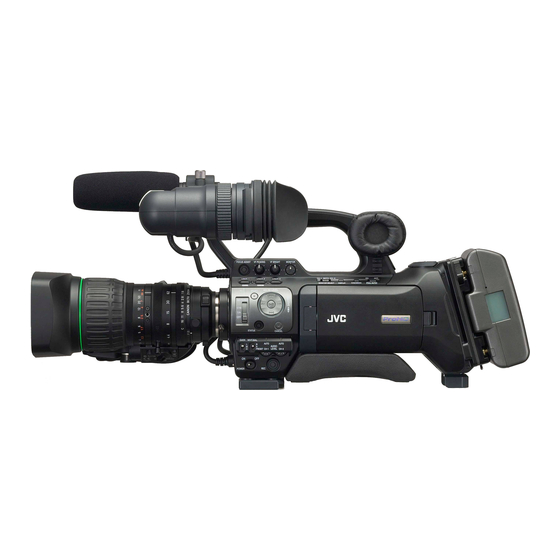
* Die Abbildung zeigt die GY-HM700E mit im Lieferumfang enthaltenen Sucher, Mikrofon und angebrachtem Objektiv.
* GY-HM700CHU/GY-HM700CHE wird nicht mit einem Objektiv ausgeliefert.
BEDIENUNGSANLEITUNG
Lesen Sie vor der Verwendung des Produkts bitte folgenden Abschnitt:
Vielen Dank für den Kauf dieses JVC-Produkts.
Bevor Sie dieses Gerät benutzen, lesen Sie bitte die Anleitungen
genau durch, um die bestmögliche Leistung sicherzustellen.
In diesem Handbuch wird jede Modellnummer ohne den letzten Buch-
staben (U/E) verwendet, der den Auslieferungsort beschreibt. (U: für
USA und Kanada, E: für Europa)
Nur „U"-Modelle (GY-HM700CHU/GY-HM700U) sind von UL bewertet
worden.
LST0937-001AGE
Capítulos
Tabla de contenido

Manuales relacionados para JVC GY-HM700U


Resumen de contenidos para JVC GY-HM700U
- Página 261 En este manual, cada número de modelo está descrito sin la última letra (U/E) que significa el destino de envío. (U: para EE.UU. y Canadá, E: para Europa) Sólo se han evaluado los modelos “U” (GY-HM700CHU/GY-HM700U) por parte de UL. LST0937-001ASP...
-
Página 262: Primeros Pasos
[AUDIO INPUT 1/2] Cable blindado (Empresas) [AUDIO OUTPUT] Cable blindado 10 m Si desea desechar este producto, visite nuestra página Web http://www.jvc.eu para obtener información acerca de la [PHONES] Cable exclusivo retirada del producto. [IEEE1394] (HD/DV) Cable exclusivo [HD/SD-SDI] Cable coaxial 10 m [Otros países no pertenecientes a la Unión Europea]... - Página 264 Primeros pasos Índice Disparo Procedimientos básicos de disparo ....34 Disparo ........34 Función ayuda de enfoque .
- Página 265 Pantalla aumentada de estado en el monitor de LCD ..103 referencia y los elementos de referencia. Índice de este manual ● Reservados todos los derechos por JVC. La duplicación o la repetición de impresión no autorizados de este manual, en su totalidad o en parte, están estrictamente prohibidas.
-
Página 266: Características Principales
Acorta el tiempo de edición y salida adoptando el códec MPEG-2, que pone menos presión sobre el ordenador de edición. Software de aplicación incluido El software de aplicación [JVC ProHD Clip Manager] se le Alta resolución a través de Nuevo ofrece para que copie vídeos grabados en ordenadores Windows o Macintosh y para comprobar las imágenes de video. -
Página 267: Precauciones Para El Uso Correcto
Ubicaciones de almacenamiento y uso Se pueden utilizar las siguientes baterías en este aparato. Temperatura y humedad ambiente permisibles GY-HM700CHU/GY-HM700U Asegúrese de utilizar este dispositivo dentro del rango permisible : Dionic90 (Anton Bauer) de temperatura de 0 I a 40 I y una humedad relativa del 30 % al GY-HM700CHE/GY-HM700E 80 %. -
Página 268: Manipulación De Las Tarjetas Sdhc
Primeros pasos Precauciones para el uso Monitor de LCD y visor correcto (continuado) Las pantallas del monitor de LCD y del visor están fabricadas utilizando tecnología de alta precisión. Puede que aparezcan puntos negros en las pantallas del monitor de LCD y del visor, o pueden no apagarse puntos rojos, azules y/o blancos. -
Página 269: Modo De Funcionamiento
Modo de funcionamiento Esta cámara grabadora tiene tres modos de funcionamiento: modo cámara, modo soporte y modo USB. El indicador del modo de funcionamiento de la parte izquierda de la cámara grabadora se ilumina según el modo. Modo cámara Modo soporte [CAM/MEDIA] Botón de selección Modo... -
Página 270: Nombres De Las Piezas
Primeros pasos Nombres de las piezas Visor (A página 11) Monitor de LCD (A página 11) Lente del zoom (A página 14) Panel de control lateral (A página 10) Bombilla delantera de acción (A página 30, 87) Altavoz del monitor (almohadilla de mejilla) (A página 26) Gancho para la abrazadera del visor (A página 20) Zapata... - Página 271 Montaje de la batería (A página 21) Ranura para SDHC (A página 13) Terminal lateral (A página 12) Bombilla trasera de acción (A página 30, 87) [FOCUS ASSIST] Botón del Asistente de enfoque (A página 35) [PHONES] Conector para auriculares (3,5) (A página 45) Interruptor para bloqueo del botón de grabación Ponga el interruptor hacia la lente para bloquear el [REC]...
-
Página 272: Panel De Control Lateral
Primeros pasos Memo: Nombres de las piezas ● Configura las funciones de los botones [USER1,USER2,USER3] del menú. (A página 74) (continuado) ● Cuando se muestra la pantalla de menú, estos botones actúan como botones de funcionamiento del menú. (A página 66 [Botones operativos]) [MENU] Botón de menú... -
Página 273: Visor
Memo: ● Cuando [Camera Function]B[Switch Set]B[AE LEVEL] Monitor de LCD está configurado a AAE LEVEL/VFRB, el botón con forma de cruz ( ) se utiliza para configurar el número de fotogramas durante la grabación de fotogramas variables. (A página 56 [Grabación de Fotograma Variable]) (A página 75 [AE LEVEL]) Mientras están el modo soporte (modo tarjeta SD) (A página 57) -
Página 274: Terminal Lateral
Primeros pasos Botón de desplazamiento de la almohadilla del Nombres de las piezas hombro Para ajustar la posición de la almohadilla de hombro. Pulse (continuado) este botón para ajustar la posición K de la almohadilla de hombro hacia adelante o hacia atrás. Almohadilla de hombro [USB] Terminal USB (A página 118) Terminal lateral... -
Página 275: Ranura Para Sd
SDHC Conector de accesorios (se conecta a un accesorio opcional) Carpeta para montaje de la batería (A página 21) La forma es diferente para GY-HM700CHU/GY-HM700U y GY-HM700CHE/GY-HM700E. * La anterior es la ilustración de GY-HM700CHE/GY- HM700E. -
Página 276: Lente Del Zoom
● La velocidad del zoom aumenta cuando la palanca se Lente del zoom pulsa fuerte. Interruptor de modo de iris (Incluido solamente con GY-HM700U/GY-HM700E) : Modo de funcionamiento de iris automático. CANON KT14 x 4.4KRSJ : Modo de funcionamiento de iris manual. -
Página 277: Diagrama Básico Del Sistema
BR-HD50U/E* KT14x4.4KRSJ (CANON) HZ-CA13U Montaje de la batería (Sólo para GY-HM700U/GY- Para GY-HM700CHE/GY-HM700E* Sistema de edició no GY-HM700CHU/GY-HM700U : Montaje de oro HM700E) lineal GY-HM700CHE/GY-HM700E : Montaje en V Control de servo del zoom HZ-ZS13B Batería IDX Cargador de batería Paquete estándar... -
Página 278: Pantallas Del Monitor De Lcd Y Del Visor
Primeros pasos Pantalla del monitor de LCD Pantallas del monitor de La pantalla cambia entre los 5 tipos de pantalla con cada pulsación del botón [STATUS]. (estado 0B1B2B3B4B0) LCD y del visor Pulse el botón [DISPLAY] para cambiar la pantalla de visualización aumentada de estado. -
Página 279: Pantalla De Estado (Vf/Lcd) Durante La Reproducción De Vídeos En Modo Soporte (Modo Tarjeta Sd)
Pantalla de estado (VF/LCD) Durante la Pantalla de estado en el modo USB reproducción de vídeos en modo Esta pantalla muestra el modo USB. soporte (modo tarjeta SD) (A página 100) La pantalla cambia entre los 3 tipos de pantalla con cada pulsación del botón [STATUS]. -
Página 280: Pantalla De Blanco Automático (Solamente Para Modo Cámara)
Primeros pasos Pantallas del monitor de Pantalla alarmas ● La alarma se muestra durante la visualización de pantalla LCD y del visor de estado en el modo cámara (estado 0, 1, 4) y en el (continuado) modo soporte. Si la alarma suena durante la visualización de pantalla estado 2 o 3 n el modo cámara, la visualización volverá... -
Página 281: Preparaciones
Montaje de la lente del zoom Sitúe el micrófono en el sujetamicrófonos. (Incluido solamente con GY-HM700U/GY-HM700E) Gire el mando del sujetamicrófonos en sentido horario para asegurar el micrófono. Con este cable del micrófono al terminal [INPUT1] o... -
Página 282: Montaje Del Visor (Incluido)
Preparaciones Montaje de accesorios Fuente de alimentación (continuado) Para utilizar esta cámara grabadora, puede conectar un paquete de baterías o conectar un adaptador de CA a ella. Montaje del visor (incluido) (A página 21 [Utilización de un paquete de batería]) (A página 21 [Uso de alimentación de CA (alimentación de Deslice el visor en la dirección de la flecha para entrada de CC)]) -
Página 283: Uso De Alimentación De Ca (Alimentación De Entrada De Cc)
Uso de alimentación de CA Utilización de un paquete (alimentación de entrada de batería de CC) Utilice un adaptador CA (que se vende por separado) para hacer funcionar la cámara grabadora con alimentación CA. Baterías recomendadas U model : Dionic90 (Anton Bauer) Conecte el cable CC del adaptador CA al terminal [DC E model : Endura-7 (IDX) - Página 284 Oriente el terminal hacia abajo y conecte el montaje V de la batería sobre la abrazadera para conexión del montaje en V de la cámara grabadora. Conexión de la batería (GY-HM700CHU/ Abrazadera para GY-HM700U) conexión del Montaje en V montaje en V Utilice la batería Dionic90 (Anton Bauer).
-
Página 285: Pantalla Estado De Alimentación Pantallas Del Visor Y Del Monitor De Lcd
Nota: ● La alimentación de la batería y el tiempo restantes se Pantalla estado de alimentación muestran como son de la información de la batería. Pantallas del visor y del monitor de LCD Puede que no se muestren datos exactos según la condición de la batería. -
Página 286: Encendido/Apagado De La Alimentación
Preparaciones Modo cámara Encendido/apagado de la Las imágenes de la cámara se dan como salida en el visor y en el monitor de LCD. Cuando hay introducida una tarjeta alimentación SDHC, la cámara grabadora entra en modo espera de grabación. Aparece ASTBYB en el área de visualización del modo de funcionamiento del monitor de LCD y del visor. -
Página 287: Configuración Del Reloj (Configuración Inicial)
Mueva el cursor con el botón con forma de cruz ( Aparece la pantalla [Initial Setting]. seleccione la opción de configuración. Para GY-HM700CHU/GY-HM700U Cambie los valores con el botón en forma de cruz ( Pulse el botón Configurar ( ) después de que la configuración esté... -
Página 288: Cambio Del Estilo De Visualización
Preparaciones Configuración del reloj Ajuste del altavoz del (configuración inicial) monitor (continuado) El altavoz del monitor se puede girar 180 grados. Ajúustelo según la posición de su oído. Cambio del estilo de visualización Puede cambiar el estilo de visualización de la fecha/hora en Giro de 180 grados el menú. -
Página 289: Ajuste Del Enfoque De Fondo
Ponga el interruptor del modo de iris de la lente a AMB Ajuste del enfoque de (manual). fondo Ponga el interruptor a modo de zoom AMANU.B (manual). Sirve para abrir el anillo del iris. Cuando se pone por primera vez la lente, ajuste el enfoque Ajuste la iluminación de tal manera que se pueda obtener el de fondo de la lente si el enfoque no está... -
Página 290: Ajuste Monitor De Lcd Y El Visor
Preparaciones ● Utilice el botón [LCD PEAKING +/-] para ajustar el Ajuste monitor de LCD y el contorno de la pantalla de monitor de LCD. Pulse los botones [+] y [-] simultáneamente para volver a la visor configuración estándar. [+] : Pulse el botón para aumentar la corrección del contorno. - Página 291 Ajuste del ángulo Cuando [LCD + VF] del menú [LCD/VF] está configurado a AOffB (A página 82) Ajuste de la posición y ángulo del visor. Se visualiza en las pantallas del monitor del LCD y del visor (VF) según se indican a continuación. Ajuste de la visibilidad Pantalla de Pantalla del...
-
Página 292: Bombillas De Acción
Preparaciones Bombillas de acción Estas son bombillas de indicación de grabación y advertencia. El funcionamiento cambia según las configuraciones del menú. Cuando la batería o el espacio restante de la tarjeta SDHC es bajo, las bombillas parpadean. (Sólo para el modo cámara) * Configure utilizando [Tally System]/[Front Tally]/[Back Tally] en el menú... -
Página 293: Tarjetas Sdhc
Indicador del estado de ranura de Tarjetas SDHC tarjeta La tabla siguiente muestra los estados respectivos de la ranura A y la ranura B. Bombilla Estado de ranura Se ilumina de color Se está accediendo a la tarjeta SDHC La videocámara guarda las imágenes grabadas y el sonido rojo introducida. -
Página 294: Cambio De Tarjetas Sdhc
Preparaciones Seleccione la ranura de la tarjeta SDHC a formatear y Tarjetas SDHC pulse el botón Configurar ( (continuado) Cambio de tarjetas SDHC Cuando ambas ranuras para tarjetas tienen introducidas tarjetas SDHC, puede utilizar el botón [SLOT SELECT] para conmutar la tarjeta a utilizar. Cuando la memoria de una tarjeta SDHC se llene durante la Aparece el estado de la tarjeta SDHC seleccionada. -
Página 295: Restauración De La Tarjeta Sdhc
Nota: ● Sólo se puede seleccionar [Restore Media] en modo Restauración de la tarjeta SDHC cámara. Sin embargo, no se puede seleccionar mientras Es necesario restaurar la tarjeta SDHC si ocurre alguna que la cámara grabadora está grabando. Seleccione anomalía a los datos de la tarjeta por motivo de varias [Restore Media] en el modo cámara cuando la cámara razones. -
Página 296: Disparo
Disparo Procedimientos básicos de disparo Botón [REC] Bombilla trasera de acción Bombilla delantera de acción Interruptor [POWER] Botón [REC] Pulse el botón [REC] para comenzar a grabar en la tarjeta SDHC. Preparaciones ● Hay dos botones [REC] en la cámara grabadora y uno en Monte los accesorios. -
Página 297: Función Ayuda De Enfoque
Cuando copie vídeos a un disco duro utilizando un Asignación de la función ayuda de enfoque al botón ordenador, se recomienda utilizar [JVC Clip Manager [RET] de la lente Software], que se encuentra en el CD-ROM de Usted puede asignar la función ayuda de enfoque al botón... -
Página 298: Selección De Formatos De Archivo Y Vídeo
Disparo Selección de formatos de Record Format Notas File Format Camera Resolution Frame & Bit Rate archivo y vídeo Horizontal×Línea 1280x720 60p(HQ) 60p(SP) Compatible con Puede seleccionar el formato de archivo para reproducir/ 30p(HQ) grabar y el formato de grabación de las imágenes de vídeo 30p(SP) Compatible con en esta cámara grabadora. -
Página 299: Ajuste Del Iris
Ajuste del iris Configuración de la ganancia Puede ajustar la apertura del iris de la lente manual o Esta función aumenta eléctricamente la sensibilidad de la luz automáticamente según el brillo del objeto. cuando hay iluminación insuficiente sobre el objeto. Puede configurar la ganancia del amplificador de vídeo según el Anillo del iris brillo del objeto. -
Página 300: Configuración Del Obturador Electrónico
Disparo Cambio de la velocidad del obturador Configuración del Cuando el obturador está encendido, utilice el botón con forma de cruz ( ) para configurar la velocidad del obturador electrónico obturador. La velocidad del obturador difiere según las configuraciones del formato de vídeo y de la tasa de fotogramas variable. -
Página 301: Modo Obturador Automático (Ajuste Automático Del Obturador)
Camera Resolution/ 720/25p Frame & Bit Shutter Rate Frame Rate 50, 25, 12.5 40, 20, 10 Botón J 1/10000 1/10000 1/4000 1/4000 1/2000 1/2000 1/1000 1/1000 1/500 1/500 1/250 Step 1/250 1/120 1/120 1/50 (Estándar) 1/50 1/40 1/25 1/20 1/12.5 1/10 Botón K 1/6.25... -
Página 302: Ajuste Del Equilibrio De Blancos
Disparo Modo memoria A (A), modo memoria B (B) Ajuste del equilibrio de Configure el equilibrio de blancos guardado la memoria A o en la memoria B. blancos Cuando el interruptor de selección [WHT.BAL] esté configurado a [A] o [B], pulse el botón [AWB] para ejecutar el equilibrio de blancos. -
Página 303: Ajuste Del Pintura De Blancos
Mensaje de error Si el ajuste de equilibrio de blancos no se completa correctamente, aparecerá uno de los siguientes mensajes durante unos 5 segundos. Mensaje de error Estado NG : OBJECT El objeto utilizado es defectuoso. Se muestra cuando no hay suficiente color blanco en el objeto, o cuando la temperatura del color no es apropiada. -
Página 304: Ajuste De Las Sombras De Blanco
Disparo Seleccione la opción a cambiar con el botón en forma de Ajuste de las sombras de cruz ( ) y pulse el botón Configurar ( blanco Cambie el valor de configuración con el botón en forma de cruz ( ) mientras que mira al valor evaluado en la parte inferior derecha de la pantalla del monitor de LCD o del visor. -
Página 305: Ajuste Del Filtro Nd
Ajuste del filtro ND Utilice el filtro ND para mantener la apertura de la lente dentro del rango apropiado. Cámbielo según la iluminación del objeto. Cuando se cambia el interruptor, la posición del filtro ND conmutado se muestra en las pantallas del monitor de LCD y del visor. (Pantalla estado 1) Interruptor [ND FILTER]... -
Página 306: Ajuste De Las Configuraciones De Entrada Y Nivel De Grabación De Sonido
Disparo Ajuste de las Ajuste del nivel de grabación de sonido configuraciones de Puede seleccionar ajustar los niveles de grabación de sonido de los dos canales manual o automáticamente. entrada y nivel de grabación de sonido Mando de ajuste [AUDIO LEVEL Puede grabar sonido desde los dos canales (CH-1/CH-2) en CH-1/CH-2] sincronización con imágenes de video en esta cámara grabadora. -
Página 307: Modo Automático De Ajuste
Uso de clavija auricular de tipo estéreo Nota: ● Cuando el interruptor [FULL AUTO] de la cámara grabadora Cuando hay conectada una clavija de auricular de tipo esté configurado a AONB, el nivel de grabación no se puede estéreo, realice la siguiente configuración para emitir sonido ajustar con el mando de ajuste [AUDIO LEVEL CH-1/CH-2]. -
Página 308: Configuración Del Código De Tiempo Y Del Bit Del Usuario
Disparo Memo: Configuración del código ● Se muestra el número del generador de código de tiempo integrado. de tiempo y del bit del ● No se admite la visualización del código de tiempo de [IEEE1394] para la entrada. usuario ● Los valores grabados en la tarjeta SDHC se muestran en el modo soporte. -
Página 309: Ajustes Necesarios Antes De La Preconfiguración
Configuración del Código de Tiempo Preconfiguración del Código de Tiempo Botón [USER2] Se graban los datos de código de tiempo y de bit del usuario generados mediante el generador interno de código de tiempo. Esta sección describe cómo ajustar [TC Preset] en el menú Botón [MENU] [TC/UB]. -
Página 310: Predeterminación Del Bit Del Usuario
Disparo Compruebe los valores y presione el botón Configuración del código Configurar ( ● El código de tiempo está ahora ajustado y la pantalla de tiempo y del bit del vuelve a [TC/UB]. ● Para cancelar la configuración, presione el botón usuario (continuado) [CANCEL]. -
Página 311: Configuración Del Bit Del Usuario Sin Abrir El Menú
Configurar el código de tiempo (hora, minuto, Configure el bit del usuario. segundo, fotograma). Utilice el botón con forma de cruz ( ) para situar el cursor en el elemento que quiera ajustar, después utilice el botón Utilice el botón con forma de cruz ( ) para situar el cursor con forma de cruz ( ) para cambiar los valores. -
Página 312: Configuración Del Patrón De Cebra
Disparo Memo: Configuración del patrón ● ATop2B y ABottom2B no se pueden configurar si [Zebra] está configurado a A1PatternB. de cebra ● Cuando el rango especificado de dos patrones cebra se superpone, los dos patrones cebra se superponen y se muestran en la pantalla a modo de rejilla. -
Página 313: Configuración Del Medidor De Puntos
Coloque hacia arriba el interruptor [SKIN AREA/SPOT Configuración del Medidor METER] de la cámara grabadora. de Puntos La operación cambia tal y como se muestra más abajo cuando el interruptor [SKIN AREA/SPOT METER] está colocado hacia arriba. Cuando está seleccionado [Max&Min]/[Max]/[Min] En la pantalla se muestra la luminancia del objeto durante la [SPOT METER ON] se visualiza en la pantalla cuando el filmación. -
Página 314: Visionado Inmediato De Los Videos Grabados (Revisión De Clip De Video)
Disparo Configuración del Medidor Visionado inmediato de los de Puntos (continuado) videos grabados (Revisión de Clip de Video) Permite comprobar (revisar) en la pantalla el último clip de Cuando está seleccionado [Manual] video que haya grabado. [SPOT METER FIXED] se visualiza en la pantalla Sin embargo, el clip de video no puede reproducirse si las cuando el interruptor está... -
Página 315: Cómo Asignar Funciones A Los Botones Del Usuario
Nota: Cómo asignar funciones a ● Durante la función Revisión de Clip de Video, sólo están habilitados los botones [CANCEL] y [REC]. Presione el los botones del usuario botón [CANCEL] para cancelar la revisión de clip de video y volver al modo ASTBYB (grabación en espera). Presione el botón [REC] para cancelar la revisión de clip de video y entrar en el modo de grabación. -
Página 316: Protección De Escenas Importantes (Función De Marcado Ok)
Disparo Protección de Escenas Grabación Especial Importantes (Función de Marcado OK) Se puede añadir una marca de OK a los clips de video de las Además del modo normal de grabación, esta cámara grabadora escenas importantes. posee tres modos especiales de grabación. Estos son el modo Pre Grabación, Grabación Continua de Clip de Video y Grabación de Los clips de video marcados como OK no pueden borrarse, Fotograma Variable. -
Página 317: Grabación Continua De Clip De Video
Reanudar grabación. (Grabación 3) Grabación Continua de Clip de Video ● Presione de nuevo el botón [REC] para reanudar la grabación. La pantalla cambia a ASTBYCB (texto en rojo) En el modo de grabación normal, cuando se detiene la BARECCB. grabación, la imagen, el audio y los datos correspondientes ●... -
Página 318: Grabación De Fotograma Variable
Disparo Nota: Grabación Especial ● La velocidad de grabación de los fotogramas no puede variarse durante la grabación. Para cambiar la velocidad (continuado) de los fotogramas, pare primero la grabación y realice después el cambio. ● Cuando el interruptor [TC GENE.] situado en el panel interior del LCD se configura en AFREEB, los videos se graban en código de tiempo Grabación (Funcionamiento Grabación). -
Página 319: Reproducción
Reproducción Reproducción de Clips de Pantalla de miniaturas Video Grabados La pantalla de miniaturas está disponible en las visualizaciones “Propiedades No Detalladas (miniaturas 4x3)” y “Propiedades Detalladas (miniaturas 4x1)”. Utilice el menú de miniaturas [Detailed Properties] para cambiar la visualización. (A página 61) Para reproducir clips de video grabados en tarjetas SDHC, El primer fotograma del clip de video grabado en la tarjeta cambie a modo Soporte (Modo Tarjeta SD). -
Página 320: Reproducción
Reproducción Reproducción de Clips de Nombre Descripción Formato de Muestra el formato de video (Camera Video Grabados Resolution/Frame Rate) que permite la vídeo reproducción y la visualización de miniaturas. Disponible en 4 tipos: [1080/60i, 30p, 24p], (continuado) [1080/50i, 25p], [720/60p, 30p, 24p] y [720/ 50p, 25p]. - Página 321 Nombre Descripción Marca de Muestra la información del clip de video (propiedades). Clip de Video Marca OK Al clip de video se le ha añadido una marca Memo: ● Los clips que tengan asignada una marca OK no podrán borrarse de la cámara grabadora.
-
Página 322: Pantalla De Miniaturas (Continuado) Pantalla De Propiedades Detalladas (Miniaturas 4X1)
Reproducción Reproducción de Clips de Nombre Descripción Propiedades Muestra las propiedades detalladas del clip Video Grabados de video seleccionado. Se muestra la Detalladas siguiente información. File Format : Formato de archivo (continuado) Clip Name : Nombre del clip de video Resolution : Tamaño de la imagen Frame Rate... -
Página 323: Menú De Miniaturas
Menú de Miniaturas Reproducción Utilice los botones operativos del panel lateral de control de la cámara grabadora para reproducir. Presione el botón [MENU] durante la visualización de miniaturas para visualizar el menú de miniaturas. Presione el botón [MENU] durante la visualización del menú para cancelar las configuraciones y salir del menú. -
Página 324: Borrado De Clips De Video
Reproducción Pulse el botón [USER2]. Borrado de clips de video Aparece una pantalla para confirmar la eliminación. Utilice el botón con forma de cruz ( ) para seleccionar [Delete] y presione el botón de configuración ( Comienza el borrado. Para borrar los clips de video. Botón [USER2] Botón [MENU] Botón Configurar (... -
Página 325: Durante La Pantalla De Reproducción O De Pausa
Utilice el botón con forma de cruz ( ) para seleccionar [Delete] y presione el botón de configuración ( Comienza el borrado. Borrado de todos los clips de video Memo: ● Los botones operativos están deshabilitados durante la Borra todos los clips de video que se muestran en la operación de borrado. -
Página 326: Añadir Y Borrar Marcas Ok
Reproducción Añadir y Borrar Marcas OK Marca OK Se puede añadir una marca de OK a los clips de video de las escenas importantes. Los clips de video marcados como OK no pueden borrarse, de forma que los clips de video importantes quedan protegidos. -
Página 327: Borrado De Marcas Ok Durante La Pantalla De Miniaturas
Durante la pantalla de reproducción o Borrado de marcas OK de Pausa Durante la pantalla de miniaturas Presione el botón [USER1] durante la reproducción de un clip de video que tenga añadida una marca OK. Seleccione el clip de video al que desee borrar la La marca OK se ha borrado. -
Página 328: Visualización Del Menú Y Configuraciones Detalladas
Visualización del menú y Configuraciones detalladas Nombre Descripción Operaciones básicas de la Botón Conmuta entre las pantallas [Main Menu] y Pantalla del Menú [Favorites Menu]. [STATUS] Visualización y Descripción de la Pantalla del Menú Presione el botón [MENU] situado en el panel de control lateral de la cámara grabadora para visualizar la pantalla del menú... -
Página 329: Cambiar Los Valores De Configuración
Cambiar los Valores de Configuración [Clip Name Prefix] (A página 72) Nombre Descripción Nombre Descripción Campo de Campo para introducir el título. Opción del Opción del menú a cambiar. Se pueden introducir hasta un total de 8 entrada de Aparece una lista de valores de caracteres para el [Scene File]/[Picture File] menú... -
Página 330: Gráfica Jerárquico De Los Menús De Pantallas
Visualización del menú y Configuraciones detalladas Gráfica jerárquico de los menús de pantallas Main Menu... (A página 70) Record Set... (A página 71) Record Format (A página 71) File Format Camera Resolution Frame & Bit Rate Rec Mode (A página 71) Clip Set (A página 72) Clip Name Prefix Reset Clip Number... - Página 331 TC/UB... (A página 82) TC Preset UB Preset Drop LCD/VF... (A página 82) Shooting Assist... (A página 83) Marker Setting... (A página 84) Status Display... (A página 84) LCD + VF VF Display LCD Mirror Mode A/V Out... (A página 86) Output Terminal Down Convert Set Up...
-
Página 332: Pantalla Main Menu
Visualización del menú y Configuraciones detalladas Pantalla Main Menu Existen algunos menús que no pueden configurarse dependiendo del modo operativo o del estado de la cámara. Estos elementos aparecen en gris y no pueden ser seleccionados. Opción Función Record Set... Pantalla del menú... -
Página 333: Record Set Menú
Record Set Menú Record Format Menú * Los valores predeterminados están indicados en caracteres en negrita. Valores de Opción Función configuración File Format QuickTime Para seleccionar el formato del archivo que debe grabarse en la tarjeta SDHC. Nota: ● AMP4B sólo puede seleccionarse cuando KA-MR100G (Memory Recorder) está... -
Página 334: Clip Set Menú
Visualización del menú y Configuraciones detalladas Record Set Menú (continuado) Clip Set Menú * Los valores predeterminados están indicados en caracteres en negrita. Valores de Opción Función configuración Clip Name Prefix xxxG Para configurar los primeros 4 caracteres del nombre del archivo de clip de video que se (El valor predeterminado grabará... -
Página 335: Camera Function Menú
Camera Function Menú * Los valores predeterminados están indicados en caracteres en negrita. Valores de Opción Función configuración Bars Para configurar si dar como salida barras de colores. : Se dan como salidas barras de colores. : No se dan como salida barras de colores. Memo: ●... -
Página 336: Opción Switch Set
Visualización del menú y Configuraciones detalladas Camera Function Menú (continuado) Opción Switch Set * Los valores predeterminados están indicados en caracteres en negrita. Valores de Opción Función configuración None Para asignar la función FAW (Balance de blancos automático a tiempo completo) a una posición del interruptor de selección [WHT.BAL]. -
Página 337: Opción Full Auto
* Los valores predeterminados están indicados en caracteres en negrita. Valores de Opción Función configuración SKIN A./SPOT M. Skin Area Para asignar la función del interruptor [SKIN AREA/SPOT METER] de la cámara grabadora. Skin Area : Asigna la función Detalle de la Piel y su área de visualización. Spot Meter Spot Meter : Asigna la función de visualización Medidor de Puntos. -
Página 338: Camera Process Menú
Visualización del menú y Configuraciones detalladas Camera Process Menú * Los valores predeterminados están indicados en caracteres en negrita. Valores de Opción Función configuración Detail Max, 9 a 1, Para ajustar el nivel de realce de los contornos (detalle). Aumentar el número : El contorno se hace más nítido. Normal, Disminuir el número : El contorno se suaviza. - Página 339 * Los valores predeterminados están indicados en caracteres en negrita. Valores de Opción Función configuración White Clip 100% Para configurar el punto para añadir un clip de video blanco a las señales de salida de video con un alto nivel de luminancia. 108% 100% : Añade un clip de video blanco en el punto donde la luminancia es del 100 %.
-
Página 340: Opción Detail/Adjust
Visualización del menú y Configuraciones detalladas Camera Process Menú (continuado) Opción Detail/Adjust * Los valores predeterminados están indicados en caracteres en negrita. Valores de Opción Función configuración V/H Balance H-Max, 4 a 1, Para ajustar el balance H/V mejorando el color (detalle) en la posición horizontal (H) o vertical (V). Aumentar el número : Mejora el contorno en la dirección horizontal. -
Página 341: Opción White Balance
Opción White Balance * Los valores predeterminados están indicados en caracteres en negrita. Valores de Opción Función configuración Preset Temp. 5600K Para ajustar la temperatura de color cuando el interruptor de selección [WHT.BAL] de la cámara grabadora está configurado en APRESETB. 3200K White Paint R Max, 30 a 1,... -
Página 342: Opción Shading Mode/Adjust
Visualización del menú y Configuraciones detalladas Camera Process Menú (continuado) Opción Shading Mode/Adjust * Los valores predeterminados están indicados en caracteres en negrita. ● Esta opción puede seleccionarse cuando [Shading Mode] está configurado a AManualB. [R Level], [G Level] y [B Level] no pueden seleccionarse cuando esto está... - Página 343 * Los valores predeterminados están indicados en caracteres en negrita. Valores de Opción Función configuración G&Cy G Level Max, 19 a 1, Para ajustar el nivel verde/cyan del video hacia verde. Aumentar el número : Realza el componente verde de verde/cyan. Normal, Disminuir el número : Reduce el componente verde de verde/cyan.
-
Página 344: Menú Tc/Ub
Visualización del menú y Configuraciones detalladas Menú TC/UB * Los valores predeterminados están indicados en caracteres en negrita. Valores de Opción Función configuración TC Preset Para configurar el código de tiempo (hora, minuto, segundo, fotograma). Pantalla : Drop Configuración 02:02:25.20 : Non Drop Configuración 02:02:25:20 UB Preset Para configurar el bit del usuario. -
Página 345: Opción Shooting Assist
Opción Shooting Assist * Los valores predeterminados están indicados en caracteres en negrita. Valores de Opción Función configuración Focus Assist ACCU-Focus Para especificar el funcionamiento cuando se pulse el [FOCUS ASSIST] botón de la cámara grabadora. (A página 35) Normal ACCU-Focus : Habilita la Asistencia de enfoque y las funciones ACCU-Focus (enfoque forzado). -
Página 346: Opción Marker Setting
Visualización del menú y Configuraciones detalladas LCD/VF Menú (continuado) Opción Marker Setting (A página 104 [Pantallas de marcador y zona de seguridad (sólo modo cámara)]) * Los valores predeterminados están indicados en caracteres en negrita. Valores de Opción Función configuración Aspect Ratio *1 4:3, 14:9, Para seleccionar la proporción del aspecto de la imagen final a ser utilizada desde el ángulo... - Página 347 * Los valores predeterminados están indicados en caracteres en negrita. Valores de Opción Función configuración TC/UB Para especificar si se muestra el código de tiempo/tasa de bits de usuario en la visualización de estado de las pantallas del monitor LCD y del visor. : Muestra el código del tiempo o la tasa de bits del usuario.
-
Página 348: A/V Out Menú
Visualización del menú y Configuraciones detalladas A/V Out Menú * Los valores predeterminados están indicados en caracteres en negrita. Valores de Opción Función configuración Output Terminal Composite Para configurar las señales de salida del terminal de salida de señales de vídeo (BNC) [Y/ VIDEO]/[PB]/[PR] en el lado de la cámara grabadora. -
Página 349: Others Menú
* Los valores predeterminados están indicados en caracteres en negrita. Valores de Opción Función configuración Audio Monitor Stereo Para configurar el sonido de audio del terminal [PHONES] en estéreo o sonido mezclado cuando el interruptor [MONITOR SELECT] del lateral de la cámara grabadora se encuentre en ABothB. - Página 350 Visualización del menú y Configuraciones detalladas Others Menú (continuado) * Los valores predeterminados están indicados en caracteres en negrita. Valores de Opción Función configuración 1394 Rec Trigger Para configurar el activador de grabación para el dispositivo de grabación externo conectado al terminal [IEEE1394]. Series : El activador de grabación sólo actúa con el sistema externo.
-
Página 351: Media Menú
Media Menú * Los valores predeterminados están indicados en caracteres en negrita. Opción Función Format Media Para formatear (inicializando) una tarjeta SDHC. Seleccione una ranura de tarjeta (A o B), seleccione [Format] de [Cancel]/[Format] y pulse el botón Set (Configurar) (R) para formatear (inicializar) la tarjeta. -
Página 352: Elementos Del Menú Utilizados Frecuentemente Para Agregar/Editar (Menú De Favoritos)
Visualización del menú y Configuraciones detalladas Elementos del menú Cómo añadir opciones de menús al [Favorites Menu] utilizados frecuentemente Pulse el botón [MENU] para abrir la pantalla [Main para agregar/editar (Menú Menu]. de favoritos) Seleccione la opción de menú o submenú a añadir. Puede seleccionar y añadir/editar opciones del menú... -
Página 353: Edición Del [Favorites Menu]
Pulse el botón [USER2]. Edición del [Favorites Menu] [Delete Mark] ( ) se muestra en la primera opción. Puede eliminar o cambiar el orden de las opciones añadidas Delete Mark al [Favorites Menu]. Cómo eliminar opciones del [Favorites Menu] Abra la pantalla [Favorites Menu]. Pulse el botón [MENU] para abrir la pantalla [Main Menu]. -
Página 354: Edición Del [Favorites Menu] (Continuado) Cómo Cambiar El Orden De Las Opciones Del [Favorites Menu]
Visualización del menú y Configuraciones detalladas Elementos del menú utilizados frecuentemente para agregar/editar (Menú de favoritos) (continuado) Edición del [Favorites Menu] (continuado) Cómo cambiar el orden de las opciones del [Favorites Menu] Cabecera (Magenta) Botón [USER1] Botón [USER2] Botón [MENU] Botón Configurar ( Botón con forma de... - Página 355 Seleccione la posición a donde cambiar mediante el botón con forma de cruz ( Cambie la barra para selección de posición mediante el botón con forma de cruz ( ) y seleccione una posición a donde cambiar. Pulse el botón Configurar ( La opción seleccionada cambia a la posición nueva.
-
Página 356: Pantalla Estado
Pantalla estado Pantalla de estado en el modo cámara Pantalla estado 0 30/24 fps Aparece sólo cuando está conectada a un dispositivo externo 20 min MAX 123% SKIN AREA S.DTL A A A 1min B -3 1min A<3200K> STBY F5.6 AE+1 9dB 1/10000 Aparece sólo durante las advertencias (A página 96) Opción... - Página 357 Opción Descripción Operación de detalle de Aparece como AS.DTLB cuando la función Detalle de piel está ACTIVADA. piel Actuación de funciones SKIN AREA : Parpadea cuando la visualización de zona de piel está ACTIVADA. FOCUS : Aparece cuando la función Asistir enfoque está activada. Cuando AACCU-FocusB está habilitado, AACCU-FOCUSB parpadea durante 10 segundos mientras que se inicia la asistencia de enfoque, después de eso las luces del indicador AFOCUSB se encienden.
- Página 358 Pantalla estado Pantalla de estado en el modo cámara (continuado) Pantalla estado 1 * 0 : Igual que la pantalla ESTADO 0 (A página 94) 1280x720 30/24 fps 0 0 : 0 0 : 0 0 : 0 0 60p HQ 20 min MAX 123% SKIN AREA...
- Página 359 Opción Descripción Posición del filtro ND Muestra la posición del filtro ND actual. No aparece ninguna visualización : [ND FILTER] está configurado en AOFFB ND1/4 : [ND FILTER] está configurado en A1/4B ND1/16 : [ND FILTER] está configurado en A1/16B Memo: ●...
- Página 360 Pantalla estado Pantalla de estado en el modo cámara (continuado) Pantalla estado 2 CAMERA INFORMATION SETUP FILE SCENE [ SCENE ZEBRA1 50%-100% ZEBRA2 70%-80% AUDIO FORMAT QuickTime MEDIA 125min 123min * 0 : Igual que la pantalla ESTADO 0 (A página 94) 282min STBY Jan 2.
- Página 361 Pantalla estado 3 Esta pantalla muestra una lista de las funciones asignadas a los interruptores. * 1 : Aparece sólo cuando se muestra una advertencia SWITCH ASSIGN NONE GAIN [ L / M / H ] 0dB / 9dB / 12dB USER 1 BARS USER 2...
-
Página 362: Pantalla Estado En Modo Tarjeta Sd
Pantalla estado Pantalla estado en modo tarjeta SD Estas son las pantallas de estado que aparecen en el modo soporte (modo tarjeta SD, modo soporte). Pantalla estado 0 Esta pantalla muestra el estado de soporte o evento. También se usa para mostrar sólo advertencias. Pantallas de ESTADO 1 y ESTADO 2 Pantalla estado 1 Pantalla estado 2... - Página 363 Opción Descripción Fecha/hora Muestra la fecha/hora que se está grabando en la tarjeta SDHC reproducida en ese momento. Nota: ● El estilo en que se muestra la fecha/hora se puede especificar en [LCD/VF]B[Status Display]B[Date Style]/ [Time Style]. (A página 85) Medidor de nivel de Muestra el nivel de audio para CH-1 y CH-2.
-
Página 364: Pantalla De Estado En Modo Entrada Ieee1394
Pantalla estado Pantalla de estado en modo Entrada IEEE1394 Estas son las pantallas de estado que aparecen en el modo soporte (modo entrada IEEE1394). Pantalla estado 1 [Zona de visualización de evento/advertencia] (A página 95 ) * Aparece sólo cuando se muestra una advertencia [Voltaje/Carga de batería] (A página 102 ) Pantalla estado 2 [Zona de visualización de evento/advertencia] (A página 95 ) 1280x720... -
Página 365: Pantalla Aumentada De Estado En El Monitor De Lcd
Pantalla aumentada de estado en el monitor de Puede aumentar y visualizar solamente los caracteres de la pantalla de estado en el monitor de LCD. FREE STBY STOP REVIEW 1280 x 720 STBY 60p HQ 100min 67.8min 123 min Opción Descripción Medidor de nivel de Muestra los niveles de audio de [CH-1] y [CH-2]. -
Página 366: Funciones De La Cámara
Funciones de la cámara Pantallas de marcador y zona de seguridad (sólo modo cámara) Las pantallas de marcador y zona de seguridad le resultarán útiles, puesto que le ayudarán a determinar el ángulo de visión de la imagen según el propósito del disparo. Ejemplo de visualización cuando [Aspect Ratio] = A4:3B, [Aspect Marker] = ALine+HalftoneB y [Center Mark] = AOnB Safety Zone Center Mark... - Página 367 Mostrar [Safety Zone] Cuando [Aspect Ratio] = A4:3B, [Aspect Marker] = AHalftoneB y [Center Mark] = AOnB [Off] [95%] [93%] [90%] [88%] [80%] Mostrar [Center Mark] Cuando [Aspect Ratio] = A4:3B, [Aspect Marker] = AHalftoneB y [Safety Zone] = A80%B [Off] [On] Cuando [Aspect Ratio] = A4:3B, [Aspect Marker] = AHalftoneB y [Safety Zone] = AOffB...
-
Página 368: Suavizar El Color De La Piel (Función De Detalle De Piel)
Funciones de la cámara Configuración de rango de color Suavizar el color de la piel Coloque el cursor en [Skin Color Range] con el botón (Función de detalle de piel) con forma de cruz ( Pulse el botón Set (Configurar) ( ) o el botón con forma de cruz ( ) para desplazar el cursor a un valor... -
Página 369: Comprobación De La Zona De Matiz Preestablecida
Salida de barra de color Comprobación de la zona de matiz preestablecida Configura el interruptor [ZEBRA ON/OFF] de la parte frontal de la cámara grabadora al final de [SKIN AREA/SPOT METER]. En esta cámara grabadora pueden utilizarse barras de color Si se hace esto se ACTIVA la función Ajuste de piel para múltiples formatos. -
Página 370: Ajuste De Matriz De Color
Funciones de la cámara R&Yl R Level Aumenta el valor: Ajuste de matriz de color La Y corregida aumenta Disminuye el valor: La Y corregida disminuye La matriz de color de la cámara grabadora se puede ajustar con un color preferido por el usuario. R&Yl Yl Level Aumenta el valor: Cuando se lleve a cabo el disparo usando varias cámaras,... - Página 371 Ajuste del matiz. B&Mg B Level Aumenta el valor: La Y corregida Ajuste el matiz basándose en los ejes R, G y B. aumenta Como se ilustra en la carta inferior, el aumento del valor gira Disminuye el valor: el matiz en la dirección contraria a las agujas del reloj en el La Y corregida campo del vector, con los respectivos ejes como el centro.
-
Página 372: Reproducción De Zonas Oscuras (Estiramiento Negro/Función Comprimir)
Funciones de la cámara Reproducción de zonas oscuras (Estiramiento negro/Función Comprimir) Procesa las zonas oscuras de acuerdo al balance de zonas brillantes y oscuras en la imagen para ajustar el balance general de contraste. Ajusta [Black Toe] en el menú [Camera Process] de acuerdo a las señales de vídeo capturadas. -
Página 373: Configuración De Archivos De Configuración
Número de archivos de configuración Configuración de archivos almacenables de configuración Cámara grabadora : [CAM1] hasta [CAM4] Tarjeta SDHC Ranura A : A[EXT1] hasta A[EXT8] Ranura B : B[EXT1] hasta B[EXT8] Las configuraciones del menú se pueden almacenar en la cámara grabadora o en una tarjeta SDHC guardándolas Predeterminar archivos de como un archivo de configuración. -
Página 374: Guardar Archivos De Configuración
Funciones de la cámara Instrucciones de funcionamiento del teclado de software Configuración de archivos (A página 67) de configuración (continuado) Guardar archivos de configuración Muestra el menú [Setup File Manage]. Seleccione el menú [Setup File Manage] en la pantalla [Main Menu] y pulse el botón Set (Configurar) ( ). -
Página 375: Cargar Un Archivo De Configuración
Seleccione [Store] en los botones de confirmación E Seleccione [Load] en la pantalla de confirmación y y pulse el botón Set (Configurar) ( pulse el botón Set (Configurar) ( Aparece una pantalla de confirmación. Se inicia la carga y ALoading...B aparece en la pantalla. Seleccione [Store] en la pantalla de confirmación y pulse el botón Set (Configurar) ( Se inicia el proceso de guardar y AStoring...B aparece en la pantalla. -
Página 376: Conexión De Dispositivos Externos
Conexión de dispositivos externos Conexión de un monitor Conexión vía SDI externo Las señales HD-SDI o SD-SDI pueden ser emitidas desde el terminal [HD/SD-SDI] (BNC) en la zona del terminal de la cámara grabadora. ● Las señales de audio digitales, junto con las señales de audio embebidas (superimpuestas) y las señales de Para emitir vídeo en directo o imágenes de reproducción y código de tiempo, se emiten para las señales HD-SDI y... -
Página 377: Conexión Ieee1394
Nota: ● Cuando se conecte la cámara grabadora a un dispositivo Terminal [PHONES] externo usando un cable IEEE1394, asegúrese de tener Se puede seleccionar la salida de audio del terminal en cuenta lo siguiente. Una conexión incorrecta puede [PHONES] usando [Audio Monitor] en el menú [A/V Out] provocar que el circuito de la unidad conectada no (A página 87), así... -
Página 378: Grabación De Respaldo
Conexión de dispositivos externos Configure el dispositivo externo en un modo que Conexión IEEE1394 permita la grabación. (continuado) Para configurar y poner en funcionamiento los dispositivos externos, consulte el manual de instrucciones de los dispositivos respectivos. Nota: ● Ajuste la cámara grabadora y el dispositivo externo con las mismas configuraciones IEEE1394. -
Página 379: Transmisián De Flujo A Un Sistema De Edición No Lineal
Se inicia la carga en un sistema de edición no lineal. Transmisián de flujo a un sistema de Para más detalles consulte el manual de instrucciones del edición no lineal sistema de edición no lineal. La reproducción de imágenes en la cámara grabadora El proceso de cargar se ha completado. -
Página 380: Gestión/Edición De Vídeos En Un Ordenador
● Asegúrese de gestionar/editar los archivos usando el cambia al modo USB después de que el archivo se cierre automáticamente, como cuando la reproducción se software de la aplicación del ordenador (JVC ProHD Clip detiene. Manager) del CD-ROM anexo. ● Para más detalles sobre cómo instalar la aplicación de software, consulte la [User’s Guide] o el [SxS Memory... -
Página 381: Conexión De Unidad De Control A Distancia
Precauciones para usar la unidad de Conexión de unidad de control remoto ● Cuando los interruptores de la cámara grabadora y la control a distancia unidad de control remoto están funcionando a la vez, el funcionamiento del interruptor del control remoto tomará prioridad sobre la cámara grabadora. -
Página 382: Lista De Funciones De La Unidad De Control Remoto
Conexión de dispositivos externos Conexión de unidad de : Disponible Función -: No disponible control a distancia MASTER BLACK TALLY (LED) (continuado) CALL* PREVIEW AUTO KNEE Lista de funciones de la unidad de control KNEE POINT remoto BARS RM-LP25U TALLY(PGM)* Entrada trasera : Disponible TALLY(PVW)*... - Página 383 RM-LP57U : Disponible Función -: No disponible MODE BARS, CAM H.PHASE SC COARSE 0 , 90 , 180 , 270 SC FINE CONTOUR OFF, ON LEVEL GAIN +6dB +9dB +12dB +18dB ALC+EEI WHITE BAL AUTO1 AUTO2 AUTO WHITE PAINT SHUTTER 1/100* , 1/120* 1/250...
-
Página 384: Visualizaciones De Error Y Acciones
* La alarma suena y la lámpara de acción Si el error continúa consulte con su LATER parpadea aproximadamente una vez cada distribuidor JVC más próximo. segundo. INCORRECT MEDIA Incorrect Media [***] La tarjeta SDHC no es compatible (un tipo Inserte una tarjeta SDHC que sea compatible diferente a clase 6). -
Página 385: Bombillas De Acción
FAN MAINTENANCE Compruebe el ventilador y sustituya en 9.000 horas. consonancia. Para más detalles consulte con REQUIRED su distribuidor JVC más próximo. Memo: ● Puede comprobar el tiempo de uso del ventilador en [Others]B[System Information]B[Fan Hour]. (A página 88) Bombillas de acción Las bombillas de acción empiezan a parpadear cuando el espacio restante de la tarjeta SDHC se está... -
Página 386: Resolución De Problemas
Otros Resolución de problemas Síntoma Acción ● ¿Está el adaptador de CA conectado correctamente? La alimentación no se enciende. ● ¿Está la batería cargada? ● ¿Se activa la alimentación inmediatamente después de que se desconecte? Asegúrese de esperar un intervalo de al menos 5 segundos antes de encender la alimentación de nuevo. - Página 387 Síntoma Acción ● La fecha y la hora sólo se muestran en las pantallas de ESTADO 2 y 3 en el La hora y la fecha no se muestran. modo Cámara (durante el disparo). (A página 98) (A página 99) ●...
-
Página 388: Especificaciones
: Canon F/1,6, 14x, f = 4,4-61,6 mm Terminal [PHONES] : Clavija mini de 3,5 mm (estéreo) x 2 (conversión 35 mm: 32-448 mm) Terminal [REMOTE] : Conexión de control remoto JVC de 6 Diámetro del filtro : 82 mm patillas Terminal [IEEE1394]... -
Página 389: Accesorios
Accesorios Micrófono Lente (Sólo para GY-HM700U/GY-HM700E) Instrucciones CD-ROM Tarjeta de garantía (sólo para GY-HM700CHU/GY-HM700U) Dibujo dimensional de boceto (Unidad: mm) (VF MOVE) (para BATERÍA ANTON) (166) (S.PAD MOVE) (para BATERÍA IDX) * Las especificaciones y el aspecto de este producto están sujetos a cambios para mayores mejoras sin aviso previo.