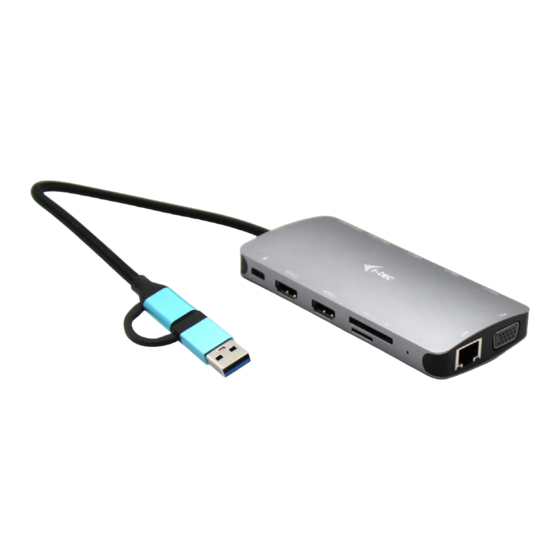
i-tec CANANOTDOCKPD Manual De Instrucciones

Manuales relacionados para i-tec CANANOTDOCKPD


Resumen de contenidos para i-tec CANANOTDOCKPD
- Página 2 EN Please read the entire instruction manual carefully. Detailed manual is available on our website www.i-tec.pro/en in the tab „Manuals, drivers“. In case of any issues, please contact our technical support at: support@itecproduct.com DE Bitte lesen Sie das gesamte Handbuch sorgfältig durch. Die ausführliche Geb- rauchsanweisung ist auch auf unserer Webseite www.i-tec.pro/de unter „Benut-...
- Página 5 ENGLISH ............06–18 DEUTSCH ............19–32 FRANÇAIS ............33–46 ESPAÑOL ............47–60 ITALIANO ............61–74 ČESKY ............... 75–88 POLSKI ............89–102 SLOVENSKY..........103–116 LIETUVOS .............117–130 NEDERLANDS ..........131–144 WEEE .............146–147 Declaration of Conformity ......148–149 FCC .................150...
-
Página 47: Especificaciones
Quick Start / CANANOTDOCKPD/ Español ESPECIFICACIONES • El cable USB-C integrado de 30 cm incluye un adaptador de USB-C a USB 3.0 • Tecnología de la estación de acoplamiento: displayLink + USB-C DP modo Alt + USB-C PD • Suministro de energía: 100 W •... -
Página 48: Descripción Estación De Embarque
Quick Start / CANANOTDOCKPD/ Español DESCRIPCIÓN ESTACIÓN DE EMBARQUE 1. El cable USB-C integrado de 30 cm incluye un adaptador de USB-C a USB 3.0 2. Puerto USB-C Power Delivery: para cargar dispositivos compatibles con Power Delivery. Puedes enchufar un adaptador de CA original o universal con un conector USB-C en este puerto para garantizar una carga constante mien- tras trabajas con tu portátil, tablet o smartphone. -
Página 49: Instalación De Controladores
Quick Start / CANANOTDOCKPD/ Español REQUISITOS DEL SISTEMA Requisitos de hardware:Dispositivo con un puerto libre USB-A, USB-C, USB4 o Thun- derbolt™ 3/4 Requisitos de Power Delivery: dispositivos con un puerto USB-C o Thunderbolt 3 libre con soporte “Power Delivery”. Requisitos de la salida de vídeo HDMI1: dispositivos con un puerto USB4 libre, USB-C con soporte de “modo alternativo DisplayPort”... - Página 50 Quick Start / CANANOTDOCKPD/ Español CARGA A TRAVÉS DE LA ENTREGA DE ENERGÍA El dock ofrece USB-C Power Delivery, que está diseñado para alimentar el dispositivo “padre” conectado utilizando el adaptador de CA original o universal con conector USB-C. Es importante: Al desconectar el adaptador USB-C, la base se reinicia y todos los dispositivos co- nectados se desconectan y vuelven a conectarse.
-
Página 51: Instalación Del Hardware (Conexión De La Estación De Acoplamiento Al Portátil/Tableta)
Quick Start / CANANOTDOCKPD/ Español INSTALACIÓN DEL CONTROLADOR EN WINDOWS 7 / 8 / 8.1 / 10 / 11 (VERSIONES DE 32/64 BITS) ADVERTENCIA No conecte la estación de acoplamiento a su portátil/tableta hasta que haya instalado los controladores adecuados. Sólo es necesario instalar los con- troladores antes del primer uso. - Página 52 (consulte la sección “Desinstalación de controladores”) y vuelva a instalar los contro- ladores más recientes, que están disponibles para su descarga en nuestro sitio web www.i-tec.cz en la pestaña “Descarga” de este producto. A continuación, vuelve a co- nectar la estación de acoplamiento al portátil/tableta. En caso de problemas, puede ponerse en contacto con nuestro soporte técnico: support@itecproduct.com.
-
Página 53: Instalación Del Hardware
Ver el dock en macOS INSTALACIÓN DE CONTROLADORES EN OTROS SISTEMAS OPERATIVOS Para Android, Chrome OS y Ubuntu, utilice los controladores del fabricante del chip- set DisplayLink. Pueden descargarse de nuestro sitio web www.i-tec.cz en la pestaña “Download” de este producto o aquí: http://www.displaylink.com/downloads. - Página 54 Quick Start / CANANOTDOCKPD/ Español USO EN VENTANAS Configuración avanzada para la salida gráfica - Después de conectar el monitor, haga clic con el botón derecho del ratón en el escri- torio y seleccione “Configuración de pantalla”. Aquí puede seleccionar tanto el uso del monitor como la resolución y la frecuencia del mismo.
- Página 55 Quick Start / CANANOTDOCKPD/ Español HDMI or VGA display USB-C port Mirror mode Expand and Mirror modes Modos de expansión y espejo ES |...
- Página 56 Quick Start / CANANOTDOCKPD/ Español Configuración de sonido - Windows Sistema Sonido Ajustes de sonido Modo de espera / hibernación y puerto de vídeo: tras activar el portátil/tableta desde el modo de espera / hibernación, se muestra el mo- nitor primario (original), por lo que se recomienda uti- lizar el integrado en el portátil/tableta como monitor...
- Página 57 Quick Start / CANANOTDOCKPD/ Español USO EN MAC OS X Una vez conectado el monitor, la pantalla de tu Mac parpadeará, que es el estado por defecto, y una vez que se haya asentado, puedes hacer los ajustes estándar aquí:...
- Página 58 Quick Start / CANANOTDOCKPD/ Español Modo de extensión: En este modo, puede seleccionar el monitor principal arrastrando la barra de menús. Modo espejo: sólo se puede utilizar si lo ofrece el Mac. Al seleccionar Reunir Windows, puede elegir la configuración del monitor correspon- diente: Resolución personalizada (ofrece resoluciones utilizables), Rotación (Están-...
- Página 59 Quick Start / CANANOTDOCKPD/ Español Variante de visualización 1 Variante de visualización 2 En el modo personalizado, haga clic en el icono de su elección, la resolución se describirá debajo de la pantalla (aquí visualmente 3008x1692 = 4K@30Hz) Modo de pantalla cerrada: trabajar en un monitor externo conectado cuando el mo- nitor del Mac está...
-
Página 60: Preguntas Frecuentes
• Verificar el funcionamiento cuando la tapa está agrietada. • Reclamar que el aparato no funciona según el manual. PREGUNTAS FRECUENTES - disponibles en nuestro sitio web www.i-tec.cz en la pes- taña “FAQ” de este producto Si tiene más preguntas o problemas con la estación de acoplamiento, puede ponerse en contacto con nuestro servicio técnico: support@itecproduct.com. - Página 146 European Union Only Note: Marking is in compliance with EU WEEE Directive English This equipment is marked with the above recycling symbol. It means that at the end of the life of the equipment you must dispose of it separately at an appropriate collection point and not place it in the normal domestic unsorted waste stream.
- Página 148 šiuo pareiškia, kad gaminys / verklaart hierbij dat het product Product, Bezeichnung, Le prénom, Producto, Prodotto, Název, Názov, Nazwa, Gaminys, Naam: i-tec USB 3.0 USB-C/TB3 3x Display Metal Nano Dock with LAN + PD 100 W Model, Modell, Modèle, Modelo, Modello, Model, Model, Model, Modelis, Model CANANOTDOCKPD Determination, Bestimmung, La détermination, Determinación, Determinazione,...
- Página 149 Meets the essential requirements according to / Es entspricht den Anforderun- gen der Richtlinien / Répond aux exigences essentielles selon / Cumple los req- uisitos esenciales según / Soddisfa i requisiti essenziali secondo / Splňuje tyto požadavky / Spĺňa tieto požadavky / Spełnia następujace wymagania / Atitinka esminius reikalavimus pagal / Het voldoet aan de volgende vereisten: EC DirectiveEC Directive 2014/30/EU and 2011/65/EU EMS (For EMC, Für EMC, Pour la CEM, Para EMC, Per la compatibilità...