i-tec CATRIPLEDOCKPDPRO Manual De Instrucciones

Manuales relacionados para i-tec CATRIPLEDOCKPDPRO


Resumen de contenidos para i-tec CATRIPLEDOCKPDPRO
- Página 2 Please read the entire instruction manual carefully. Detailed manual is available on our website www.i-tec.pro in the tab „Manuals, drivers“. In case of any issues, please contact our technical support at: support@itecproduct.com Bitte lesen Sie das gesamte Handbuch sorgfältig durch. Die ausführliche Gebrauchsanweisung ist auch auf unserer Webseite www.i-tec.pro unter...
-
Página 52: Glosario De Términos
USB 3.0 USB-C/TB3, 3x 4K Docking Station+ VESA+PD 70W GLOSARIO DE TÉRMINOS • Interfaz / puerto / conector / entrada / ranura – Un lugar donde dos dispositivos están físicamente interconectados. • Unidad de control (UC) – Un componente semiconductor (llamado chipset) en una PC/ tableta, que proporciona la operación de uno de los puertos. -
Página 53: Descripción
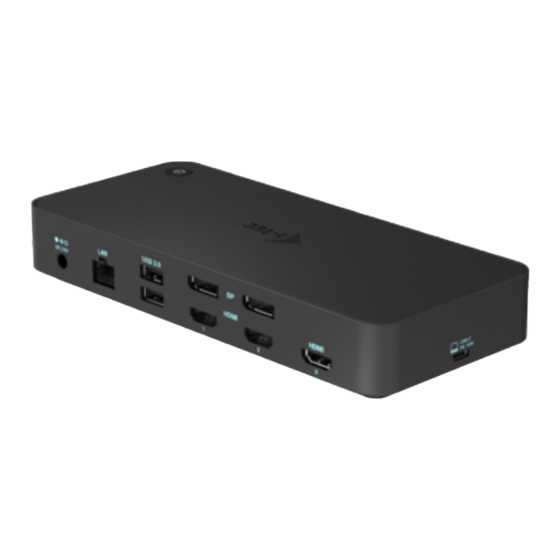
• Peso del producto: 341 g La resolución 5K sólo es compatible con Windows Fuente de alimentación externa, exclusivamente para el uso en CATRIPLEDOCKPDPRO. DESCRIPCIÓN Panel frontal: Puerto USB 3.1 gen. 2 para conectar tus dispositivos USB 3.1/3.0/2.0 ex- istentes y transferir datos (10 Gbps), soporta USB Hot Swapping y carga rápida BC 1.2... -
Página 54: Requisitos Del Sistema
USB 3.0 USB-C/TB3, 3x 4K Docking Station+ VESA+PD 70W Panel trasero: Entrada de alimentación: adaptador de corriente externo (salida: DC 24V/4A) Puerto Ethernet GLAN RJ45 para una red de alta velocidad y acceso a Internet a través de Gigabit Ethernet, compatible con velocidades de 10/100/1000 Mbps Puerto USB-C 3.0 para conectar tus dispositivos USB-C, es solo para transferencia de datos (5 Gbps) -
Página 55: Instalación Del Hardware (Conexión Del Portátil / Tablet)
Para Windows 7 / 8 / 8.1, descargue los controladores de nuestro sitio web www.i-tec.pro en la pestaña "Download" de este producto. Ejecute la instalación desde el archivo descargado, seleccione el idioma de instalación y siga las instrucciones de la pantalla. -
Página 56: Instalación De Drivers En Macos
(consulte el capítulo “Desinstalación de los controladores”) y vuelva a instalar los controladores más recientes disponibles en nuestro sitio web en www.i-tec.pro bajo la pestaña “Download” de este producto. A continuación, vuelva a conectar la estación de acoplamiento a la computadora, portátil / tableta. -
Página 57: Instalación Del Hardware
“About this Mac” → “System Profiler” → “Hardware” → “USB”. INSTALACIÓN DE CONTROLADORES EN OTROS SISTEMAS OPERATIVOS Para Android, Chrome OS y Ubuntu, utilice el controlador de chipset DisplayLink. Estos están disponibles para descargar en nuestro sitio web www.i-tec.cz/setup bajo la pestaña “Download” para este producto o aquí: http://www.displaylink.com/downloads. -
Página 58: Uso De La Estación De Dosificación De Windows
USB 3.0 USB-C/TB3, 3x 4K Docking Station+ VESA+PD 70W b) Conecta un monitor 5K y uno 4K simultáneamente (1x HDMI 4K 3840x2160@30Hz y 1x monitor Display Port 5K 5120x2880@60Hz). Para conseguir una resolución 5K, necesitas conectar un monitor DP con dos cables DP, la tarjeta gráfica de tu ordenador puede no soportar la resolución 5K). - Página 59 USB 3.0 USB-C/TB3, 3x 4K Docking Station+ VESA+PD 70W Ad a) Administrador de DisplayLink: la versión del software se muestra después de seleccionar. Versión de software instalada Ad b) Ajustes de sonido: le permite ajustar el sonido (el ajuste es similar al Panel de control →...
- Página 60 USB 3.0 USB-C/TB3, 3x 4K Docking Station+ VESA+PD 70W Ad c) Configuración avanzada: tras el clic apare la configuración para la Resolución de la visualización del sistema Windows. Resolución de la pantalla en Windows 10 Ahora puede realizar los ajustes Extender y Espejo: •...
- Página 61 USB 3.0 USB-C/TB3, 3x 4K Docking Station+ VESA+PD 70W Coloque un monitor adicional en el monitor portátil / tableta original Modo de suspensión / Hibernación y puerto de vídeo - Cuando se enciende el ordenador portátil / tableta desde el modo de espera / hibernación, se muestra la pantalla principal (original), por lo que recomendamos utilizar el principal integrado con el portátil o tableta para poder volver a entrar en el sistema.
-
Página 62: Desinstalación De Los Controladores
USB 3.0 USB-C/TB3, 3x 4K Docking Station+ VESA+PD 70W Control de pantalla en Windows 7 Control de pantalla en Windows 8/8.1 y Windows 10 DESINSTALACIÓN DE LOS CONTROLADORES Normalmente vaya a Panel de Control → Programas → Programas y características →... -
Página 63: Uso Del Replicador De Puertos En Macos
USB 3.0 USB-C/TB3, 3x 4K Docking Station+ VESA+PD 70W Desinstalar controladores USO DEL REPLICADOR DE PUERTOS EN MACOS Una vez que la pantalla está conectada, la pantalla de su Mac parpadeará, que es el estado estándar. Una vez configurado, puede realizar la configuración aquí: Preferencias del Sistema-Pantallas:... - Página 64 USB 3.0 USB-C/TB3, 3x 4K Docking Station+ VESA+PD 70W En la pestaña Alineación y en Modo predeterminado (Extender), haga clic en el nuevo monitor y arrástrelo según sea necesario desde la pantalla Mac. Cuando se selecciona Pantallas duplicadas, el modo se cambia a Espejo (la resolución de la pantalla se ajusta automáticamente según sus parámetros y se establece la resolución más alta posible en ambas pantallas).
- Página 65 USB 3.0 USB-C/TB3, 3x 4K Docking Station+ VESA+PD 70W Modo Pantallas Duplicadas: Sólo se puede utilizar cuando se ofrece con MacBook. Seleccionando Reunir Ventanas, puede elegir la configuración de la pantalla Resolución personalizada (ofrece resoluciones utilizables), Rotar (Estándar, 90 °, 180 °...
-
Página 66: Otras Funciones
USB 3.0 USB-C/TB3, 3x 4K Docking Station+ VESA+PD 70W Opción de visualización 2 En el modo Personalizado, haga clic en el icono elegido debajo de la pantalla para describir la resolución (Aquí 3008x1692 = 4K@30Hz) Modo de visualización cerrado - El trabajo en el monitor externo conectado cuando el monitor Mac está... -
Página 67: Instrucciones De Seguridad Para El Uso Del Replicador De Puertos
Verificar la funcionalidad después de caer en el agua o en el suelo. • Verificar la funcionalidad cuando la cubierta está rota. • Reivindique que el equipo no funcione de acuerdo con el manual. PREGUNTAS FRECUENTES Disponible en nuestra página web www.i-tec.pro, en la pestaña “FAQ” de este producto. - Página 160 EUROPEAN UNION ONLY NOTE: MARKING IS IN COMPLIANCE WITH EU WEEE DIRECTIVE ENGLISH This equipment is marked with the above recycling symbol. It means that at the end of the life of the equipment you must dispose of it separately at an appropriate collection point and not place it in the normal domestic unsorted waste stream.
-
Página 162: Déclaration Eu De Conformité / Declaración Ue De Conformidad
šiuo pareiškia, kad gaminys / verklaart hierbij dat het product Product, Bezeichnung, Le prénom, Producto, Prodotto, Název, Názov, Nazwa, Gaminys, Naam: i-tec USB 3.0 USB-C/TB3, 3x 4K Docking Station+ VESA+Power Delivery 70W Model, Modell, Modèle, Modelo, Modello, Model, Model, Model, Modelis, Model CATRIPLEDOCKPDPRO Determination, Bestimmung, La détermination, Determinación, Determinazione,... - Página 163 EC Directive 2014/30/EU, 2014/35/EU, 2011/65/EU and 2009/125/ES EMS (For EMC, Für EMC, Pour la CEM, Para EMC, Per la compatibilità elettromagnetica, Pro EMC, Pre EMC, Dla Kompatybilności elektromagnetycznej, Skirtas EMC, Voor EMC): EN 55032:2015+A11:2020, EN 55035:2017 For Electrical Safety, Für die elektrische Sicherheit, Pour la sécurité électrique, Para la se- guridad eléctrica, Per la sicurezza elettrica, Pro Elektrickou bezpečnost, pre Elektrickú...