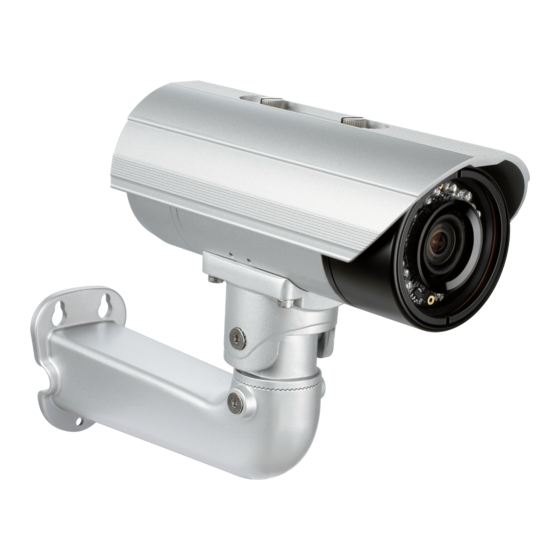
D-Link DCS-7513 Guía De Instalación Rápida
Tabla de contenido
Idiomas disponibles
Idiomas disponibles
Enlaces rápidos
Quick Installation Guide
Full HD WDR Day & Night Outdoor Network Camera
This document will guide you through the
basic installation process for your new
D-Link Network Camera.
DCS-7513
Quick Installation Guide
Краткое руководство по установке
Guía de Instalación Rápida
Guia de Instalação Rápida
快速安裝指南
Petunjuk Pemasangan Cepat
Documentation also available on
CD and via the D-Link Website
Tabla de contenido

Manuales relacionados para D-Link DCS-7513


Resumen de contenidos para D-Link DCS-7513
-
Página 22: Pasos De Instalación
Red. Para información adicional sobre cómo usar la cámara, por favor refiérase al Manual de Usuario el cual se encuentra disponible en el CD incluido en este empaque o desde el sitio Web de Soporte D-Link. Pasos de Instalación 1. -
Página 23: Descripción De Hardware
Para quitar la tarjeta SD, presione la tarjeta y la podrá sacar. Nota: Los usuarios deberán asegurarse que los sellos impermeables se fijan firmemente en su lugar. D-Link DCS-7513 Quick Install Guide... -
Página 24: Estándar De Montaje
4. Estándar de Montaje Instalación del Montaje Por favor vea el Manual de Usuario para instrucciones detalladas para la instalación y montaje de la cámara usando el soporte de montaje. Figure 2.1 Figure 2.2 Figure 2.3 Figure 2.4 D-Link DCS-7513 Quick Install Guide... - Página 25 Conexión con un Hub PoE Si está utilizando un hub PoE, conecte la cámara IP al hub vía cable Ethernet, el cual le entregará transmisión de energía y datos a través de un solo cable. D-Link DCS-7513 Quick Install Guide...
-
Página 26: Configuración Con Asistente
5. Configuración con Asistente Inserte el CD de DCS-7513 en el lector de CD-ROM de su computador para comenzar la instalación. Si la función Auto-Ejecutar en su computador esta deshabilitada, o si al ejecutar el Programa de D-Link falla al iniciar, haga clic en Inicio>Ejecutar y escriba D:\autorun.exe, donde D representa la letra de la Unidad de su Lector de CD-ROM. - Página 27 Haga clic en el icono Asistente de Configuración D-Link que fue creado en su Menú de Inicio de Windows. Inicio>D-Link>Asistente de Configuración El Asistente de Configuración aparecerá y mostrará la dirección MAC y la dirección IP de su cámara(s). Si usted tiene un servidor DHCP en la red, una dirección...
-
Página 28: Ver Cámara Vía Navegador Web
Ver Cámara vía Navegador Web Haga clic en el icono Asistente de Configuración SE D-Link que fue creado en su menú de inicio de Windows. Inicio>D-Link>Asistente de Configuración SE Seleccione la cámara y haga clic en el botón etiquetado como “Link” para acceder a la configuración Web. -
Página 29: Soporte Técnico
Soporte Técnico Usted puede encontrar actualizaciones de softwares o firmwares y documentación para usuarios a través de nuestro sitio www.dlinkla.com SOPORTE TÉCNICO PARA USUARIOS EN LATINO AMERICA Soporte técnico a través de los siguientes teléfonos de D-Link PAIS NUMERO Argentina... - Página 54 Notes...
- Página 55 Notes...
- Página 56 Notes...
- Página 57 Notes...
- Página 58 Notes...
- Página 59 Notes...
- Página 60 Ver.1.02(DI)_130x183 2014/05/12 RMN0100745A...