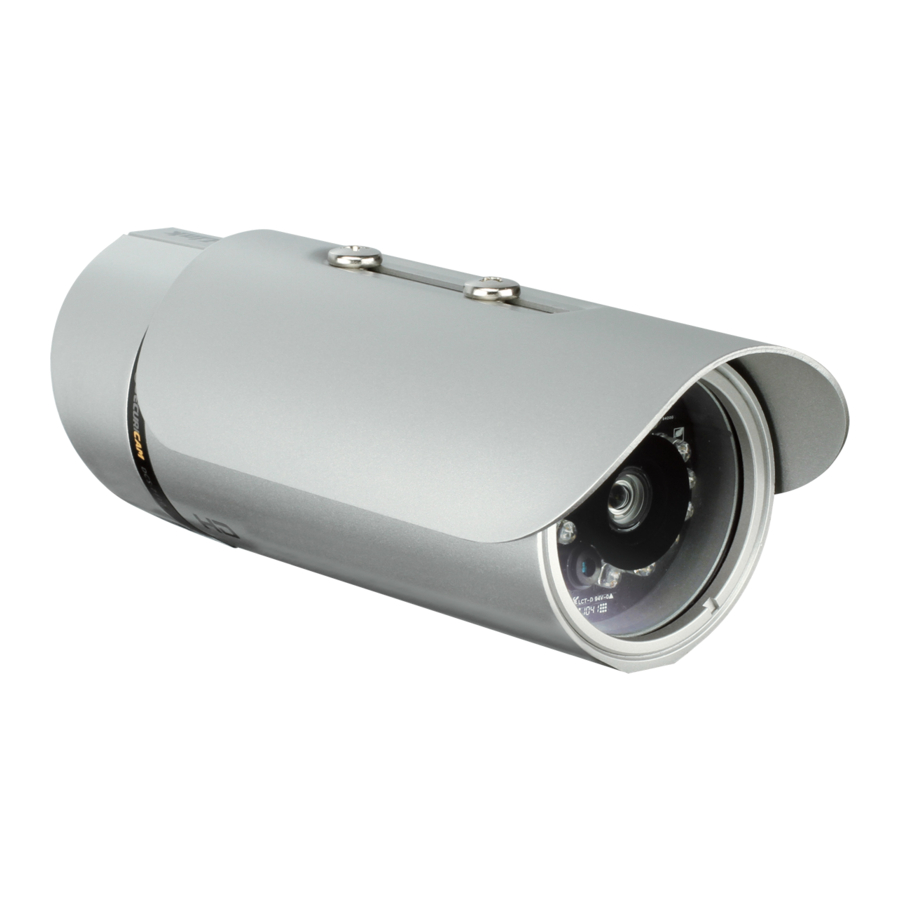
D-Link DCS-7110 Guía De Instalación Rápida
Ocultar thumbs
Ver también para DCS-7110:
- Guia de instalacion (49 páginas) ,
- Guía de instalación rápida (61 páginas) ,
- Guia de instalacion (41 páginas)
Tabla de contenido
Idiomas disponibles
Idiomas disponibles
Enlaces rápidos
Quick Installation Guide
Full HD Day & Night Network Camera
This document will guide you through the basic installation
process for your new D-Link Network Camera.
DCS-7110
Quick Installation Guide
Краткое руководство по установке
Guía de Instalación Rápida
Guia de Instalação Rápida
快速安裝指南
Petunjuk Pemasangan Cepat
Documentation also available
on CD and via the D-Link
Website
Tabla de contenido

Manuales relacionados para D-Link DCS-7110


Resumen de contenidos para D-Link DCS-7110
-
Página 25: Pasos De Instalación
Guía de Instalación Rápida DCS-7110 Esta guía de instalación proporciona instrucciones básicas para la instalación de la cámara DCS-7110 en su red. Para obtener información adicional acerca de cómo utilizar la cámara, consulte el Manual del Usuario que se encuentra disponible en el CD incluido en este paquete o desde el sitio web de soporte de D-Link. -
Página 26: Descripción De Hardware
Conector de Energía 24V Conectar a la energía AC 24V Conectores DI/DO Los conectores DI/DO proporcionan una interfaz física para enviar y recibir señales digitales y de una variedad de dispositivos externos D-Link DCS-7110 Quick Install Guide... - Página 27 Botón Reset Extraiga la cubierta de protección para la intemperie, utilice un clip o una herramienta similar para presionar y mantener el botón durante 10 segundos para restablecer la cámara a los ajustes predeterminados de fábrica D-Link DCS-7110 Quick Install Guide...
-
Página 28: Instalación De Hardware
Paso3: Los cables de la cámara pueden ser instalados a través de un orificio grande perforado por separado en la pared, o utilizando un conducto de cables externos. D-Link DCS-7110 Quick Install Guide... -
Página 29: Conexiones De Cable
PoE transmite energía y datos sobre un único cable. Nota: Una vez que el poder se ha establecido, el LED se iluminará en rojo. Cuando el dispositivo haya obtenido una dirección IP y es accesible, el LED se vuelve verde. D-Link DCS-7110 Quick Install Guide... - Página 30 Cuando conecte la cámara, la parte de conexión de los conectores del cable deben estar sellados o encerrados en una caja de conexiones D-Link DCS-7110 Quick Install Guide...
-
Página 31: Configuración Con Asistente
4. Configuración con Asistente Inserte el CD de DCS-7110 en el lector de CD-ROM de su computador para comenzar la instalación. Si la función Auto-Ejecutar en su computador esta deshabilitada, o si al ejecutar el Programa de D-Link falla al iniciar, haga clic en Inicio>Ejecutar y escriba D:\autorun. - Página 32 Haga clic en el icono Asistente de configuración D-Link que fue creado en su menú de Inicio de Windows. Inicio>D-Link>Asistente de configuración (Setup Wizard SE) El Asistente para la instalación aparecerá y mostrará la dirección MAC y la dirección IP de su cámara(s). Si usted tiene un servidor DHCP en la red, una dirección...
-
Página 33: Ver Cámara Vía Navegador Web
Ver cámara vía Navegador Web Haga clic en el icono Asistente de Configuración D-Link que fue creado en su menú de inicio de Windows. Inicio>D-Link>Asistente de configuración (Setup Wizard SE) Seleccione la cámara y haga clic en el botón etiquetado como “Link”... -
Página 34: Soporte Técnico Para Usuarios En Latino America
SOPORTE TÉCNICO Usted puede encontrar actualizaciones de softwares o firmwares y documentación para usuarios a través de nuestro sitio www.dlinkla.com SOPORTE TÉCNICO PARA USUARIOS EN LATINO AMERICA Soporte técnico a través de los siguientes teléfonos de D-Link PAIS NUMERO Argentina... - Página 47 2. 硬體檢視 重置按鈕 請將防水蓋打開,並 使用迴紋針或類似工 具持續按住重置按鈕 中 10秒鐘,網路攝影機 設定將會恢復成出廠 預設值。 文 D-Link DCS-7110 Quick Install Guide...