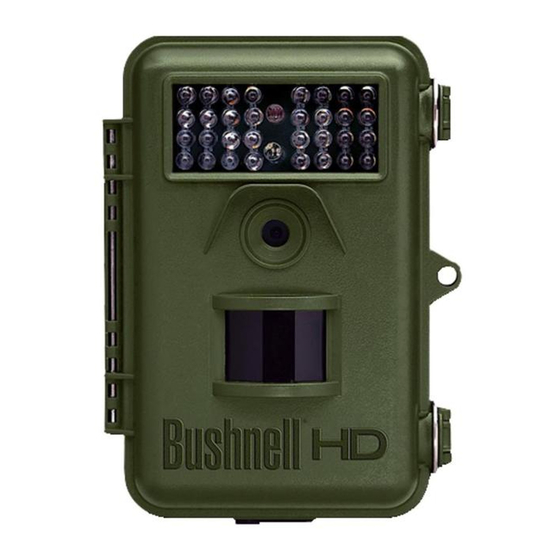
Bushnell NatureView Cam Manual De Instrucciones
Idiomas disponibles
Idiomas disponibles
Enlaces rápidos

Manuales relacionados para Bushnell NatureView Cam

Resumen de contenidos para Bushnell NatureView Cam
- Página 1 I N S T R U C T I O N M A N U A L VIDEO Model#: 119438 Lit# 98-2385 / 08-12...
- Página 2 • Partager vos expériences, vos conseils et astuces avec les autres utilisateurs de la communauté mondiale NatureView Cam • Découvrir des animaux du monde entier • Accéder à un service internet gratuit pour gérer et publier les photos et vidéos prises avec votre NatureView Cam (vidéos hébergées sur YouTube) Visita la web-site de la comunidad NatureView Cam donde quieras y cuando quieras: • Más información sobre las capacidades y aplicaciones de las NatureView Cam • Comenta tus experiencias NatureView Cam con otros usuarios, forma parte de esta nueva comunidad • Descubre animales de todos los rincones del mundo • Accede a un servicio gratuito para gestionar tus fotos y videos on-line y sube tus fotos (los...
- Página 41 N O T I C E D ’ U T I L I S A T I O N VIDEO Nos de modèle: 119438 FRANÇAIS Lit No 98-2385 / 08-12...
- Página 82 M A N U A L D E I N S T R U C C I O N E S VIDEO Modelo #: 119438 ESPAÑOL Lit # 98-2385 / 08-12...
- Página 83 Servicio Atención al Cliente de Bushnell. Bushnell recomienda la utilización de un juego de pilas de litio 8 AA Energizer® en esto modelo NatureView Cam para obtener la máxima duración .
- Página 84 (PIR) muy sensible, y tomar fotos (estáticas hasta 8 MP) o vídeos de gran calidad. La NatureView Cam consume muy poca energía (menos de 0.2 mA) en estado de espera (vigilancia). Esto significa que puede proporcionar hasta seis meses de tiempo de funcionamiento si está...
- Página 85 modelos del año pasado, se ha mejorado con la adición de la opción para un segundo bloque de grabación con sus propios horarios de inicio/finalización. Las señales de disparo generadas por la actividad salvaje cercana continuarán generando fotografías y vídeos como lo harían normalmente, con independencia del funcionamiento de Barrido de campo (Field Scan).
- Página 86 (fullscreen), nombre de la cámara imprimible (configurado por el usuario) junto con datos actuales incluidas la temperatura, y las fases lunares. Aplicaciones La NatureView Cam puede usarse como cámara para observar la naturaleza. Resulta adecuada para aplicaciones de vigilancia. PIEZAS Y CONTROLES...
- Página 87 INSTALACIÓN DE LAS BATERÍAS Y LA TARJETA SD Antes de empezar a conocer el funcionamiento de su NatureView Cam tendrá que colocar un conjunto de baterías e insertar una tarjeta SD. Aunque puede hacerse en solo un momento, hay algunos aspectos que debería conocer sobre baterías y tarjetas SD, así...
- Página 88 Opcionalmente puede conectar una fuente de alimentación externa de 6 V CC al conector “DC In” de la parte inferior de la NatureView Cam. Se recomienda utilizar una fuente de alimentación con una salida de corriente superior a 1000 mA. No obstante, en funcionamiento diurnos, cuando no es necesario el flash, la NatureView Cam puede funcionar con mucha menos corriente ( >400 mA).
- Página 89 Insertar una tarjeta SD La NatureView Cam cuenta con 32 MB de memoria interna, que pueden albergar únicamente unas 20 fotografías (con una resolución de 5 Mpx).. Esto resulta práctico para probar la cámara y familiarizarse con ella, pero sin duda usted deseará dejar la cámara desatendida durante más de un día, por lo que es recomendable utilizar una tarjeta SD.
- Página 90 árbol. MODOS APAGADO, ENCENDIDO Y CONFIGURACIÓN La NatureView Cam tiene tres modos operativos básicos: • Modo APAGADO: Interruptor de encendido en la posición OFF. • Modo ON: Interruptor de encendido en la posición ON (pantalla LCD apagada.)
- Página 91 (pág. 85, “Vista frontal”) destellará en rojo unos 10 segundos. Este intervalo le da tiempo para cerrar la tapa delantera de la NatureView Cam, bloquearla y abandonar el área observada. Una vez en modo ENCENDIDO, no es necesario ni posible ningún control manual (las teclas de control no tienen ningún efecto).
- Página 92 SETUP CONFIGURACIÓN En modo CONFIGURACIÓN puede comprobar y cambiar los ajustes de la NatureView Cam con ayuda de la LCD integrada (o con un monitor conectado al conector de salida de TV). Estos ajustes, accesibles en el menú CONFIGURACIÓN, le permiten cambiar la resolución de las fotos o vídeos, el intervalo entre fotos, la impresión de la fecha, etc.
- Página 93 Cambio ajustes por el menú CONFIGURACIÓN (Setup) Una amplia gama de opciones o “parámetros” le permiten configurar la NatureView Cam a sus preferencias de utilización. Para cambiar el ajuste de cualquier parámetro, antes debe cambiar al modo CONFIGURACIÓN. Cuando esté en modo CONFIGURACIÓN, si pulsa el botón MENÚ...
- Página 94 ninguna imagen (excepto si pulsa la tecla DERECHA/disparo después de salir del menú) -de hecho, la cámara se apagará automáticamente pasados unos segundos si no se pulsa ninguna tecla. Selección de ajustes de parámetro Sólo se visualiza un ajuste cada vez, a partir del ajuste actual del parámetro cuando se selecciona por primera vez (Fig.
- Página 95 Fig. 4: Selección de ajustes de parámetro Pulse MENÚ (4a) Pulse ABAJO (4b) Pulse OK menú. Si la presiona tres veces, le llevará a "Capturar número" (Capture number). Pruebe a utilizar las teclas ARRIBA y ABAJO para desplazarse por el conjunto de configuraciones; a continuación, pulse Aceptar (OK) con el fin de establecer la configuración para el número de fotografías que la cámara toma cada vez que se dispara.
- Página 96 Barrido de campo 2x con función de disparo directo El Barrido de Campo es una nueva función de la Bushnell NatureView Cam, que le permite monitorear sus parcelas de alimentación y los bordes del campo con imágenes o videos campturados por lapsos de tiempo.
- Página 97 pg.100). Verá la letra "A", que representa Aceptar (OK) ( Paso 1, el primer bloque de tiempo que puede definir (se puede configurar también un segundo bloque de tiempo "B" a una hora posterior del día, si lo desea). Pulse Aceptar (OK) ( ).
- Página 98 6. Tras configurar las horas de inicio y finalización (Start/Stop) para definir los bloques de Barrido de campo (Field Scan) "A" y "B", pulse Aceptar (OK); a continuación, pulse la tecla ARRIBA (UP) o ABAJO (DOWN) para seleccionar el intervalo (Interval) y pulse Aceptar (OK) ).
- Página 99 mismo día, la cámara volvería a tomar una fotografía o a grabar vídeo cada 15 minutos entre las 5.30 p. m. y las 7.00 p. m. [durante el bloque temporal del Barrido de campo (Field Scan) "B"]. Al día siguiente, la cámara grabaría de nuevo una imagen o vídeo una vez cada 15 minutos entre las 6.00 a.
- Página 100 (Paso 1)-establezca el - establezca (Paso 3)-establezca el inicio (Paso 2) modo de Barrido de (Start) y la finalización el Barrido de campo campo (Field Scan) (Stop) del Barrido de (Field Scan) "A" como "Activado" (On) campo (Field Scan) "A" [pulse Aceptar (OK)] (Paso 5)-establezca el inicio (Paso 4)-)(opcional):...
- Página 101 Menú CONFIGURACIÓN (Setup) – Parámetros y Ajustes Parámetro Descripción Ajustes (Negrilla = predeterminado) Selecciona si se tomarán fotos Modo Cámara o Vídeo o videoclips cuando se active la cámara. Image Size Selecciona la resolución de las 5M píxeles, / Tamaño de fotos entre 3 y 8 megapíxeles.
- Página 102 Parámetro Descripción Ajustes (Negrilla = predeterminado) Selecciona cuantas fotos se toman Capture 1 Foto, en secuencia por tirada en modo Number/ 2 Foto, cámara. Esta configuración afecta Numero de 3 Foto también a las fotografías tomadas captura (Solo afecta en modo Barrido de campo (Field al modo foto) Scan) (para hacer dos fotografías cada diez minutos, por ejemplo).
- Página 103 Parámetro Descripción Ajustes (Negrilla = predeterminado) Video Size / 1280x720, Selecciona la resolución de video 640x480, (en pixels por frame). Cuanta más Tamaño de vídeo (solo 320x240 alta es la resolución, de mejor afecta video calidad serán los videos, pero clips) esto a su vez creara archivos más pesados y ocupa más espacio...
- Página 104 Parámetro Descripción Ajustes (Negrilla = predeterminado) Intervalo Selecciona el tiempo que la 10s (segundos) cámara “esperará” hasta volver a predeterminado, responder a una activación del PIR con una gama después de detectar un animal y disponible entre permanecer dentro del alcance 1S (segundo) y del sensor.
- Página 105 Parámetro Descripción Ajustes (Negrilla = predeterminado) Sensor Bajo (Low), Selecciona la sensibilidad del Normal, Alto sensor PIR. La configuración "Alta" Level / Nivel (High) y (High) hará que la cámara sea más del sensor sensible a los infrarrojos (calor) Automática y se dispare más fácilmente con (Auto) el movimiento;...
- Página 106 Parámetro Descripción Ajustes (Negrilla = predeterminado) Elimina (borra) todos los archivos Formatear Ejecutar (seguido almacenados en una tarjeta para por un paso No/Sí prepararla para su reutilización. adicional sólo en Formatee siempre una tarjeta que los modelos con se haya utilizado anteriormente visor a color) en otros dispositivos.
- Página 107 Parámetro Descripción Ajustes (Negrilla = predeterminado) Ajustado (Set) Set Clock / Pulse OK y use las teclas Ajustar reloj ARRIBA/ABAJO (para cambiar el ajuste) e IZQUIERDA/DERECHA (para pasar al campo siguiente) para fijar la hora (sólo formato de 24 horas, “00” = medianoche, “12”...
- Página 108 Parámetro Descripción Ajustes (Negrilla = predeterminado) Coordinar Permite al usuario introducir Desactivada entrada las coordenadas de longitud y (Off), Activada (Coordinate latitud para la ubicación de la (On) Input) cámara. Este dato se insertará en los archivos que se guarden Consulte en la tarjeta SD de la cámara "Utilización de...
- Página 109 El formato que necesitará utilizar para introducir las coordinadas en la pantalla de menú de la NatureView Cam es el siguiente: Minutos Latitud en...
- Página 110 Recomendamos montar la NatureView Cam en un árbol robusto con un tronco de unos 15 cm de diámetro. Para conseguir la calidad de imagen óptima, el árbol debe encontrarse a unos 5 m del lugar que se va a observar, con la cámara...
- Página 111 Dos accesorios opcionales, la caja de seguridad de metal (Modelo n.º 119653C) y el Deluxe Bracket (Model# 119652C) también están disponibles. Por favor ojea la web site de Bushnell o la de tu dealer mas cercano. Ensayo de ángulo y distancia Para comprobar si la NatureView Cam puede observar eficazmente el área que elija, se recomienda este ensayo para comprobar el ángulo de...
- Página 112 NatureView Cam y después alejarse. Durante este período el LED indicador de movimiento destellará en rojo continuamente. Cuando deje de destellar el PIR estará activo y cualquier movimiento que detecte activará la captura de fotos o vídeos conforme a lo programado en el menú...
- Página 113 TV o un dispositivo de visualización (como un marco de fotos digital) con entrad de vídeo compuesto estándar (conector RCA) al mini-conector “Salida de TV” de la NatureView Cam utilizando el cable suministrado. Después: • Ponga el interruptor de encendido en modo Cable de CONFIGURACIÓN (primero cambie a OFF).
- Página 114 *Los archivos de vídeo “.avi” pueden precisar un software adicional para verlos en un Mac. La NatureView Cam admite tres tipos de formatos de sistema: FAT12, FAT16 y FAT32. El valor determinado para guardar fotos y vídeos es FAT16. Aquí hay algunas notas al respecto: •...
- Página 115 DESCARGA DE FOTOS/VIDEOS Para descargar sus fotos/vídeos a un PC o Mac*, primero compruebe que el interruptor de encendido de la NatureView Cam está en la posición OFF. Conecte el cable incluido al puerto USB de la cámara y directamente a un puerto USB principal del ordenador, no utilice puertos USB de panel delantero/teclado ni concentradores (“hubs”) sin alimentación eléctrica.
- Página 116 archivos de vídeo .avi pueden verse con Windows Media Player (versión 7 o posterior) así como otros programas de reproducción de vídeo que pueden estar incluidos en su ordenador o están disponibles en línea. *Los archivos de vídeo “.avi” pueden precisar un software adicional para verlos en un Mac.
- Página 117 1. La duración de las baterías puede variar con la temperatura de funcionamiento y el número de imágenes tomadas con el tiempo. Habitualmente la NatureView Cam podrá captar varios miles de imágenes antes que las baterías se agoten. 2. Compruebe que ha utilizado baterías alcalinas o de litio nuevas.
- Página 118 1-4 sin saltarse ninguno. 2. Bushnell recomienda utilizar un juego completo de 8 pilas de litio AA Energizer en su NatureView Cam (el máx. de capacidad).
- Página 119 4. Después de cambiar de “Off” o “Setup” a “On”, compruebe que el interruptor de encendido está en la posición correcta para asegurar el modo correcto (evite posiciones “entre” dos modos). 5. No mueva el interruptor directamente de “On” a “Setup”, cambie siempre primero a “Off”...
- Página 120 Si pasa con frecuentemente, el sensor puede necesitar una revisión. Por favor contacte con el Servicio de Posventa de Bushnell. 7. Videoclips cortos – no se graban hasta la duración fijada a. Compruebe que la tarjeta SD no esté llena.
- Página 121 2. Durante el uso, el LED no destella cuando la cámara toma una imagen. También ayuda a mantener la cámara oculta de los animales. Problemas con la pantalla LCD 1. La LCD se enciende pero no aparece ningún texto. a. Después de cambiar de “OFF” o “SETUP” a “ON”, compruebe que el interruptor de encendido está...
- Página 122 1 minuto. Dificultad a la hora de retirar las pilas Antes de retirar las pilas de la NatureView Cam, puede simplemente retirar la barra de inserción del compartimento para las pilas agarrándola en el centro y tirando hacia fuera. Esto le proporcionará...
- Página 123 ESPECIFICACIONES TÉCNICAS Sensor de imagen 5 Megapíxeles, a color, CMOS Tamaño máximo en 3264x2448 (8MP) píxeles Objetivo F=3.1; FOV=50°; Auto IR-Cut-Remove (para uso nocturno) 19m (60 ft.) Alcance del flash IR Pantalla de 24x32 mm (1,5”) visualización Tarjeta de memoria Tarjeta SD o SDHC, Capacidad máxima 32 GB RAM interna 32MB...
- Página 124 Servicio Autorizado de Bushnell. Cualquier devolución hecha bajo esta garantía debe acompañarse con los siguientes artículos:...
- Página 125 Eliminación de equipos eléctricos y electrónicos (Aplicable en la UE y otros países europeos con sistemas de recogida separada) Este equipo contiene elementos eléctricos o electrónicos y por tanto no debe eliminarse con los residuos domésticos normales. En cambio, debe eliminarse en los correspondientes puntos de recogida para reciclaje previstos por las comunidades.
- Página 126 B E D I E N U N G S A N L E I T U N G VIDEO odellnummer #: 119438 DEUTSCH Lit # 98-2385 / 08-12...
- Página 170 M A N U A L E D I I S T R U Z I O N I VIDEO Numero di modello: 119438 ITALIANO Lit # 98-2385 / 08-12...