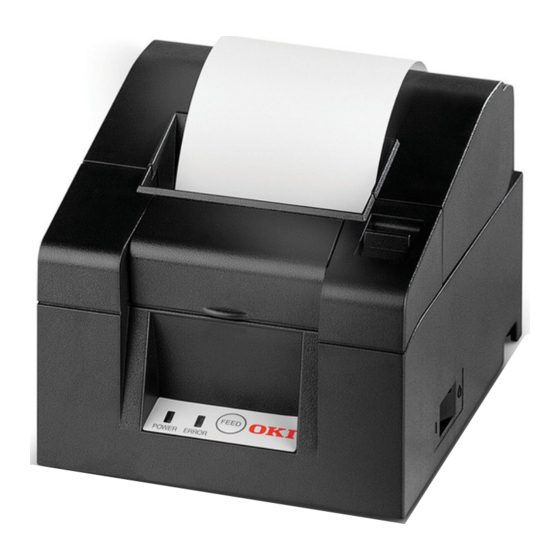
Oki PT340 Manual De Instrucciones
Tabla de contenido
Idiomas disponibles
Idiomas disponibles
Enlaces rápidos
Capítulos
Tabla de contenido
Solución de problemas

Manuales relacionados para Oki PT340


Resumen de contenidos para Oki PT340
- Página 1 PT340/341...
- Página 187 PT340/341 Manuale d'uso...
- Página 373 PT340/341 Guía del usuario...
- Página 374 Todos los derechos reservados por Oki Data Corporation. No debe realizar copias, transferencias, traducciones o acciones relacionadas no autorizadas. Debe obtener permiso escrito de Oki Data Corporation antes de hacer nada de lo descrito anteriormente.
- Página 375 Para todas las consultas de tipo general, de soporte y ventas, póngase en contacto con el distribuidor local. UE/R MPORTADOR PARA LA EPRESENTANTE AUTORIZADO OKI Europe Limited (que comercializa como Oki Printing Solutions) Blays House Wick Road Egham Surrey, TW20 0HJ Reino Unido Para todas las consultas de tipo general, de soporte y ventas, póngase en contacto con el distribuidor...
- Página 376 Descripción de los símbolos de seguridad que aparecen en el equipo Símbolo Descripción "ENCENDIDO" (alimentación) Para indicar la conexión a la red eléctrica, al menos para los interruptores o sus posiciones. Modo en espera cual parte del equipo se enciende para llevarlo a la posición de modo en espera.
- Página 377 Tabla de contenidos 1. Apariencia y nombre de los componentes ········································· 5 1-1. Nombres de los componentes ··················································· 5 1-2. Contenido del paquete ······························································ 6 2. Adaptador de CA ··············································································· 7 3. Especificaciones del papel ································································· 8 3-1. Ancho del papel········································································· 8 3-2.
- Página 378 9. Modo especial (Test Print, Setup Menu...)······································· 42 9-1. Prueba de impresión ······························································· 42 9-2. Cambio de la configuración ····················································· 44 9-3. Setup Settings (Valores de configuración)······························· 54 9-4. Valores de configuración de LAN(Impresoras con interfaces serie, USB y LAN)···································································· 60 9-5.
-
Página 379: Apariencia Y Nombre De Los Componentes
1. Apariencia y nombre de los componentes 1-1. Nombres de los componentes Modelo estándar Palanca de Cubierta liberación superior Cubierta intermedia Cubierta delantera Panel de control Interruptor de alimentación Modelo con fuente de alimentación incorporada Toma de entrada de CA Cubierta superior •... -
Página 380: Contenido Del Paquete
1-2. Contenido del paquete Hoja de instrucciones Papel térmico Hoja de garantía de seguridad Pies de goma (Para instalación vertical) Separador de 58 mm Adaptador de CA Cable de alimentación (Modelo estándar) -
Página 381: Adaptador De Ca
2. Adaptador de CA Utilice únicamente el adaptador de CA que se especifica a continuación. Artículo N.º Comentarios Entrada: De 100 a 240 V CA, 50-60Hz Adaptador de CA KA02951-0120 Salida: 24 V ± 5%, 1,5 A Precaución: Utilice únicamente adaptadores de CA autorizados. Precaución: No utilice el adaptador de CA incluido con cualquier otro equipo eléctrico que no sea esta impresora. -
Página 382: Especificaciones Del Papel
3. Especificaciones del papel Utilice únicamente el rollo de papel térmico que se especifica a continuación. 3-1. Ancho del papel • Papel de 80 mm • Papel de 58 mm 3-2. Grosor del papel μm • 65 a 85 3-3. -
Página 383: Papel Térmico Recomendado
3-4. Papel térmico recomendado Fabricante Nombre del Característica de calidad Grosor Densi- producto del papel Oji Paper Papel térmico monocromo Co., Ltd. PD160R (tipo de conservación de alta 75 μm 100% calidad) Papel térmico monocromo PD190R (tipo de conservación de 75 μm 100% calidad media) -
Página 384: Preparación
4. Preparación No se suministra ningún cable de la impresora con el producto. Consiga un cable de impresora adecuado para la interfaz del producto. Si tiene alguna pregunta, consulte con su distribuidor. Antes de conectar o desconectar los cables, asegúrese de lo siguiente: La alimentación eléctrica de la impresora y todos los dispositivos conectados a la impresora están apagados. -
Página 385: Conexión Del Cable De Interfaz (A La Impresora)
4-1. Conexión del cable de interfaz (a la impresora) 4-1-1 Impresoras con interfaces serie y USB Modelo estándar Interfaz de cable USB tipo B * Conecte la impresora a un PC a través de este conector. Cable de interfaz de serie * Use los tornillos para fijarlo en su lugar después de la conexión. - Página 386 4-1-2 Impresoras con interfaces serie, USB y LAN Modelo estándar Interfaz de cable USB tipo B * Conecte la impresora a un PC a través de este conector. Cable de interfaz de serie * Use los tornillos para fijarlo en su lugar después de la conexión.
-
Página 387: Conexión Del Cable De Interfaz (Al Pc)
4-2. Conexión del cable de interfaz (al PC) 4-2-1 Interfaz serie (1) Conecte el conector del cable de interfaz serie al puerto serie del ordenador, como se muestra en la figura. 4-2-2 Interfaz USB (1) Conecte el conector del cable de interfaz USB al puerto USB del ordenador, como se muestra en la figura. - Página 388 4-2-3 Interfaz LAN (1) Conecte el conector del cable de interfaz LAN al puerto LAN del ordenador, como se muestra en la figura.
-
Página 389: Conexión Del Cable De Expulsión Del Cajón
4-3. Conexión del cable de expulsión del cajón Modelo estándar Cable de expulsión del cajón Modelo con fuente de alimentación incorporada Cable de expulsión del cajón Precaución: Este producto utiliza un conector modular específico para la caja registradora. No trate de usar otros tipos de conectores como los conectores de telefonía. -
Página 390: Conexión Del Adaptador Y El Cable De Ca
4-4. Conexión del adaptador y el cable de CA Modelo estándar (1) Enchufe el conector del cable del adaptador de CA al conector de alimentación. Conector de alimentación Lateral plano Conector de cable Conector del adaptador de CA Adaptador de CA Toma de entrada de CA Cable de alimentación Precaución: Antes de conectar el adaptador de CA, apague los... - Página 391 (2) Confirme que el cable esté en su sitio tirando suavemente de la base del cable tras su conexión. Sección de la base del cable (3) Enchufe el conector de alimentación a la toma de entrada de CA del adaptador de CA.
- Página 392 Modelo con fuente de alimentación incorporada (1) Enchufe el conector de alimentación a la toma de CA. Cable de alimentación Toma de entrada de CA Precaución: Antes de conectar el cable de alimentación, apague los interruptores de alimentación de la impresora y todos los dispositivos conectados a la misma.
-
Página 393: Extracción Del Adaptador De Ca
4-5. Extracción del adaptador de CA Para quitar el cable del adaptador de CA, tire del mismo mientras sujeta la sección del conector en el lado del cable como se muestra en la siguiente figura. El bloqueo se libera, facilitando la extracción. Forzar el cable puede dañar la sección del conector. -
Página 394: Instalación De La Impresora
4-6. Instalación de la impresora Se puede realizar tanto una instalación horizontal (la salida del papel se encuentra en la parte superior) como vertical (la salida del papel se encuentra en la parte frontal). En el caso de instalación vertical, colocar la cubierta opcional a prueba de salpicaduras puede proteger la impresora de agua. - Página 395 Cubierta a prueba de salpicaduras (opcional) Monte la cubierta a prueba de salpicaduras en la parte superior cuando la impresora está instalada verticalmente. Cubierta a prueba de salpicaduras Precaución: La cubierta a prueba de salpicaduras sólo se utiliza para la instalación vertical.
- Página 396 Soporte de instalación en pared (opcional) Para instalar la impresora en la pared, siga el procedimiento que se indica a continuación: (1) Monte dos tornillos metálicos (diámetro de rosca: ø 4 mm, diámetro de cabeza: ø 7 mm) en la pared, con 62 mm de separación entre sí en una línea horizontal, de tal manera que la longitud de cada tornillo de penetre en la pared sea al menos de 10 mm y la longitud que sobresalga por fuera sea de 2-4 mm.
- Página 397 (2) Acople el soporte de instalación en pared a la impresora y fíjelo bien con los tornillos incluidos. Soporte de instalación en pared (3) Alinee los agujeros del soporte de instalación en pared con los tornillos montados en la pared y cuelgue la impresora de forma segura. Sección de cabezal de tornillo...
-
Página 398: Encendido
4-7. Encendido (1) Conecte el cable de alimentación según el apartado 4-4 previo. (2) Encienda el interruptor de alimentación en el lateral de la impresora. Después de conectar la alimentación, el testigo luminoso POWER del panel de control se iluminará. Modelo estándar Panel de control Interruptor de alimentación... -
Página 399: Instalación Del Software De La Impresora
Consulte la "Installation Guide" (Guía de instalación) (*1) del CD incluido para obtener instrucciones sobre la instalación del driver de la impresora y el software. *1: \Manuals\PT340-341_InstallGuide_en.pdf La guía "Installation Guide" (Guía de instalación) también puede consultarse cargando el CD en la unidad correspondiente del ordenador y seleccionando... -
Página 400: Colocación Del Papel
5. Colocación del papel 5-1. Apertura de la tapa superior (1) Tire de la palanca de liberación en la dirección de la flecha y luego abra la tapa superior. Cubierta superior Palanca de liberación Precaución: Levante la cubierta hasta que esté en posición vertical para que se mantenga abierta. - Página 401 Parte frontal de la impresora (Parte sombreada) Precaución: Al usar la impresora en posición vertical, estabilice la parte frontal de la impresora (la parte sombreada de la imagen de arriba) para abrir la cubierta superior.
-
Página 402: Valor De Configuración Del Ancho Del Papel
5-2. Valor de configuración del ancho del papel (Ancho: 58 mm/80 mm) Como el valor de configuración de fábrica para el ancho de papel es de 80 mm, siga las instrucciones de "5-3. Colocación del papel" para reponer el rollo de papel cuando se usa papel de 80 mm. - Página 403 5-2-1 Instalación del separador (1) Alinee las tres lengüetas del separador de 58 mm suministrado con los correspondientes orificios en el cuerpo de la impresora, a continuación, empuje hasta que encajen en su sitio. Separador de 58 mm de ancho Orificio de ajuste Precaución: Empuje la placa hasta que encaje con un clic y confirme que la parte superior del separador esté...
-
Página 404: Colocación Del Papel
5-3. Colocación del papel (1) Si se trata de un nuevo rollo de papel, quite la parte pegada y la cinta adhesiva. Cuando vuelva a colocar el rollo de papel, retire primero la base de papel viejo. Precaución: Como la parte pegada del papel no se debe imprimir, extraiga alrededor de una vuelta (unos 30 cm) del principio del rollo de papel para garantizar que no quede pegamento. - Página 405 Precaución: Colocar el papel como se muestra en las figuras siguientes puede producir atascos de papel o de la impresión. El papel no pasa por la parte El papel se ha colocado mal. superior de la cubierta. Precaución: No utilice el papel de un rollo deformado. El uso de rollos como los que aparecen a continuación puede causar problemas como atascos de papel o de la impresión.
-
Página 406: Cierre De La Tapa Superior
5-4. Cierre de la tapa superior Coloque el papel correctamente y cierre con cuidado la cubierta superior. Empujar Cubierta superior Precaución: Coloque el papel correctamente. El cierre de la cubierta superior con el papel torcido puede provocar un atasco de papel o una impresión sucia. Precaución: Al cerrar la cubierta superior, ciérrela firmemente presionando en torno a la posición central (indicada por la flecha en la figura) hasta que escuche un sonido... -
Página 407: Panel De Control
6. Panel de control 6-1. Panel de control Testigo POWER ( Este testigo se ilumina si el interruptor de alimentación está encendido y la impresora enchufada a la red eléctrica. Testigo ERROR ( Esta luz se enciende o parpadea para indicar un error. Botón FEED Al pulsar este botón una vez, la impresora hace avanzar el papel una línea. -
Página 408: Indicaciones De Error
6-2. Indicaciones de error Errores recuperables Estado de error Testigo LED Patrón de parpadeo No hay papel POWER ( Constantemente encendido Final del papel ERROR ( Constantemente encendido Cubierta abierta POWER ( Constantemente encendido ERROR ( Constantemente encendido Atasco de cuchilla POWER (... - Página 409 Errores irrecuperables Estado de error Testigo LED Patrón de parpadeo Error interno POWER ( —— — — ERROR ( ————— Repetición de dos parpadeos del testigo y un parpadeo del testigo Cabezal sin POWER ( ...
-
Página 410: Prevención Y Eliminación De Atascos De Papel
7. Prevención y eliminación de atascos de papel 7-1. Prevención de atascos de papel No toque el papel mientras esté saliendo o antes de completar el corte. Empujar o tirar del papel con la mano mientras está saliendo podría causar un atasco de papel, un mal corte o un avance de línea erróneo. -
Página 411: Si La Cubierta Superior No Se Abre
7-3. Si la cubierta superior no se abre Cuando la impresora se ha detenido con la cuchilla expuesta debido a alguna anomalía, como un atasco de papel, la tapa no se abre. En tal caso, en lugar de abrir a la fuerza, realice los pasos siguientes: (1) Apague el interruptor de alimentación para desconectar la impresora de la red eléctrica. - Página 412 (5) Levante la hoja de protección según lo indicado por la flecha A y rote el engranaje de corte en la dirección indicada por la flecha B mientras tira de la palanca de liberación hacia usted. Si la hoja de la cuchilla automática no se mueve a pesar de haber girado el engranaje de corte y la cubierta superior sigue sin abrirse, tire de la palanca de liberación hacia usted y gire el engranaje de corte en la dirección opuesta (indicada por la flecha C) hasta que la cubierta superior pueda abrirse.
- Página 413 (6) Abra la cubierta superior y retire el papel atascado mientras mantiene la impresora estable. Precaución: Al retirar el papel, hágalo lentamente sin tirar de él con fuerza. Precaución: Como el cabezal térmico puede ser dañado por la electricidad estática, no toque el cabezal térmico. Además, no toque el cabezal térmico, ya que aún puede estar caliente después de la impresión.
-
Página 414: Solución De Problemas
8. Solución de problemas En esta sección se ofrecen soluciones para fallos de funcionamiento de la impresora y problemas de calidad de impresión. 8-1. Problemas en el encendido y otros errores Síntoma Causa Solución Aunque esté activada la (1) El cable de alimentación (1) Conecte el cable de alimentación, el testigo está... -
Página 415: Problemas De Impresión
8-3. Problemas de impresión Síntoma Causa Solución La impresora no (1) El cable de la interfaz está (1) Conecte el cable de interfaz imprime. desconectado o roto. correctamente o sustitúyalo. * Consulte el apartado 4-1. Conexión del cable de interfaz (2) La configuración de la (2) Corrija la configuración. -
Página 416: Modo Especial (Test Print, Setup Menu
9. Modo especial (Test Print, Setup Menu...) 9-1. Prueba de impresión Asegúrese de que el papel se encuentre en la impresora. Apague el interruptor de alimentación de la impresora, a continuación, vuelva a encenderlo mientras presiona el botón FEED del panel de control. Esto genera la siguiente impresión. Precaución: Pulse y mantenga pulsado el botón FEED hasta que la impresora comience a imprimir. - Página 417 Test Print (Ejemplo) El número y versión de firmware varían según el modelo. "123456" es un número de serie de ejemplo. PT340-341 Ver1.0 PT340-341 Ver2.0 123456 123456 Memory Switch 1 Memory Switch 1 Power On Status Enable Power On Status...
-
Página 418: Cambio De La Configuración
"Installation Guide" (Guía de instalación) y "Utility User’s Guide" (Guía de usuario de Utility) que se encuentran en la carpeta "Manuals" del CD. • Guía de instalación : PT340-341_InstallGuide_en.pdf • Guía de usuario de Utility : PT340-341_UtilityGuide_en.pdf Las guías "Installation Guide" (Guía de instalación) y "Utility User’s Guide" (Guía de usuario de Utility) también pueden consultarse cargando el CD en la unidad... - Página 419 2. Asegúrese de que el papel se encuentre en la impresora. Apague el interruptor de alimentación de la impresora, a continuación, vuelva a encenderlo mientras presiona el botón FEED del panel de control. Lo que genera la impresión que aparece en la sección 9-1. Al pulsar el botón FEED dos veces (se selecciona 2.
- Página 420 3. Al pulsar el botón FEED una vez (se selecciona 1. Setting) se entra en modo de ajuste y se imprimen los grupos de configuración siguientes. Setting 1.Memory Switch 1 2.Memory Switch 2 3.Print 4.Hardware 5.Interface <Set> Press FEED button for the number of times as the same as your selecting item, and wait more than 1 second.
- Página 421 4. Al pulsar el botón FEED tres veces (se selecciona 3. Print) se selecciona el grupo de impresión y se imprimen las siguientes opciones de configuración. Print 1.Paper Width 80mm/48columns 2.Max Speed 220mm/s 3.Print Density 100% <Set> Press FEED button for the number of times as the same as your selecting item, and wait more than 1 second.
- Página 422 5. Al pulsar el botón FEED tres veces (se selecciona 3.Print Density) se selecciona el ajuste de densidad de impresión y se imprimen los siguientes valores de configuración de la densidad de impresión. Print Density 100% 1.70% 2.80% 3.90% 4.100% 5.110% 6.120% 7.130%...
- Página 423 6. Al pulsar el botón FEED siete veces (se selecciona 7. 130%) se vuelve al grupo de valores de configuración de impresión. Los valores cambiados aparecen en negrita y subrayados. Print 1.Paper Width 80mm/48columns 2.Max Speed 220mm/s 3. Pr in t D en si t y 1 30 % <Set>...
- Página 424 7-1. Salida al nivel anterior Pulse el botón FEED 1 segundo o más hasta que el zumbador suene dos veces. Suelte el botón FEED después de la señal sonora. Esto vuelve al nivel anterior y se imprime el grupo de opciones de configuración. Setting 1.Memory Switch 1 2.Memory Switch 2...
- Página 425 Pulse el botón FEED de nuevo 1 segundo o más hasta que el zumbador suene dos veces. Suelte el botón FEED después de la señal sonora. Esto vuelve al nivel anterior y se imprime el menú de configuración (Setup Menu). Setup Menu 1.Setting 2.Setup Print...
- Página 426 7-2. Salida directa al menú de configuración Pulse el botón FEED 3 segundos o más para volver al menú de configuración (Setup Menu). Aunque pulsar el botón FEED mucho tiempo hace que el zumbador suene dos veces pasado el primer segundo, ignore esto y siga presionando el botón FEED.
- Página 427 8. Al pulsar el botón FEED tres veces (se selecciona 3. Save & End) se guarda la configuración, se corta el papel y se sale del modo de configuración. Precaución: Si el interruptor de encendido de la impresora se apaga sin seleccionar "Save & End", los cambios realizados no se guardarán.
-
Página 428: Setup Settings (Valores De Configuración)
9-3. Setup Settings (Valores de configuración) Grupos de valores de configuración Grupo de valores de Descripción configuración Memory Switch 1 Valores de configuración del interruptor de memoria 1 Memory Switch 2 Valores de configuración del interruptor de memoria 2 Print Valores de configuración de impresión Hardware Valores de configuración de hardware... - Página 429 Elemento Descripción Valor de configuración Especifica si un reinicio suave de Enable (activado) USB desencadena un reinicio de Disable USB Soft Reset hardware cuando se utiliza una (desactivado) impresora de clase USB. *1 " " INIT(#25) Reset Únicamente impresoras con interfaces serie y USB (2) Memory Switch 2 Group (Grupo Memory Switch 2) Elemento Descripción...
- Página 430 (3) Print Group (Grupo Print) Elemento Descripción Valor de configuración 80mm/48columns (80 mm/48 columnas) 80mm/42columns Ancho del papel y número (80 mm/42 columnas) Paper Width de caracteres por línea 58mm/35columns (58 mm/35 columnas) 58mm/32columns (58 mm/32 columnas) 100mm/s 110mm/s 120mm/s 130mm/s Máxima velocidad de 140mm/s...
- Página 431 (4) Hardware Group (Grupo Hardware) Elemento Descripción Valor de configuración Para determinar si sonará o no un zumbido cuando se produzca un None Error Alert error: One Time "None": no hay sonidos. Continuous "One Time": se emiten cuatro pitidos. "Continuous": suena continuamente. El tono de zumbido que se utilizará...
- Página 432 *1 "Error Alert" Cuando el tono del zumbido es "continuous" el funcionamiento es el siguiente: (Nota) Para detener el zumbido continuo, pulse el botón FEED. Error recuperable (excluyendo el papel que está a punto de acabarse) • Zumbido continuo de 500 milisegundos encendido/200 milisegundos apagado Error de hardware •...
- Página 433 (5) Interface Group (Grupo Interface) Elemento Descripción Valor de configuración 2400BPS 4800BPS 9600BPS Velocidad de transmisión de la Baud rate 19200BPS interfaz serie 38400BPS 57600BPS 115200BPS 7EVEN1 7ODD1 Formato de datos de la interfaz Format 8NONE1 serie 8ENEN1 8ODD1 Protocolo de control de búfer de la DSR/DTR Protocol interfaz serie...
-
Página 434: Valores De Configuración De Lan
9-4. Valores de configuración de LAN(Impresoras con 9-4. Valores de configuración de LAN(Impresoras con interfaces serie, USB y LAN) interfaces serie, USB y LAN) Asegúrese de que el papel se encuentre en la impresora. Apague el interruptor de Asegúrese de que el papel se encuentre en la impresora. Apague el interruptor de alimentación de la impresora, a continuación, vuelva a encenderlo mientras alimentación de la impresora, a continuación, vuelva a encenderlo mientras presiona el botón FEED del panel de control. - Página 435 Elemento de configuración Elemento Descripción Valor de configuración Especificar interface "Enable": Funciona en la interfaz LAN. Enable (activado) Disable "Disable": (desactivado) Funciona en la interfaz USB o serie. Si ambas interfaces, USB y serie, están conectadas, tendrá prioridad la interfaz USB.
- Página 436 DHCP IP Address Print DHCP IP Address Print Seleccione “DHCP IP Address Print” para introducir el modo de impresión de la Seleccione “DHCP IP Address Print” para introducir el modo de impresión de la IP Address tal y como se muestra a continuación. Espere unas decenas de IP Address tal y como se muestra a continuación.
-
Página 437: Hex Dump (Volcado Hexadecimal)
9-5. Hex Dump (Volcado hexadecimal) Asegúrese de que el papel se encuentre en la impresora. Apague el interruptor de alimentación de la impresora, a continuación, vuelva a encenderlo mientras presiona el botón FEED del panel de control. Lo que genera la impresión que aparece en la sección 9-1. -
Página 438: Command Trace
9-6. Command Trace Asegúrese de que el papel se encuentre en la impresora. Apague el interruptor de alimentación de la impresora, a continuación, vuelva a encenderlo mientras presiona el botón FEED del panel de control. Lo que genera la impresión que aparece en la sección 9-1. -
Página 439: Sample Print (Impresión De Muestra)
9-7. Sample Print (Impresión de muestra) Asegúrese de que el papel se encuentre en la impresora. Apague el interruptor de alimentación de la impresora, a continuación, vuelva a encenderlo mientras presiona el botón FEED del panel de control. Lo que genera la impresión que aparece en la sección 9-1. - Página 440 Para eliminar el modo de impresión de muestra, apague el interruptor de encendido y vuelva a encenderlo. El modo de impresión de muestra realiza un corte después de la impresión de cada hoja. El modo de impresión de muestra utiliza el patrón de 80 mm o 58 mm dependiendo del valor del ancho de papel en la configuración.
- Página 441 Resultado de la impresión de < Sample Print, 80mm Pattern> Modelo "Receipt" (Recibo) Modelo "Coupon" (Cupón)
- Página 442 Modelo "Bar Code" (Código de barras)
- Página 443 Resultado de la impresión de < Sample Print, 58mm Pattern> Modelo "Receipt" (Recibo) Modelo "Coupon" (Cupón) Modelo "Coupon" (Cupón)
-
Página 444: Limpieza Periódica
10. Limpieza periódica La calidad de impresión puede verse afectada por las partículas de papel, polvo u otro material. Para evitar este problema, elimine cualquier partícula de papel o polvo del soporte del papel, el recorrido del papel, el rodillo y el cabezal térmico, tal como se describe a continuación. -
Página 445: Limpieza Del Rodillo De La Platina
10-2. Limpieza del rodillo de la platina (1) Asegúrese de apagar la alimentación de la impresora. (2) Cierre la cubierta superior. (3) Limpie el polvo, partículas de papel, pegamento u otro cuerpo extraño del rodillo con un paño seco y suave. Rodillo de la platina Precaución:... -
Página 446: Limpieza Del Cabezal Térmico
10-3. Limpieza del cabezal térmico (1) Asegúrese de apagar la alimentación de la impresora. (2) Cierre la cubierta superior. (3) Utilice una solución de alcohol, elimine las partículas negras de papel y otros residuos de la superficie del cabezal térmico. Cabezal térmico Precaución: El cabezal térmico se puede dañar fácilmente. -
Página 447: Interfaz
11. Interfaz 11-1. Interfaz serie (1) Especificaciones de la interfaz de transmisión Método de Asincrónico transmisión Tipo de línea Doble completa Circuito de Entrada: equivalente a MAX211 entrada/salida Salida: equivalente a MAX211 Velocidad de 2400, 4800, 9600, 19200, 38400, 57600, 115200 BPS transmisión (Valores de configuración) Tipo de código... - Página 448 (2) Conector de la interfaz serie (Impresoras con interfaces serie y USB) Clavija Nombre de Dirección Nombre de la línea de señal n.º la señal Señal de tierra Salida Transmisión de datos Entrada Recepción de datos Salida Solicitud de envío Entrada Listo para enviar Entrada...
- Página 449 (4) Conector de la interfaz serie (Impresoras con interfaces serie, USB y LAN) Clavija Nombre de Dirección Nombre de la línea de señal n.º la señal Sin conexión Salida Transmisión de datos Entrada Recepción de datos Entrada Conjunto de datos preparado Señal de tierra Salida Terminal de datos preparado...
-
Página 450: Interfaz Usb
11-2. Interfaz USB (1) Conector de tipo B: 4 clavijas Nombre de la Dirección Nombre de la línea de señal Clavija n.º señal VBUS Entrada VBUS D-inB Entrada/salida D+inB Entrada/salida Señal de tierra Precaución: Utilice un cable USB blindado. 11-3. Interfaz LAN Conector de la interfaz LAN Clavija n.º... -
Página 451: Conector De Expulsión Del Cajón
N.º Significado Descripción Se ilumina cuando la conexión es reconocida (Speed como 100BASE-TX (Velocidad)) Se apaga cuando no está conectado o cuando reconoce que está conectado a 10BASE-T Se ilumina cuando se establece el enlace con (Link/Act 100BASE-TX o 10BASE-T (Enlace/Act.)) Parpadea cuando se envían y reciben paquetes 11-4. - Página 452 <Connection> Impresora Cable Cajón 1 Cajón Interruptor Solenoide de expulsión del cajón (24 Ω o mayor) Cajón 2 Solenoide de expulsión del cajón (24 Ω o mayor) Precaución: El cable de conexión del cajón debe ser del tipo blindado. Precaución: Las dos unidades no pueden funcionar simultáneamente.
-
Página 453: Especificaciones De Alimentación
11-5. Especificaciones de alimentación (1) Tensión de entrada nominal: 100-240 V, 50-60Hz (2) Corriente de entrada nominal: 1,1 A (3) Tensión de funcionamiento: 24 V ±10% (4) Consumo eléctrico: En espera : 3,0 W o menos/0,1 A de media En funcionamiento : Unos 38 W/1,5 A de media (a 24 V, 25 °C, valor de la densidad de impresión en 100%, 80 mm de ancho del papel, factor de impresión 9%) -
Página 454: Especificaciones
12. Especificaciones 12-1. Especificaciones generales (1) Método de impresión: Impresión directa de línea térmica (2) Velocidad de impresión: Un máximo de 300 mm/s (sólo monocromo) (3) Resolución de impresión: 8 puntos/mm (0,125 mm) (4) Relación entre el número de columnas de impresión y el tamaño de la fuente Estilo del cuerpo ((anchura) x (altura) punto) Anchura del papel 58mm Impresión de 32 columnas... - Página 455 (5) Juegos de caracteres Carácter alfanumérico (95) Carácter internacional (16 conjuntos : Gothic) Gráficos ampliados (128 x 20 páginas : Gothic) Registro descargado (96) Kanji definido por el usuario (94) (6) Tamaño de caracteres Estilo del cuerpo Estilo de letra (Anchura) x (Anchura) x (Anchura) x...
- Página 456 (7) Vista del esquemática Modelo estándar Modelo con fuente de alimentación incorporada...
-
Página 457: Especificaciones De La Cuchilla
12-2. Especificaciones de la cuchilla (1) Método de corte: Corte parcial (el papel permanece conectado a un punto) Precaución: No utilice la cuchilla de forma continua a un ritmo superior a 10 cortes por minuto (un corte cada 6 segundos o más). El uso excesivo puede provocar un mal funcionamiento. -
Página 458: Especificaciones Medioambientales
12-5. Especificaciones medioambientales (1) Temperatura Funcionamiento Funcionamiento garantizado: Entre 0 y 40 °C Calidad de impresión garantizada: Entre 5 y 35 °C Sin funcionamiento Entre -5 y 60 °C Transporte o almacenamiento (embalaje) Entre -20 y 60 °C (2) Humedad Funcionamiento Funcionamiento garantizado a: Entre 10 y 95% de humedad relativa (sin condensación) -
Página 459: Especificaciones De Fiabilidad
12-6. Especificaciones de fiabilidad (1) Vida útil de la impresora 20 millones de líneas (Cuando se utiliza el papel recomendado de 75 μm) (2) Vida útil del cabezal Recorrido: 100km (Cuando se utiliza el papel recomendado de 75 μm) Pulsos: 100 millones de pulsos (Cuando se utiliza el papel recomendado de 75 μm) (3) Vida útil de la cuchilla... -
Página 460: Precauciones De Uso
13. Precauciones de uso 13-1. Precauciones relacionadas con el papel (1) Las velocidades de impresión altas pueden causar una impresión borrosa. Elija una velocidad de impresión adecuada para evitar el desenfoque. Por otra parte, configure una combinación adecuada de velocidad y densidad de impresión para evitar el desenfoque. -
Página 461: Precauciones Relacionadas Con La Cuchilla
(8) Si el papel se ha dejado en la impresora mucho tiempo, puede deformarse y provocar impresiones muy tenues. Por lo tanto, si el papel se ha dejado mucho tiempo, haga avanzar el papel unos 20-30 mm antes de imprimir. (9) Si se emplea papel no recomendado, no se puede garantizar la calidad de impresión ni la vida útil del cabezal térmico. -
Página 462: Precauciones De Uso De La Interfaz Usb
(3) Si un código de barras se imprime en la parte superior del papel de la impresora la primera vez que se alimenta, o en el fondo cuando se haya completado la alimentación de papel, se debe comprobar la legibilidad porque la precisión en la alimentación de papel se puede volver inestable. -
Página 463: Precauciones De Instalación
13-6. Precauciones de instalación (1) Utilice la impresora solamente en interiores. El uso al aire libre puede provocar un mal funcionamiento de la impresora debido al polvo u otros factores. (2) Cuando conecte un cable a la impresora o la cambie de posición, lleve a cabo la operación mientras mantiene la cubierta intermedia de la impresora a los lados con las dos manos. - Página 466 PT340/341 Manual do utilizador...