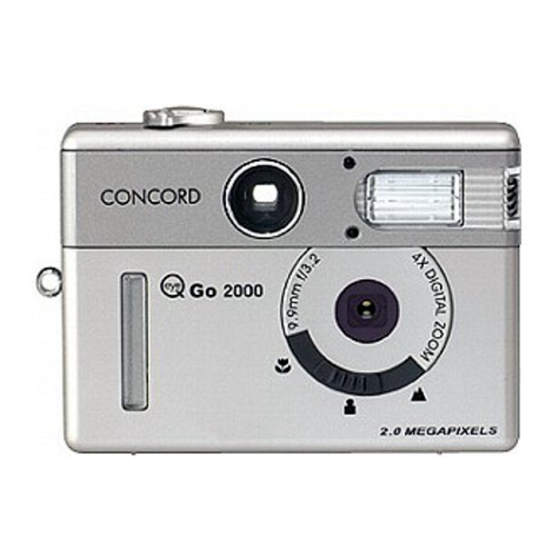
CONCORD Eye-Q Go 2000 Manual Del Usuario
2.0 megapixels
Tabla de contenido
Idiomas disponibles
Idiomas disponibles
Enlaces rápidos
Capítulos
Tabla de contenido

Manuales relacionados para CONCORD Eye-Q Go 2000


Resumen de contenidos para CONCORD Eye-Q Go 2000
- Página 177 ESPAÑOL ¡FELICITACIONES! Felicitaciones por la compra de su cámara nueva. Esta cámara ha sido diseñada y fabricada para un funcionamiento digno de confianza. Lea este manual antes de poner en funcionamiento la cámara para familiarizarse con ella. Este manual ha sido escrito con atención y presentado con detalle para que las instrucciones sean claras y se puedan aprovechar al máximo las posibilidades de la cámara.
- Página 178 Características de la cámara ................6 Requisitos del sistema ..................7 1. La cámara Perspectiva general de la Concord Eye-Q Go 2000 ........8 Modo de las pilas ....................9 Encender y apagar la cámara ................10 Uso de la pantalla de cristal líquido ..............11 Mensajes del LCD ..................15...
- Página 179 3. Modo Revisar Ampliación......................35 Visualización de clips de vídeo ..............35 Menú principal ....................36 Eliminar ....................36 Miniatura ....................38 4. Instalación del software Instalación de los controladores de la cámara y las aplicaciones de ArcSoft ..................39 5. Transferencia de fotos al ordenador Conexión de la cámara al ordenador ............40 Controladores de WDM/TWAIN (PC) ............41 Modo de almacenamiento masivo (DSC) ..........42...
-
Página 180: Información Importante
INFORMACIÓN IMPORTANTE INFORMACION FCC OBSERVACIÓN FCC : Este equipo se encuentra conforme con la norma para aparatos digitales de clase B, según la Parte 15 del reglamento FCC. Usar solamente el cable incluido con la cámara. El uso de otros cables puede resultar en interferencias a la recepción de radio y TV que pueden retirar el permiso de uso de este equipo al usuario. -
Página 181: Precauciones
INFORMACIÓN VCCI Este es un producto de clase B para uso doméstico basado en los Requisitos Técnicos del Consejo de Control Voluntario de Interferencias (VCCI) de Equipos de Información Tecnológica. Si el aparato se usa cerca de un receptor de radio o televisón en un ambiente doméstico puede causar interferencias. -
Página 182: Características De La Cámara
Características de la cámara • Almacena hasta 8 fotografías de modo Superior, 15 Normal o 27 Económico en su memoria interna de 7MB • Almacenaje practicamente ilimitado usando la tarjeta extraíble MultiMediaCard (MMC) o la Secure Digital (SD). (Las tarjetas MMC/SD se venden por separado) •... -
Página 183: Requisitos Del Sistema
Requisitos del sistema • Microsoft Windows 98SE/ME/2000 y XP • IBM PC/AT o Compatible procesadores de 200 Mhz o superiores • Memoria mínima de 32 MB de RAM (se recomienda 64 MB) • Puerto USB • Monitor con resolución 640 x 480, paleta de 16 bitios (1024 x 768 color de 24 bitios recomendado) •... -
Página 184: La Cámara
1. La Camara Perspectiva general de la camara Concord Eye-Q Go 2000 PARTE FRONTAL 1. Oburador 2. Botón de Modos 3. Agarradera de cinta para el cuello / Cinta para la muñeca 4. Visor 5. Sensor del flash 6. Flash 7. -
Página 185: Instalación De Las Pilas
Instalación de las pilas La cámara Concord Eye-Q G0 2000 utiliza una pila de litio de 3V CR123. Para cargar las pilas: 1. Localice la compuerta del compartimiento de las pilas que se encuentra en la parte inferior de la cámara. -
Página 186: Activación Y Desactivación De La Cámara
Activación y desactivación de la cámara Para activar y desactivar la cámara: 1. Pulse el botón On/Off (Encendido/Apagado) durante unos segundos. La cámara emitirá un pitido cuando esté activada. fig.1.3 2. Para apagar la cámara, pulse el botón On/Off (Encendido/Apagado) durante unos segundos. -
Página 187: Uso De La Pantalla De Cristal Líquido
Uso de la pantalla de cristal líquido MODE Vídeo Cron-Auto Menú TAMAÑO 1600 x 1200 1280 x 960 640 x 480 MENU TAMAÑO Menú MENÚ PRINC Modo MENU CALIDAD Tamaño Calidad Buena Flash Normal Ahorro MENU CALIDAD FLASH Auto Menú Flash Desactivado MENU... - Página 188 Uso de la pantalla de cristal líquido – VAL. EXPOSICIÓN + Fluorescente MENU MENÚ PRINC Tungsteno – Menú Escena MENU Luminosid. ESCENA Of f Of f MENU – Luminosid. +...
- Página 189 Uso de la pantalla de cristal líquido MENÚ PRINC CONFIGUR Configur TDEsper Salir Control NTSC LogoRepr CONFIGUR Idioma Idioma Predeterm English Formata Français Menú MENU Idioma Español Deutsch Italiano MENU Formata La operación borrará todas las imágenes.
- Página 190 Uso de la pantalla de cristal líquido BORRAR ESTE? BORRAR Borrar Uno Borrar Todus Menú BORRAR TODOS? MENÚ PRINC Borrar Miniatura Luminosid. Salir – Luminosid. +...
-
Página 191: Mensajes Del Lcd
Mensajes del LCD Si la memoria esté llena o se produce algún problema con ésta, aparecerán una serie de mensajes en la pantalla LCD. 1. MEMORY IS FULL (MEMORIA LLENA): La MMC/SD está llena. MEMORIA LLENA! 2. INTERNAL MEMORY IS FULL (MEMORIA INTERNA LLENA): La memoria interna está... -
Página 192: Encendido Y Apagado Del Vcl
Encendido y apagado del VCL 1600 El VCL se enciende automáticamente por defecto cada vez que se activa la cámara. Puede utilizar el para encender o apagar el VCL. 005/080 Utilización del botón de ON/OFF [Encendido/Apagado] de visualización 1. Pulse una vez para apagar los iconos del VCL. -
Página 193: Memoria De La Cámara
Memoria de la cámara El Concord Eye-Q Go 2000 puede almacenar fotos de dos maneras, utilizando o bien la memoria interna de la cámara de 7MB o bien la tarjeta extraíble MMC/SD. Las tarjetas de memoria se venden por separado y se pueden comprar en minoristas electrónicos o de computadoras. - Página 194 Cómo utilizar la tarjeta MMC o SD Inserción de la tarjeta de memoria: 1. Localice la compuerta del compartimiento de las pilas que se encuentra en la parte inferior de la cámara. 2. Deslice la compuerta hacia fuera y ábrala. 3.
-
Página 195: Conmutador Deslizante
CONMUTADOR DESLIZANTE La cámara tiene un Interruptor deslizante que tiene 3 modos de toma de imágenes: macro ( ), portrait ( ) e distant ( ). La configuración de flash actual se muestra en la pantalla LCD. Posición del Estado del flash Condiciones Distancia del conmutador... -
Página 196: Modo De Cámara
MODO DE CÁMARA Toma de fotos: 1. Fije la cámara en el modo de cámara poniendo el conmutador de modos en fig.2.1 2. Posicione el tema en el visor O en el VCL. (fig. 2.1) 3. Pulse suavemente el botón de Obturador (fig. 2.2) y mantenga la cámara inmóvil hasta que destelle el DEL de cámara lista situado junto al visor (fig. -
Página 197: Selección De Modo
SELECCIÓN DE MODO - CORTOS DE VIDEO MENÚ PRINC MODO Modo Vídeo Tamaño Cron-Auto Calidad Menú Flash Toma de cortos de vídeo: 1. Cuando Corto de vídeo esté resaltado en el menú de MODE [MODO] pulse 2. Pulse el botón de Obturador para comenzar a grabar un corto de vídeo continuo. -
Página 198: Modo - Autodisparador (Cron-Auto)
MODO - AUTODISPARADOR (CRON-AUTO) MENÚ PRINC MODO Modo Vídeo Tamaño Cron-Auto Calidad Menú Flash Self-timer (Autodisparador) 1. Resalte Self-timer Cron-Auto en el menú CRON-AUTO MODE (MODE) y pulse . (fig.2.6) 2. Utilice para resaltar Sí o No. Cron-Auto 3. Pulse OK (Aceptar) para seleccionar. 4. - Página 199 SIZE [TAMAÑO DE IMAGEN] MENÚ PRINC TAMAÑO 1600 x 1200 Modo 1280 x 960 Tamaño 640 x 480 Calidad Flash MENU 1. En el menú SIZE (Tamaño), pulse para conmutar entre 1600 x 1200, 1280 x 960 y 640 x 480. 2.
-
Página 200: Quality [Calidad]
QUALITY [CALIDAD] MENÚ PRINC CALIDAD Modo Buena Tamaño Normal Calidad Ahorro Flash MENU 1. En el menú de QUALITY, pulse para conmutar entre Fine [Alta], Normal y Economy [Baja]. 2. Pulse OK para seleccionar el modo de calidad y regresar al modo de cámara. -
Página 201: Flash
FLASH MENÚ PRINC FLASH Modo Auto Tamaño Flash Calidad Desactivado Flash MENU Se puede cambiar el modo del flash del interruptor deslizante manualmente en este modo. El modo flash dispone de 3 opciones: Auto (Flash automático) ( ), Flash (Flash forzado) ( ) o Flash Off (Sin Flash) ( Opción de flash... -
Página 202: Ev: Valor De La Exposición
EV: VALOR DE LA EXPOSICIÓN MENÚ PRINC – Escena – VAL. EXPOSICIÓN + Luminosid. 1. En el menú EV, pulse para conmutar entre –2.0, -1.5, -1.0, -0.5, 0, +0.5, +1.0, +1.5 y +2.0. 2. Pulse MENU (Menú) para salir. Use este ajuste en escenas con ( + ) condiciones de iluminación oscura. -
Página 203: Wb (White Balance) [Balance De Blanco]
WB (WHITE BALANCE) [BALANCE DE BLANCO] MENÚ PRINC – Escena Fluorescente Luminosid. MENU 1. En el menú de WB (WHITE BALANCE) pulse para elegir entre AWB, (soleado), (fluorescente), (tungsteno). 2. Pulse OK para seleccionar el modo de balance de blanco y pulse MENU (Menú) para salir. -
Página 204: Selección De Escenas Predefinidas
SELECCIÓN DE ESCENAS PREDEFINIDAS ESCENA MENÚ PRINC Of f – Escena Of f Luminosid. MENU 1. En el menú Escena, pulse para conmutar entre Party/Indoor (Fiesta/Interior), Beach/Snow (Playa/Nieve), Fireworks (Fuegos artificiales), Sunset (Puesta de sol). 2. Pulse OK (Aceptar) para seleccionar el modo de Escena y pulse MENU (Menú) para salir. -
Página 205: Brightness [Brillo]
BRIGHTNESS [BRILLO] MENÚ PRINC – – Brightness + Escena Luminosid. Utilice esta opción para cambiar el brillo del VCL. 1. En el menú de BRIGHTNESS pulse para conmutar entre ambas opciones. 2. Pulse OK para seleccionar su opción y pulse MENU (Menú) para salir. -
Página 206: Setup [Configuración]
SETUP [CONFIGURACIÓN] MENÚ PRINC CONFIGUR TDEsper Configur Control Salir LogoRepr Utilización del menú de SETUP [configuración]: 1. Use para conmutar entre las opciones. 2. Cuando se resalte la opción, use para desplazarse entre las opciones 3. Pulse para seleccionar y para conmutar entre las opciones o pulse MENU para salír. -
Página 207: Time-Out [Tiempo De Espera]
TIME-OUT [TIEMPO DE ESPERA] CONFIGUR Para ampliar el tiempo de duración de las TDEsper pilas, la cámara se desconectará automáticamente transcurridos 60 segundos. Control Utilice esta opción para cambiar la configuración por defecto. LogoRepr CONFIGUR DRIVER [CONTROLADOR] Se ruega consultar la sección de Transferencia Idioma de archivos al ordenador (pág. -
Página 208: Brillo
DEFAULT [VALORES POR DEFECTO] Para regresar a los valores por defecto de la cámara: 1. Cuando esté resaltada la opción de Default, pulse 2. La cámara regresará a los valores por defecto dados en fábrica y volverá al menú principal. 3. - Página 209 FORMATO Si da formato, eliminará todos los archivos. Utilice esta opción para formatear la memoria interna MMC/SD. Para formatear la: • memoria interna – La tarjeta MMC/SD no debe estar en la cámara. • tarjeta MMC/SD – Inserte la MMC/SD en la cámara. 1.
-
Página 210: Zoom Digital
Zoom digital El Concord Eye-Q Go 2000 puede utilizar zoom digital hasta un máximo de 4X para tomar fotos. Configuración del modo de zoom digital: 1. En el modo de cámara pulse ( T ) para ampliar el tema. 2. Pulse ( W ) para reducir y regresar al modo normal. -
Página 211: Modo De Review [Revisión]
MODO DE REVIEW [REVISIÓN] En el modo de Review, puede revisar las imágenes y cortos de vídeo adquiridos mediante el VCL. Utilización del modo de REVIEW: Tipo de archivo Formato 1. Gire el conmutador de modos hacia Imagen 2. Pulse ara desplazarse por cada archivo. -
Página 212: Menú Principal
MENÚ PRINCIPAL Para utilizar el MENÚ PRINCIPAL en el modo de Review: 1. Pulse MENU para entrar en el MENÚ MENÚ PRINC PRINCIPAL. 2. Use para conmutar entre las Borrar opciones. Miniatura 3. Cuando se resalte la opción, pulse Luminosid para entrar en el submenú. - Página 213 BORRAR - Continuación BORRAR BORRAR TODOS? Borrar Uno Borrar Todos Menú Para borrar TODOS los archivos de la memoria interna: 1. Cuando esté resaltado Delete All [Borrar todo], en el menú de DELETE, pulse 2. La pantalla siguiente tendrá el mensaje "All Files?" [¿Borrar todos los archivos?].
-
Página 214: Thumbnail [Miniatura]
THUMBNAIL [MINIATURA] MENÚ PRINC Borrar Miniatura Luminosid Salir Para ver los archivos en el modo Thumbnail (Miniatura): 1. Con Thumbnail resaltado en el menú principal , pulse para entrar en el modo de Thumbnail. 2. Use para navegar entre todos los archivos almacenados. 3. -
Página 215: Instalación Del Software
4. Instalación del software NOTA: No conecte la cámara al ordenador antes de haber concluido la instalación de los controladores y del software de la cámara. Instalación de los controladores de cámara y de las aplicaciones de ArcSoft: 1. Inserte el CD-ROM incluido en la caja de la cámara. 2. - Página 216 Conexión de la cámara a la computadora: 1. Enchufar el extremo rectangular del cable USB incluido con la Concord Eye-Q Go 2000 al puerto USB de la computadora. Ver en la información sobre la computadora la localización del puerto USB.
-
Página 217: Sólo Windows
Sólo Windows Controladores TWAIN/WDM (Modo PC) Este modo le permite captar videoclips en vivo en la computadora y utilizar la cámara como cámara web. Este modo también le permite usar la cámara con ArcSoft PhotoImpression. MENÚ PRINC CONFIGUR Configur TDEsper Salir Control LogoRepr... - Página 218 Nota para usuarios de Windows: Si cambia del modo PC al modo DSC o viceversa, desconecte primero la cámara del equipo. Almacenamiento masivo (DSC) Este modelo le permite ver imágenes y cortos de vídeo almacenados en la memoria interna de su cámara o de la tarjeta MMC/SD. MENÚ...
-
Página 219: Desconexión De La Cámara De La Computadora
(fig.5.2) 2. Si se ha seleccionado el modo PC Driver (Controlador PC) en la cámara, haga clic en “Stop Concord Eye-Q Go 2000 USB Driver V 0.1.” Si se ha seleccionado el modo DSC Driver (Controlador DSC) en la cámara, haga clic en “Stop Concord Eye-Q Go 2000 USB Mass Storage... - Página 220 5. Hacer click en la lista que aparece bajo SELECT SOURCE y elegir Concord Eye-Q Go 2000. (fig.5.3 b) 6. Hacer click en el icono Camera/Scanner (fig.5.3 c) Aparecerá una segunda ventana que muestra los contenidos (fotografías) de la memoria de la cámara y las opciones para manejarlos.
-
Página 221: Otras Características
6. Otras Características Sólo Windows Usando ArcSoft VideoImpression (Modo PC) La Concord Eye-Q Go 2000 puede captar videoclips en vivo en la computadora usando el software ArcSoft VideoImpression. Cómo captar Video Clips en la computadora: 1. Configure la cámara en el modo PC. -
Página 222: Cámara Web
Sólo Windows Cámera Web (Modo PC) La Concord Eye-Q Go 2000 puede ser usada también como cámara web y como cámara para video conferencia. Funciona con varios softwares conocidos para video conferencia. Cómo usar la cámara como cámara web: 1. Configure la cámara en el modo PC. - Página 223 Modo TV La cámara permite ver las fotografías en TV. Determinar el sistema de video que la TV requiere y programar la cámara con el mismo sistema, NTSC O PAL. CONFIGUR MENÚ PRINC TDEsper Configur Control Salir NTSC LogoRepr Cómo cambiar la configuración de TV Mode (Modo TV): 1.
-
Página 224: Uso De Tv Menu (Menú Tv)
Utilisando TV Mode (Modo TV) 1. Conecte la cámara al TV. 2. Encienda la cámara. 3. Deslice el conmutador de modo a 4. La TV se convertirá en un visor en directo. Nota: Puede grabar su sesión en el modo TV utilizando el vídeo. Consulte la documentación de su vídeo para obtener más información sobre cómo grabar. - Página 225 Time-out (Tiempo de espera) 1. En TV MENU (MENÚ TV), pulse para resaltar Time-out (Tiempo de espera). 2. Pulse para cambiar la configuración de Time-out (Tiempo de espera). Save (Guardar) 1. En TV MENU (MENÚ TV), pulse para resaltar Save (Guardar). 2.
-
Página 226: Mantenimiento De La Cámara
7. Mantenimiento de la cámara. Limpieza de la cámara: Limpiar la cámara por fuera con un paño limpio, suave y seco. Limpieza del objetivo y del visor: 1. Soplar con cuidado en el objetivo y/o visor para limpiarlos de polvo y suciedad. -
Página 227: Consejos, Posibles Problemas Y Soluciones
8. Consejos, posibles problemas y soluciones POSIBLES POSIBLES SÍNTOMAS CAUSAS SOLUCIONES CONEXIÓN La cámara no se Las pilas no se han Instalar las pilas pone en Instalado correctamente. correctamente usando las funcionamiento. indicaciones de la tapa del compartimiento. Las pilas están agotadas Reemplazar las pilas. -
Página 228: Toma De Fotografías
Consejos, posibles problemas y soluciones POSIBLES POSIBLES SÍNTOMAS CAUSAS SOLUCIONES CAMERA WEB/FOTOGRAPHIAS/VIDEO CLIPS Mala calidad de las Iluminación insuficiente. Tomar las fotografías donde camera web/ haya más iluminación o usar fotographias/video el flash a una cierta distancia. clips. El objetivo está sucio. Limpiar el objetivo con un paño suave. - Página 229 Consejos, posibles problemas y soluciones POSIBLES POSIBLES SÍNTOMAS CAUSAS SOLUCIONES TOMA DE FOTOGRAFÍAS/VIDEO CLIPS La fotografía tomada El sujeto de la fotografía Cambiar la posición del a la luz del día sale está delante de una luz sujeto. demasiado oscura. demasiado brillante.
-
Página 230: Balance De Blanco
Consejos, posibles problemas y soluciones POSIBLES POSIBLES SÍNTOMAS CAUSAS SOLUCIONES TOMA DE FOTOGRAFÍAS/VIDEO CLIPS La cámara no Las pilas están agotadas Reemplazar las pilas. responde al tomar y la cámara no tiene fotografía/video suficiente energía para clips. tomar fotografía/video clips. BALANCE DE BLANCO Restaure el balance de Hay problemas con... -
Página 231: Especificaciones De La Cámara
9. Especificaciones de la cámara Objetivo Objetivo de cristal de 9,9 mm. f/3,2, con 5 elementos en 5 grupos (equivalente a un objetivo de 48 mm en el formato de 35 mm) Enfoque Distant (flash desactivado): de 1,4 m a infinito (con apertura, f/5.6) Portrait: de 1,4 m a 3,2 m (con apertura, f/3,2) Macro: de 0,65 m a 1,4 m (con apertura, f/8) - Página 232 Especificaciones de la cámara Formato del archivo Compresión JPEG, AVI resultante Visor óptico Tipo Galileo inverso con un 85% de cobertura y 0,45x de aumento Revisión de imagen En pantalla de cristal líquido TFT de 1,6” (resolución de 312 x 230) con luz de fondo LED blanca y capacidad de ampliación continua hasta 4X.
- Página 233 Especificaciones de la cámara Una pila de litio CR123 Fuente de alimentación Duración de la pila Hasta unas 120 imágenes (aprox.) Desconexión automática pasados 15, 30, 60, 90 segundos Administración de cuando no hay actividad, o sin desconexión automática energía (programable por el usuario) 86 mm x 61 mm x 32,5 mm Dimensiones...