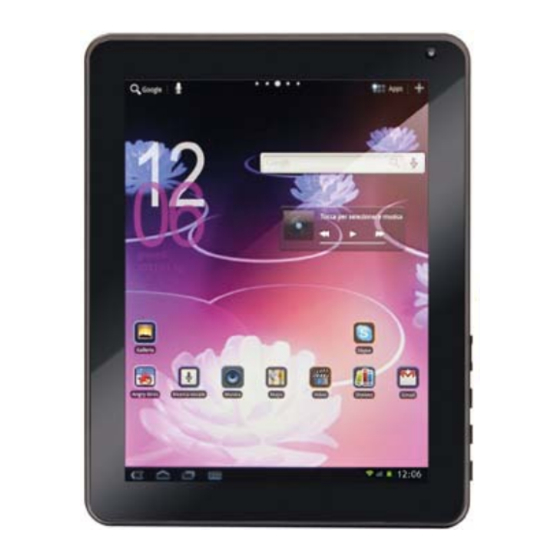
Trevi Tab 9 Manual De Uso
9.7
Tabla de contenido
Idiomas disponibles
Idiomas disponibles
Enlaces rápidos
GUIDA D'USO
TABLET PC 9,7"
USER GUIDE
TABLET PC 9,7"
MANUEL D'EMPLOI
TABLET PC 9,7"
BETRIEBS- UND ANSCHLUßANLEITUNG
TABLET PC 9,7"
MANUAL DE USO
TABLET PC 9,7"
* Per informazioni integrative e aggiornamenti di questo prodotto vedi:
* For information and updates of this product:
* Pour plus d'informations et pour obtenir des mises à jour sur ce produit, consultez :
* Ergänzende Informationen und Aktualisierungen zu diesem Produkt finden Sie unter:
* Para información adicional y actualizaciones para este producto, véase:
* BETRIEBS- UND ANSCHLUßANLEITUNG
www.trevi.it
*MANUALE D'USO
*INSTRUCTION MANUAL
*MANUEL D'EMPLOI
*MANUAL DE USO
www.trevi.it
www.trevi.it
www.trevi.it
www.trevi.it
(Italiano)
(English)
(Francese)
(Tedesco)
(Spagnolo)
Tabla de contenido

Manuales relacionados para Trevi Tab 9


Resumen de contenidos para Trevi Tab 9
- Página 1 TABLET PC 9,7” *MANUAL DE USO * Per informazioni integrative e aggiornamenti di questo prodotto vedi: www.trevi.it * For information and updates of this product: www.trevi.it * Pour plus d'informations et pour obtenir des mises à jour sur ce produit, consultez : www.trevi.it...
-
Página 63: Introducción
1. INTRODUCCIÓN ¡Gracias por haber comprado el TAB 9 de Trevi! Con este aparato, gracias al sistema operativo Google Android y a la conexión Wi-Fi, se puede conectar libremente a Internet para tener acceso a muchísimos contenidos y bajar aplicaciones útiles y divertidas. -
Página 64: Cuidado Y Mantenimiento
IMPORTANTE La buena construcción del aparato garantiza su perfecto funcionamiento durante mucho tiempo. Si se presentase algún inconveniente, es oportuno consultar al Centro de Asistencia autorizado Trevi más cercano. 2. DESCRIPCIÓN DE LOS CONTROLES 1. Cámara frontal 12. Puerto Mini-USB: para conectar el aparato al ordenador 2. -
Página 65: Display Touch Screen
Español 3. DISPLAY TOUCH SCREEN El display de tecnología Touch Screen es un dispositivo que permite al usuario seleccionar/activar las distintas aplicaciones simplemente tocando el display. Este aparato dispone de display de tipo capacitivo por lo tanto NO ES NECESARIO que pulse demasiado fuerte ni que use bolígrafos;... -
Página 66: Alimentación Con Batería Y Carga
Español 5. ALIMENTACIÓN CON BATERÍA Y CARGA Este dispositivo lleva batería de litio recargable ubicada en su interior. Una vez que la batería está totalmente cargada, el aparato funciona sin estar conectado a una toma de alimentación. Carga de la batería a través de alimentación externa. A Conecte el dispositivo apagado a través de la toma de alimentación (8) al adaptador de red presente dentro del embalaje. -
Página 67: Advertencia Para La Correcta Utilización De La Batería Recargable
7. CONEXIÓN A UN ORDENADOR Y TRANSFERENCIA DE ARCHIVOS A través del cable Mini USB incluido se puede conectar el TAB 9 al ordenador para transferir archivos; para llevar a cabo estas operaciones, el dispositivo tiene que estar apagado. -
Página 68: Operaciones Principales
Antes de desconectar el aparato del puerto USB, toque el icono "Desactivar Archivo USB" en el display del TAB 9 y luego, del ordenador, utilice la función "Quitar hardware de forma segura" para evitar problemas como pérdida de datos o malfuncionamientos en la comunicación entre el TAB 9 y el ordenador. 8. OPERACIONES PRINCIPALES Encendido y apagado. -
Página 69: Descripción De La Página Principal (Pantalla Home)
9. DESCRIPCIÓN DE LA PÁGINA PRINCIPAL (pantalla Home) La imagen describe la página principal que aparece al encender el TAB 9; en la pantalla se puede rellenar el espacio con varias combinaciones de enlaces y cambiar la imagen de fondo. -
Página 70: Conexión A Las Redes
Español 10. PERSONALIZACIÓN DE LA PÁGINA PRINCIPAL (pantalla Home) Añadir elementos: En la barra de estado, toque el icono Menú y seleccione "Añadir". Seleccione la categoría del elemento (Enlaces, Widget, Carpetas y Fondos) y elija el elemento que desea añadir. ... -
Página 71: Navegación En Internet
Es posible configurar una red manualmente si se conoce el SSID de la red. Toque el control "Añadir red" e inserte la dirección SSID a través del teclado virtual. Bluetooth El TAB 9 dispone de sistema Bluetooth para transferir/recibir archivos entre el dispositivo y otros aparatos con el mismo sistema. Activación del Bluetooth: En la página de las Aplicaciones, seleccione el icono “Configuración”... -
Página 72: Gestión De Las Aplicaciones
Menú de las aplicaciones para instalar o gestionar sus aplicaciones. Para instalar una aplicación, siga los pasos a continuación: Copie el archivo .apk en su TAB 9 conectándolo a través del cable USB a su ordenador. Seleccione y abra ‘APKInstaller’ • ‘Install’ • y luego toque “Internal Memory”... -
Página 73: Reproductor De Archivos Multimedia
Español 14. REPRODUCTOR DE ARCHIVOS MULTIMEDIA Música Tras subir su Música al TAB, toque el icono "Música” . Se puede elegir entre Artista, Álbum, Pistas o Playlist. Tras seleccionar, se abrirá un reproductor multimedia en el que podrá gestionar las pistas y ver la carátula del álbum si está disponible en el archivo. -
Página 74: Salida Hdmi
Español Salida HDMI Con esta salida podrá ver los vídeos directamente en su televisor. Conecte el Tablet a su televisor utilizando un cable HDMI (no incluido); al mismo tiempo, seleccione "Configuración", "HDMI Setting" y active "Turn ON HDMI". Espere unos segundos hasta que la señal llegue al televisor; si necesario, ajuste la resolución a través del control "HDMI resolution"... -
Página 75: Videocámara
Escena, Tamaño, Calidad, Efecto, etc. Registrar localidad Equilibrio de blancos Selección de cámara El TAB 9 tiene dos cámaras (frontal y trasera) de 2Mpxl. Para tomar una foto: Ponga el selector de funciones en "Cámara" Enfoque el sujeto y pulse el icono Videocámara... -
Página 76: Configuración
Español Seleccione un libro entre los que están sobre los estantes. En Lectura toque el icono para visualizar los submenús como indicado a continuación. 15. CONFIGURACIÓN El Menú Configuración permite configurar o modificar la configuración de su dispositivo. Para volver a la página anterior o para anular un control, pulse el icono en la barra de estado o pulse el botón ESC (7) en el aparato. - Página 77 Español Audio Seleccione esta opción para acceder a la Configuración del Audio; la opción contiene los siguientes controles: Modo Silencioso: desactiva todos los sonidos a excepción de las alarmas. Volumen: para ajustar el Volumen del Timbre, de las Aplicaciones y de la Alarma. Timbre notificaciones: para configurar un timbre entre los que ya están cargados.
-
Página 78: Idioma Y Teclado
La eliminación abusiva del producto da lugar a la aplicación de sanciones administrativas. TREVI cultiva una política de investigación y desarrollo continuos. Por consiguiente, los productos pueden presentar características distintas a las descritas. - Página 79 Español 79...