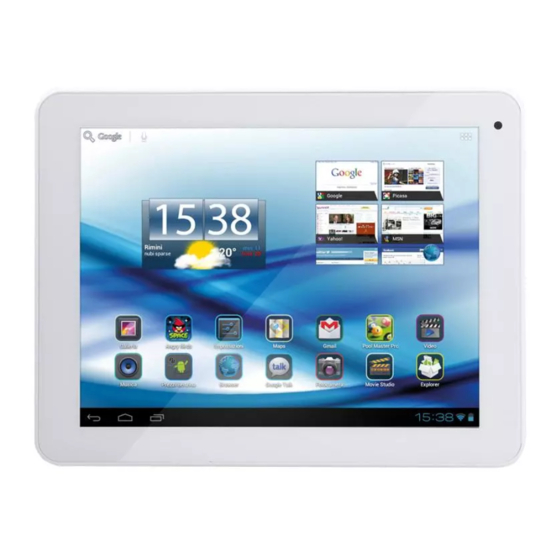
Trevi Tab8 C4 Manual
Tabla de contenido
Idiomas disponibles
Idiomas disponibles
Enlaces rápidos
Tabla de contenido

Manuales relacionados para Trevi Tab8 C4


Resumen de contenidos para Trevi Tab8 C4
- Página 1 MANUALE UTENTE ITALIANO USER MANUAL ENGLISH MANUAL ESPANOL...
-
Página 3: Para Configurar El Dispositivo Idioma
- Desplácese por la lista y seleccionar el icono - LINGUA - Seleccione “LINGUA” y encontar su proprio idioma entre los disponibles Nota: Para información adicional y actualizaciones para este producto, véase: www.trevi.it PARA DEFINIR O DISPOSITIVO IDIOMA: - Ligue o aparelho - Vá... -
Página 31: Importante
TAB 8 C4 BIENVENIDOS Gracias por haber comprado esta tablet. Verá que es muy útil para su negocio pues soportaWord, Excel y permite enviar y recibir correo. También es perfecta para entretenimiento pues soporta juegos 3D, chat, reproducción de películas y eBooks. IMPORTANTE -La nueva batería estará... - Página 32 TAB 8 C4 Aparecerá la siguiente pantalla Deslice un dedo de abajo a arriba de la pantalla en la parte izquierda hasta que aparezca la opción “Lingua e immissione”. Seleccione esta opción. Acontinuación seleccione en la parte derecha “Lingua” y verá en la pantalla una lista con todos los idiomas disponibles.
-
Página 33: Controles Y Funciones
TAB 8 C4 dedo el idioma deseado. Pulse para volver a la pantalla de inicio. Ya puede empezar a utilizar su tableta. CONTROLES Y FUNCIONES 1. Cámara frontal. 7. Slot SIM CARD 2. ON/OFF 8. Tecla de retorno 3. Auricular 3.5 pulgadas 9. Volumen +/- 10. -
Página 34: Encender Y Apagar
TAB 8 C4 este cargada el icono se volverá verde y dejará de rodar. En caso de no utilizar la tablet por un largo período de tiempo cárguela/descárguela una vez al mes para evitar deterioro de la batería. - Cuando la tablet se apague por falta de batería, conecte el cargador, el equipo indicara “low power”... -
Página 35: Descripcion De La Página Principal (Home)
TAB 8 C4 Pulse: Toque un elemento (por ejemplo, aplicación o control) que aparece en la pantalla una vez con el dedo, para ejecutarlo o para acceder a un menú o a una opción. Pulse dos veces: Pulse un elemento dos veces con su dedo. Arrastre: Mantenga pulsado un elemento y muévalo sin perder contacto con la pantalla. Hojee: Apoye un dedo sobre un lugar vacío de la pantalla y muévalo hacia arriba o abajo, o hacia la izquierda o la derecha. Pellizque: Coloque dos dedos sobre la pantalla y sepárelos para ampliar una imagen, un documento o página web, o júntelos para alejar. Seleccione y pulse: Pulse un elemento de la lista de opciones disponibles. -
Página 36: Extensión De La Página Principal
TAB 8 C4 Extensión de la página principal La página principal (Home) tiene 4 extensiones, dos a la izquierda y dos a la derecha. Esto nos permite disponer de accesos directos a aplicaciones y programas. Para pasar de la página principal a sus extensiones debemos arrastrar con el dedo tal como en el dibujo. Podemos traer a la página principal las aplicaciones (o mejor dicho acceso directo a apli- caciones). -
Página 37: Conexiones Inalámbricas Y Redes (Wireless)
TAB 8 C4 Pantalla Estando en la interfaz ajustes de sistema haga Clic en “Pantalla” para entrar en la interfaz de ajuste Pantalla. Escoja “Brillo”, “Fondo de pantalla”, “Pantalla giratoria”, “Apagar”, etc. CONEXIONES INALÁMBRICAS Y REDES (Wireless) Haga clic en el icono Ajustes, entra en la interfaz ajustes de sistema. Haga clic en “WI FI” para activar la conexión sin hilos (wireless), su tablet buscará... -
Página 38: Reproductor Multimedia
TAB 8 C4 REPRODUCTOR MULTIMEDIA Música Primero deberá cargar la música en el disco interno o la tarjeta SD de su tablet. A conti- nuación toque el icono Música. Podrá escoger su música según un orden por Artistas, Álbumes, Canciones y listas. - Página 39 TAB 8 C4 Cámara de fotos / video Seleccione el icono cámara para activarla. Para desactivarla presione el icono “PáginaAtrás”. Para hacer la foto presione sobre el icono GRABADOR Estando en el menú aplicaciones presione el icono .Acontinuación presione sobre el icono grabación .
- Página 40 TAB 8 C4 de fuente. Almacenamiento Puede ver el espacio de almacenamiento del que dispone, ya sea del disco duro interno de su tablet como de una tarjeta SDo un disco duro externo. Nota: el sistema operativo Android y las aplicaciones preinstaladas en su tablet ocupan una considerable parte de espacio de memoria. Tal que es normal que haya diferencia entre el espacio de memoria disponible y el espacio total de memoria.
-
Página 41: Especificaciones Técnicas
TAB 8 C4 Opciones de desarrollo Le permite ajustar las características más avanzadas del equipo. Información del tablet ESPECIFICACIONES TÉCNICAS DISPLAY............9-inch TFT LCD, Capacitive (Multi Touch) RESOLUTION ..................800X 480 (16:9) CPU ..................ARM Cortex A8, 1.2GHz RAM ....................... 512MB DDR3 OPERATIVE SISTEM …................Android 4.0 MEMORY BUILT-IN . - Página 42 TAB 8 C4 Note...
- Página 43 TAB 8 C4 AVVERTENZE CORRETTO SMALTIMENTO - CORRECT DISPOSAL WARNING Avvertenze per il corretto smaltimento del prodotto. Advertencias para la correcta eliminación del Il simbolo riportato sull’apparecchiatura indica che il rifiuto deve essere producto. oggetto di “raccolta separata” pertanto il prodotto non deve essere El símbolo que aparece en el aparato indica que el residuo debe ser smaltito insieme ai rifiuti urbani.