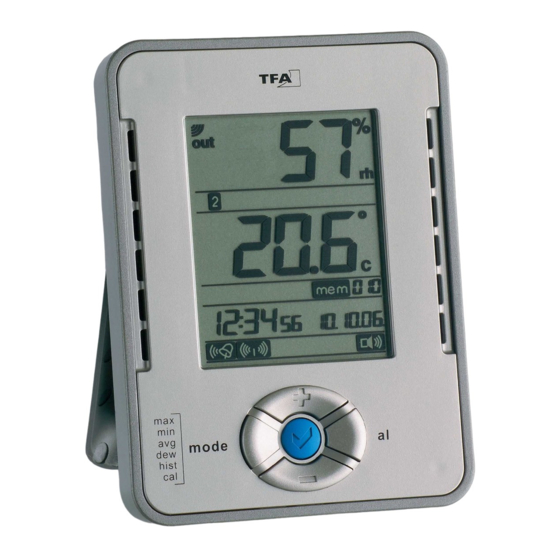
TFA 30.3015 Manual Del Usuario
Idiomas disponibles
Idiomas disponibles
Enlaces rápidos
BETRIEBSANLEITUNG FÜR DIE
DATARECORDER-SOFTWARE (FÜR WS-9010)
Einführung
Diese Temperaturstation stellt in Verbindung mit der DataRecorder-Software ein
qualitativ hochwertiges, jedoch einfach zu benützendes Datenerfassungssystem
dar.
Nach der Installation der Software von beiliegender CD-ROM auf Ihrem PC werden
Sie auf Ihrem Bildschirm die Darstellung aller gespeicherten Daten aller
voreingestellten Außenbereichskanäle und des Innenraumkanals betrachten und
bearbeiten können. Zum Betrieb des Systems benützen Sie einfach das
mitgelieferte PC-Kabel und verbinden die Temperaturstation mit dem gewünschten
COM-Port Ihres PC.
1

Manuales relacionados para TFA 30.3015


Resumen de contenidos para TFA 30.3015
- Página 19 MANUAL INSTRUCTIVO DE PROGRAMA GRABADOR DE DATOS (PARA WS-9010) Introdución Esta estación de Temperatura junto con el programa de grabación de datos es un sistema de registro de datos de alta calidad, fácil de usar. Después de instalar el programa en éste CD en su PC, obtendrá la copia electrónica de los datos almacenados de todas los canales al interperie predefinidos y el canal bajo techo.
- Página 20 Conector de cable Requerimientos de Sistema PC Para instalar el programa grabador de datos en su PC, los requerimientos mínimos son los siguientes: Sistema Operativo: Windows 98 ó versión más reciente • Procesador: Pentium 166 MHz ó superior • Unidad de CD-ROM •...
- Página 21 Instalación del Programa Grabador de datos El usuario deberá cerciorarse de que la Estación de Temperatura está funcionando normalmente. Entonces instalar el programa Grabador de datos (Datarecorder) como sigue: Encienda la PC e inserte el CD-ROM en la unidad de CD-ROM. Conecte la estación de Temperatura a la PC con el cable de conexión suministrado.
- Página 22 Ajustando el parámetro del programa grabador de datos Antes de importar datos de la estación de temperatura, el usuario puede fijar el formato de la pantalla en el modo de Opciones (Options): Hacer click en “Extras” de la barra de herramientas. Entonces el usuario puede avanzar al ""...
- Página 23 En el modo de "Opciones" (“Options”), los siguientes parámetros pueden ser alterados. Formateo de pantalla: Idioma – (Inglés, Alemán ó Francés a escoger) Formateo de fecha (diferentes formateos de fecha a escoger) Formateo de hora (diferentes formateos de hora a escoger) Unidad de Temperatura (°C / °F) Opciones de almacenamiento de datos: ID del Puerto (COM1 a 4) –...
- Página 24 adicionales a la PC, los nuevos datos serán aún almacenados y acumulados en el mismo fichero de historia como antes. Por tanto el usuario debe crear un nuevo fichero en el "Fichero de Grabación de historia" (“Recording History file”) (vea figura abajo), si el usuario desea poner los datos adcionales en un nuevo fichero aparte.
- Página 25 Barra de herramientas y botón de función Barra de her ramientas Botón de abrir fichero Botón de Botón de Botón de Imprimir Borrar Importar Botón de Exportar Abriendo ficheros Haciendo click en el botón “Abrir fichero” el usuario puede escoger visualizar los ficheros históricos previamente guardados.
- Página 26 Importando datos de la estación de Temperature a PC Después de instalación exitosa, el usuario puede abrir el programa grabador de datos haciendo click en el ícono “DataRecorder”. Entonces la pantalla abajo será mostrada. El número de canales mostrado será el número de canales seleccionado por el usuario en "Número de transmisores al interperie a ser guardados en la memoria del sistema"...
- Página 27 Haga click en "Datos" (“Data”) en la barra de herramientas y luego haga click en "Importar" (“Import”) ó simplemente haga click en el botón "Importar" (“Import”). Entonces los datos almacenados en la estación de Temperatura serán transferidos a la PC y mostrados en la pantalla.
- Página 28 Los datos almacenados en la estación de temperatura son ahora mostrados en el programa, con la fecha y hora de registro y las lecturas correspondientes de temperatura y humedad.
- Página 29 Exportando datos a PC (guardando los datos en un fichero generado por el usuario en PC) El usuario puede guardar los datos en un fichero para que pueda usarlos luego en otros programas: Haga click en “Exportar” en barra de herramientas ó simplemente haga click en el botón Exportar.
- Página 30 Decida el destino en donde los datos serán guardados. Entonces los datos serán almacenados en un fichero TEXT en el destino seleccionado. El fichero TEXT es compatible con el programa Microsoft Excel donde el usuario puede convenientemente estudiar y utilizar los datos. Decida un destino del fichero a ser guardado Fichero TEXT abierto...
- Página 31 Nota: En Microsoft Excel, el usuario puede que necesite aplicar la herramienta "Texto a Columnas" (“Text to Columns”) en "Datos" (“Data”) de la barra de herramientas, para hacer formateo de hoja de cálculo con cada número contenido en cada celda. Abrir el fichero de datos en Microsoft Excel Una vez que el usuario há...
- Página 32 El usuario irá al ajuste de importar Texto y visualizar la pantalla abajo. El usuario entonces hará click en "Siguiente" (“Next”) para avanzar a la siguiente pantalla.
- Página 33 El usuario seleccionará "Punto y coma" (“Semicolon”) como delimitadores y entonces oprimir "Terminar" (“Finish”). Escoger “Semicolon”, luego oprimir botón “Finish”...
- Página 34 Después de terminar el ajuste de importar Texto, cada dato será llevado a una celda separada y el usuario encontrará convenientemente utilizar los datos. Además el usuario puede guardar los datos en un fichero formateado en Excel después. Editando/ borrando los datos imprtados El usuario puede editar ó...
- Página 35 Mover el cursor para apuntar al número a ser alterado y hacer click siniestro tres veces consecutivas. Entonces el número será resaltado y el usuario puede teclear un nuevo número. Este número es resaltado y puede ser alterado En la otra mano, el usuario puede borrar un renglón en particular de datos primero resaltándolo y haciendo luego click en el ícono de "Borrar"...
- Página 36 Sumario de Declaración de Conformidad: Por este medio, declaramos que este dispositivo de transmisión inalámbrica cumple con los requisitos esenciales de la reglamentación del R&TTE Directiva 1999/5/EC. TFA Dostmann / Wertheim 30.3015 For use in all EC members, Norway, Switzerland...