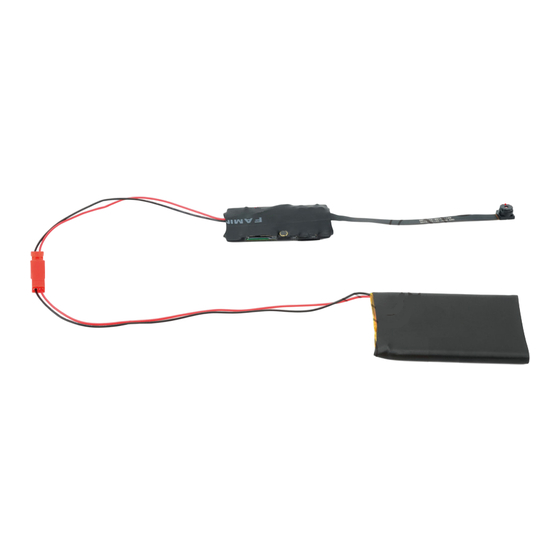
Wiseup WIFI 09 Guia Del Usuario
Tabla de contenido
Idiomas disponibles
Idiomas disponibles
Enlaces rápidos
User Guide(IOS Version)
I. Product Overview
1. Camera Lens
2. Micro SD Card Slot
3. Power/Reset Button
4. Restart Button
5. WAN Indicator Light
II. What's In the Box
-DC5V Charging Adapter
-USB Cable
-Mini CD Disc
-WIFI Camera
WIFI 09
6. LAN Indicator Light
7. Charging Indicator Light
8. USB Port
9. Battery
Tabla de contenido

Manuales relacionados para Wiseup WIFI 09


Resumen de contenidos para Wiseup WIFI 09
-
Página 67: Descripción Del Producto
WIFI 09 Guía del usuario(IOS Versión) I. Descripción del producto 1. Lente de la cámara 6. Indicador de luz de LAN 2. Ranura de tarjeta Micro SD 7. Indicador de carga Luz 3. Botón de encendido / reinicio 8. Puerto USB 4. -
Página 68: Configuración De La Red
III. Carga 3.1. Asegúrese de que la cámara está conectada a la batería en el primer lugar. A continuación, conecte la cámara al adaptador de carga AC mediante el cable USB suministrado; conecte el adaptador de carga en un enchefe de AC fuente de alimentación de salida para cargar la cámara. - Página 69 4.2.1. Encienda la cámara pulsando el botón de encendido una vez. El indicador de luz de LAN se ilumi- nará de color amarillo durante 10 segundos, y el indicador de luz de la WAN se iluminará de color amaril- lo durante 5 segundos y luego se apagará. El indicador de luz de LAN parpadeará en amarillo durante 5 segundos y ilumina de color amarillo sólido, lo que indica que la cámara ha entrado en el modo P2P (LAN).
- Página 70 4.2.4 Si se muestra la cámara conectada en la página de lista de dispositivos, significa que la conexión P2P (LAN) es éxitosa. Toque en el icono de la cámara para ver el vídeo en directo en el modo P2P (LAN).
-
Página 71: Modo De Wan O La Instalación De Vistas Remota
[Nota]: Consulte la tabla siguiente para obtener una explicación de las diferentes funciones disponibles: Nombre de la Botón Función descriptiva función Toque este botón para iniciar o detener la Remote Video grabación de vídeo y los archivos de Recording vídeo se guardará en la tarjeta Micro SD en la cámara. - Página 72 4.3.2 Inscribir a la cámara en una red que desee y pulse OK para confirmar la configuración. 4.3.3. La cámara se reiniciará automáticamente. Compruebe si trabaja la configuración del modo de configuración WAN o vista remota! 1. Salir de Camwf APP. 2.
- Página 73 3. Poner en marcha Camwf aplicación de nuevo. Si se muestra la cámara ha conectado, significa que el modo de configuración WAN o vista remota es exitosa. Toque el icono de la cámara para ver el video en tiempo real de forma remota. [Nota]: Si la conexión WAN está...
-
Página 74: Configuración De Detección De Movimiento
V. Configuración de detección de movimiento >> Por favor asegúrese de la tarjeta Micro SD (4GB-64GB) calza correctamente en la ranura de tarjetas SD de la cámara. Se recomienda una tarjeta SD Micro de SDHC Clase 10. 5.1. En el modo de LAN o WAN, poner en marcha el Camwf APP. Toque el icono de ajuste y seleccione Configuración del dispositivo. - Página 75 [Nota]: 1). Resolución de video: HD, VGA, QVGA OpcionalFormato de video: MP4 2). la función de grabación de vídeo está disponible 5.3. Volver a la página y toque SDCard Record para comprobar los archivos de vídeo de detección de movimiento. Puede descargar archivos de vídeo para reproducir en tu teléfono o iPad.
-
Página 76: Grabar Vídeo A Una Tarjeta Sd Micro Remota
VI. Grabar vídeo a una tarjeta SD Micro remota 6.1. Poner en marcha Camwf aplicación en su teléfono o iPad. 6.2. Grabar vídeo a una tarjeta SD Micro remota montado en la cámara. Método Uno: Paso 1: Pulse en el icono de cámara en la lista de cámaras a la pantalla de vídeo en directo. - Página 77 Paso 3: Volver a la página de lista de dispositivos y aprovechar los medios de comunicación para comprobar los archivos de vídeo locales.
- Página 78 Método dos: Paso 1: Toque el icono de ajuste y seleccione Device Settings. Paso 2: Pulsar SD record y establecer otros parámetros deseados, a continuación, toque Confirmar para guardar la configuración.
- Página 79 [Nota]: Un archivo de vídeo se genera y se guarda automáticamente cada 3 minutos.Formato de video: Paso 3: Volver a la página y toque SDCard Record para acceder a los archivos de vídeo remotos. Puede descargar los archivos de vídeo para reproducir en tu teléfono o iPad.
-
Página 80: Ajustar Los Ajustes A Defecto De Fábrica
VII. Ajustar los ajustes a defecto de fábrica Método 1: En el modo LAN o WAN, pulse el botón RESET dos veces seguidas para restablecer la cámara. Los indicadores de luz de WAN y LAN se iluminará de color amarillo durante 5 segundos y luego se apagará. - Página 81 Comprobar si funciona la nueva contraseña! 1. Volver a la página de la lista de dispositivos y pulsar el icono de la cámara de derecha a izquierda para eliminar la cámara actual.
-
Página 82: Preguntas Frecuentes
2. Siga 4.2 para añadir la cámara a la aplicación de nuevo. No se olvide de escribir la nueva contraseña antes de pulsar OK para añadir la cámara. 3. Si se muestra la cámara conectada, significa que se agrega correctamente la cámara. Si se demuestra contraseña error, significa que introduce una contraseña incorrecta. - Página 83 Q:¿Qué software de reproductor de medios debería utilizar para reproducir los archivos de vídeo? A: Se puede utilizar cualquier reproductor de medios con tal de que es compatible con el formato de vídeo MP4. Q:¿Cómo reinicio mi cámara de nuevo a la forma en que lo tengo? A: Siga VIII para restablecer todos los ajustes a los valores de fábrica.