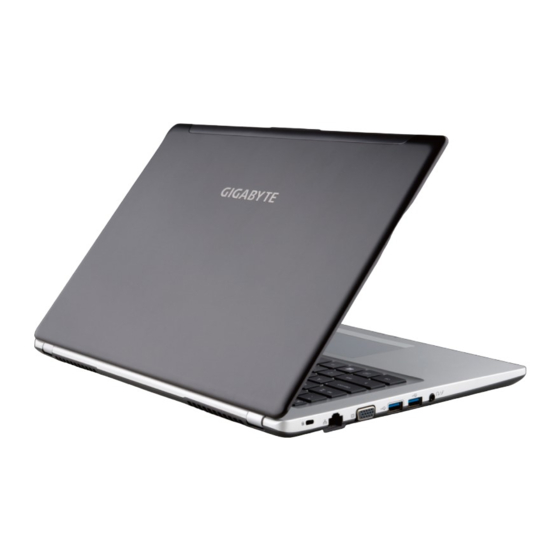
Gigabyte P34 Manual Del Usuario
Ocultar thumbs
Ver también para P34:
- Manual del usuario (14 páginas) ,
- Manual del usuario (12 páginas)

Manuales relacionados para Gigabyte P34


Resumen de contenidos para Gigabyte P34
-
Página 42: Usando Gigabyte Notebook Por Primera Vez
Felicitaciones por la compra de la GIGABYTE Notebooks. Este manual te ayudará a empezar a usar su notebook.Para obtener más información, visite nuestro sitio web en www.gigabyte.com.Todas las especificaciones están sujetos a la configuración del fabricante en el momento del envíoy pueden cambiar sin previo aviso. -
Página 43: Vista Superior
All manuals and user guides at all-guides.com Tu GIGABYTE Tour Vista Superior Indicador de estado LED para Webcam Webcam Micrófono botón de encendido Panel Táctil Indicador de batería en el botón Indicadores LED Pulse el botón derecho del touchpad para ... -
Página 44: Vista De La Base
All manuals and user guides at all-guides.com la visión Derecha USB 3.0 x2 Lector de tarjetas SD Puerto HDMI La toma de corriente Vista de la base El compartimento de la memoria Advertencia: NO retire la batería de litio incorporada. Para cualquier solicitud de asistencia, por favor comuníquese con su centro de servicio autorizado. -
Página 45: Tecla De Acceso Directo
All manuals and user guides at all-guides.com Tecla de acceso directo El ordenador utiliza teclas de acceso rápido o combinaciones de teclas para acceder a la mayoría de los controles de la computadora como el brillo de la pantalla o el volumen. Para activar teclas de acceso directo, pulse y mantenga pulsada la tecla Fn antes de pulsar la tecla de la combinación de teclas rápidas. -
Página 46: Gigabyte Software De Aplicación
GIGABYTE Smart Manager „ Puede activar el Administrador de GIGABYTE Smart doble clic en el icono de acceso directo en el escritorio si la máquina que compró tiene el sistema operativo incorporado. GIGABYTE Smart es una interfaz de control basado en iconos, lo que permite a los usuarios acceder intuitivamente la configuracióndel sistema común, así... - Página 47 - O D D modelo , por favor, utilic e dispositivos ODD USB o descarga en http://www.gigabyte.com • Ej e c ute e l " B ac kup U S B S m ar t " después de terminar la instalación.
-
Página 48: Guía De Recuperación
˙ Restablecer este PC Puede optar por mantener o quitar los archivos y, a continuación, reinstalar Windows sin perder los archivos. ˙ Utilidad GIGABYTE Se restaurará la configuración predeterminada de fábrica para la configuración de su PC. Precaución: Todos los datos personales y archivos se perderán. - Página 49 Elija una cuenta para continuar.Todas las aplicaciones se quitarán y la configuración volverá a ser el sistema operativo puro (sin la aplicación GIGABYTE), pero los archivos personales se conservarán. Quitar todo Todas las aplicaciones, configuraciones y archivos personales se quitarán.
- Página 50 All manuals and user guides at all-guides.com ▓ Opciones avanzadas Restauración del sistema Utilice un punto de restauración grabado en su PC para restaurar Windows. Recuperación a partir de una imagen del sistema Recupere Windows mediante un archivo de imagen del sistema específico. Reparación de inicio Solucione problemas que impiden que Windows se cargue.
-
Página 51: Apéndice
Apéndice Garantía y servicio : „ Garantía y servicio técnico e información relacionada, consulte la tarjeta de garantía GIGABYTE o sitio web del servicio como en el siguiente enlace: http://www.gigabyte.com/support-downloads/technical-support.aspx FAQ: „ FAQ (Preguntas Frecuentes) por favor consulte el siguiente enlace:http://www.gigabyte.com/...