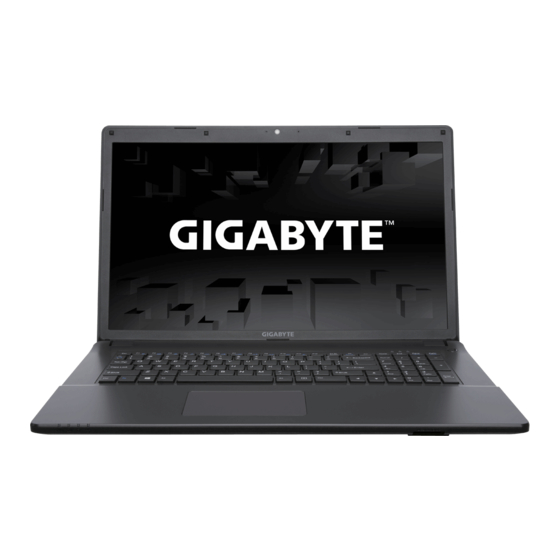
Gigabyte P17 Manual Del Usuario
Ocultar thumbs
Ver también para P17:
- Manual del usuario (12 páginas) ,
- Manual de instrucciones (12 páginas) ,
- Manual de instrucciones (12 páginas)
Tabla de contenido
Idiomas disponibles
Idiomas disponibles
Enlaces rápidos
Tabla de contenido

Manuales relacionados para Gigabyte P17


Resumen de contenidos para Gigabyte P17
- Página 1 한 국 어 Deutsch Français Русский P17V7 V1.0 Italiano...
-
Página 52: El Uso De Gigabyte Notebook Por Primera Vez
Este manual le ayudará a empezar a usar la notebook. La configuración del producto final depende del modelo en el punto de su compra. GIGABYTE se reserva el derecho de modificar sin previo aviso. Para obtener información más detallada, por favor visite nuestro sitio web en www.gigabyte.com... -
Página 53: Activar El Equipo
Activar el equipo Después de activar la P17 por primera vez, no lo apague hasta que el sistema operativo haya sido configurado. Tenga en cuenta que el volumen del audio no funcionará hasta que el programa de ® instalación Windows haya finalizado. -
Página 54: Vista Superior
Tour GIGABYTE Notebook Vista superior Webcam de encendido / apagado Indicador cámara web Micrófono incorporado Botón de encendido Indicadores LED Touchpad y botones Indicadores LED Flash lector de tarjetas de memoria Bloqueo Numérico activado Bloq Mayús Activado... -
Página 55: Vista Derecha
Vista derecha Entrada de micrófono Jack Salida de auriculares Jack Puertos USB 2.0 Puertos USB 3.0 unidad óptica Puerto de bloqueo Kensington Vista inferior Batería HDD y memoria Compartimiento • No instale el equipo portátil en una inclinación o en un lugar propenso a las vibraciones, o evite el uso del PC Portátil por mucho tiempo.Esto aumenta el riesgo de que se produzca un fallo de funcionamiento o daños en el producto. - Página 56 Hotkeys La computadora utiliza accesos directos o combinaciones de teclas para acceder a los controles más utilizados como el brillo de la pantalla y la salida de volumen. Para activar teclas de acceso rápido, mantenga pulsada la tecla <Fn> antes de pulsar la tecla de la combinación de teclas rápidas.
- Página 57 Instrucciones de uso para instalción de HDD/ Óptico en bahía CD/DVD • Instalar Disco Duro en el adaptador. • Desatornillar los dos tornillos y abrir la cubierta trasera • Desatornillar 1 tornillo y quitar la bahía de discos ópticos. • Insertar el adaptador en el portátil y atornillar todos los tornillos.
-
Página 58: Guía De Recuperación
˙ Restablecer este PC Puede optar por mantener o quitar los archivos y, a continuación, reinstalar Windows sin perder los archivos. ˙ Utilidad GIGABYTE Se restaurará la configuración predeterminada de fábrica para la configuración de su PC. Precaución: Todos los datos personales y archivos se perderán. - Página 59 Elija una cuenta para continuar.Todas las aplicaciones se quitarán y la configuración volverá a ser el sistema operativo puro (sin la aplicación GIGABYTE), pero los archivos personales se conservarán. Quitar todo Todas las aplicaciones, configuraciones y archivos personales se quitarán.
- Página 60 ▓ Opciones avanzadas Restauración del sistema Utilice un punto de restauración grabado en su PC para restaurar Windows. Recuperación a partir de una imagen del sistema Recupere Windows mediante un archivo de imagen del sistema específico. Reparación de inicio Solucione problemas que impiden que Windows se cargue. Símbolo del sistema Utilice el símbolo del sistema para solución avanzada de problemas.
-
Página 61: Apéndice
Apéndice Garantía y servicio : „ Garantía y servicio técnico e información relacionada, consulte la tarjeta de garantía GIGABYTE o sitio web del servicio como en el siguiente enlace: http://www.gigabyte.com/support-downloads/technical-support.aspx FAQ: „ FAQ (Preguntas Frecuentes) por favor consulte el siguiente enlace:http://www.gigabyte.com/...