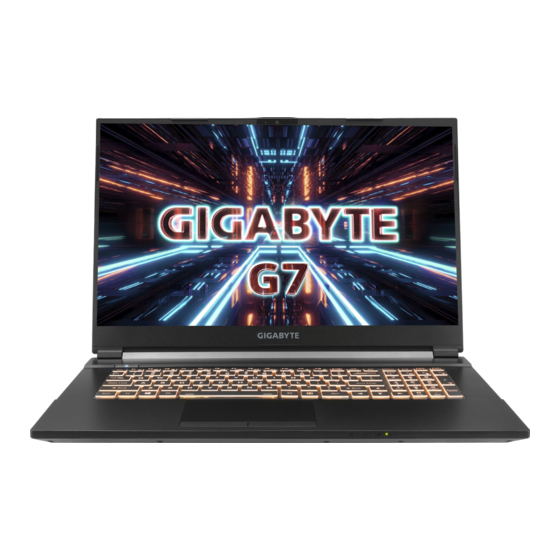
Gigabyte G7 Guia De Inicio Rapido

Manuales relacionados para Gigabyte G7


Resumen de contenidos para Gigabyte G7
- Página 1 Quick Start Guide English 繁體中文 简体中文 한국어 Deutsch Español Français Indonesian 日本語 Pусский العربية...
-
Página 46: Primer Contacto Con El Portátil Gigabyte
Primer contacto con el portátil GIGABYTE DCIN Conecta el cable de alimentación al adaptador de CA. Conecta el adaptador de CA a la entrada de CC en la parte posterior del portátil. Conecta el cable de alimentación a la toma de corriente. -
Página 47: Presentación Del Portátil Gigabyte
Presentación del portátil GIGABYTE SD/MMC SD/MMC SD/MMC SD/MMC SD/MMC SD/MMC SD/MMC SD/MMC SD/MMC SD/MMC SD/MMC SD/MMC SD/MMC SD/MMC SD/MMC DCIN DCIN DCIN DCIN DCIN SD/MMC SD/MMC SD/MMC SD/MMC SD/MMC DCIN DCIN DCIN DCIN DCIN DCIN DCIN DCIN DCIN DCIN DCIN... -
Página 48: Teclas De Acceso Rápido
Teclas de acceso rápido El ordenador utiliza teclas de acceso directo o combinaciones de teclas para acceder a los controles más utilizados como el brillo de la pantalla y la salida de volumen. Para activar teclas de acceso rápido, mantenga pulsada la tecla <Fn> antes de pulsar la tecla de la combinación de teclas rápidas. - Página 49 óptica y ejecute la instalación de "SystemBackup" (parael modelo-ni nguno ODD, por favor, utilice el dispositivo ODD USB USB o descargar desde http:// www.gigabyte.com) y Ejecute el "System USB Backup" después de terminar la instalación. y Seleccione su disco USB de la lista desplegable y comenzar a crear el disco de recuperación USB.
-
Página 50: Guía De Recuperación
Guía de recuperación Recuperación del sistema (Restaurar el sistema operativo) Cuando algo va mal con el sistema operativo de la computadora portátil, el almacenamiento de la computadora portátil tiene una partición oculta que contiene una copia de seguridad completa imagen del sistema operativo que se puede utilizar para restaurar el sistema a los valores predeterminados de fábrica. - Página 51 Se restaurará la configuración predeterminada de fábrica para la configuración de su PC. Precaución: Todos los datos personales y archivos se perderán. Elegir Utilidad GIGABYTE La recuperación se activará y verá los botones de opción en la ventana. Haga clic en “Sí”...
- Página 52 Opciones avanzadas Restauración del sistema Utilice un punto de restauración grabado en su PC para restaurar Windows. Recuperación a partir de una imagen del sistema Recupere Windows mediante un archivo de imagen del sistema específico. Reparación de inicio Solucione problemas que impiden que Windows se cargue. Símbolo del sistema Utilice el símbolo del sistema para solución avanzada de problemas.
-
Página 53: Apéndice
Apéndice Garantía y servicio : „ Garantía y servicio técnico e información relacionada, consulte la tarjeta de garantía GIGABYTE o sitio web del servicio como en el siguiente enlace: https://www.gigabyte.com/Support/Laptop FAQ: „ FAQ (Preguntas Frecuentes) por favor consulte el siguiente enlace:...