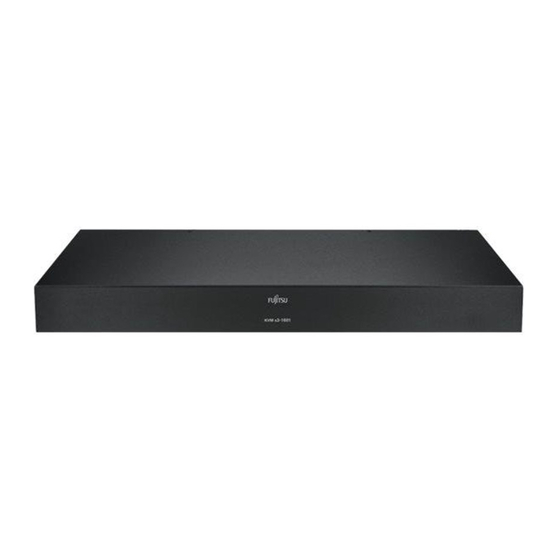
Fujitsu KVM Serie Manual Del Usuario

Manuales relacionados para Fujitsu KVM Serie

Resumen de contenidos para Fujitsu KVM Serie
- Página 1 User Guide KVM series3-0801/1601 Keyboard/Video/Mouse Switch English/Deutsch/Français/Español/Italiano/日本語...
- Página 3 KVM s3-0801/1601 Installer/User Guide Edition February 2011...
- Página 58 9. Technical Support 590-1035-640A...
- Página 189 KVM s3-0801/1601 Guía de uso e instalación Edición de febrero de 2011...
-
Página 190: Comentarios, Sugerencias Y Correcciones
DIN EN ISO 9001:2000. Copyright y marcas registradas Copyright © Fujitsu Technology Solutions GmbH 2011. Todos los derechos reservados. Entrega sujeta a disponibilidad; reservado el derecho a modificaciones técnicas. - Página 191 Contenido Contenido 1. Información general del producto 1.1 Características y ventajas 2. Instalación 2.1 Configuración del conmutador s3-0810/1601 2.2 Información general sobre la instalación 2.3 Montaje en rack de un conmutador 2.4 Conexión del hardware del conmutador 2.5 Conmutadores en cascada 3.
- Página 192 Contenido 590-1035-640A...
-
Página 193: Información General Del Producto
Información general del producto Características y ventajas Los conmutadores KVM s3-0801/1601 de Fujitsu proporcionan control para los servidores de los centros de proceso de datos. Los conmutadores ofrecen a los usuarios una importante reducción del volumen del cableado. La gama de conmutadores FTS s3-0801/1601 dispone de varias opciones según el modelo: •... - Página 194 1. Información general del producto 590-1035-640A...
-
Página 195: Instalación
Instalación Configuración del conmutador s3-0810/1601 El sistema de conmutación s3-0801/1601 transmite información de teclado, vídeo y ratón (KVM) entre los operadores y los dispositivos de destino acoplados al conmutador. Información general sobre la instalación El procedimiento general para la configuración e instalación de un conmutador es el siguiente: •... - Página 196 2. Instalación Figura 2.1. Configuración básica del conmutador s3-1601 Tabla 2.1: Descripciones para la Figura 2,1 Número Descripción Número Descripción Usuario analógico Conexiones USB locales Conmutador KVM Servidores 1-16 Módulos IQ del adaptador Cable de alimentación SMB. PS/2, USB, Sun e IQ serie.
-
Página 197: Montaje En Rack De Un Conmutador
La gama de conmutadores es compatible con la dirección de protocolo de configuración dinámica de host (DHCP) o IP estática. Fujitsu recomienda que se reserven direcciones IP para cada conmutador y que permanezcan estáticas mientras se conectan los conmutadores a la red. -
Página 198: Conexión Del Hardware Del Conmutador
2. Instalación iniciar la carga. Proceda con el montaje de los componentes empezando por la parte inferior del rack y, a continuación, siga hacia la parte superior. No supere la capacidad de carga del rack. • Consideraciones sobre la alimentación: Realice conexiones solamente a la fuente de alimentación especificada en la unidad. - Página 199 2.4 Conexión del hardware del conmutador Enchufe un módulo IQ o USB-VGA del adaptador SMB compatible en los puertos adecuados de la parte posterior del servidor de destino. Seleccione un puerto numerado disponible en la parte posterior del conmutador. Enchufe el cable del adaptador SMB o un extremo de un cable UTP (4 pares, de hasta 45 metros) en el puerto seleccionado y el otro extremo en el conector RJ-45 del módulo IQ.
-
Página 200: Conmutadores En Cascada
El LED STATUS indica que se ha seleccionado una opción válida en un conmutador. Conmutadores en cascada En una configuración en cascada, varios conmutadores Fujitsu se conectan entre sí mediante el cable CAT 5 y se administran desde un único conmutador principal. El conmutador s3-0801/1601 funciona como conmutador principal o secundario en una configuración en cascada. - Página 201 2.5 Conmutadores en cascada Repita el paso 5 para el resto de los conmutadores en cascada. El sistema “unirá” de forma automática los dos conmutadores. Todos los servidores conectados al conmutador en cascada aparecerán en la lista de servidores del conmutador principal en la interfaz gráfica. 590-1035-640A...
- Página 202 2. Instalación 590-1035-640A...
-
Página 203: Funcionamiento Del Puerto Local
Funcionamiento del puerto local Los usuarios pueden acceder a los dispositivos acoplados mediante la interfaz OSD en su conmutador s3-0801/1601. Funciones del cuadro de diálogo Principal Acceso al cuadro de diálogo Principal de la interfaz OSD: Pulse Impr Pant para iniciar la interfaz OSD. Aparecerá el cuadro de diálogo Principal. -
Página 204: Visualización Y Selección De Puertos Y Servidores
3. Funcionamiento del puerto local Botón Función Acceder al cuadro de diálogo Configurar y Configurar configurar la interfaz OSD. Comandos Acceder al cuadro de diálogo Comandos. Nombre Nombre del servidor. Número ID electrónico (EID) exclusivo de un módulo. El puerto al que está conectado el dispositivo de Puerto destino. -
Página 205: Conmutación Sin Mostrar Menús
3.1 Funciones del cuadro de diálogo Principal Selección del dispositivo de destino previo: Pulse Impr Pant y, a continuación, Retroceso. Esta combinación de teclas permite alternar entre la conexión anterior y la actual. Desconexión de un dispositivo de destino: Pulse Impr Pant y, a continuación, Alt+0 (cero). Esta acción deja al usuario en un estado libre sin ningún dispositivo de destino seleccionado. -
Página 206: Desplazamiento Por La Osd
3. Funcionamiento del puerto local Símbolo Descripción El conmutador conectado está fuera de línea o no funciona correctamente. (Círculo amarillo) El módulo IQ designado se está actualizando. Cuando aparezca este símbolo, no interrumpa la alimentación del conmutador o de los dispositivos de destino conectados y no desconecte los módulos IQ. - Página 207 3.1 Funciones del cuadro de diálogo Principal Pulsación de tecla Función Selecciona el botón Aceptar y, a continuación, vuelve al cuadro de Alt+O diálogo anterior. Completa una operación de conmutación en el cuadro de diálogo Entrar Principal y sale de la OSD. En un cuadro de texto, hacer un clic en una entrada y pulsar Entrar selecciona el texto para su modificación y activa las flechas Un solo clic, Entrar...
-
Página 208: Funciones Del Cuadro De Diálogo Configurar
3. Funcionamiento del puerto local Funciones del cuadro de diálogo Configurar Puede configurar el sistema de conmutación desde el cuadro de diálogo Configurar en la OSD. Seleccione el botón Nombres al configurar inicialmente el sistema de conmutación para identificar los dispositivos por sus nombres únicos. Seleccione las otras características de configuración para administrar las tareas rutinarias para los dispositivos de destino desde el menú... - Página 209 3.2 Funciones del cuadro de diálogo Configurar modifica el modo en que se visualizarán los dispositivos de destino en varios cuadros de diálogo, entre ellos: Principal, Dispositivos y Escaneo. Para acceder al cuadro de diálogo Menú de la interfaz OSD, active la interfaz OSD y haga clic en Configurar - Menú...
- Página 210 3. Funcionamiento del puerto local ubicación en el escritorio. En la siguiente tabla se describen cada símbolo de estado. Tabla 3.5: Indicadores de estado de la interfaz OSD Indicador Descripción Tipo de indicador por nombre Tipo de indicador por número EID El indicador señala que el usuario se ha desconectado de todos los sistemas Acceso al cuadro de diálogo Indicador de la interfaz OSD:...
- Página 211 3.2 Funciones del cuadro de diálogo Configurar Haga clic con el botón derecho del ratón para volver al cuadro de diálogo Indicador. Los cambios realizados a la posición del indicador no se guardarán hasta que no haga clic en Aceptar en el cuadro de diálogo Indicador. Haga clic en Aceptar para guardar las configuraciones.
-
Página 212: Asignación De Tipos De Dispositivo
3. Funcionamiento del puerto local Para configurar el código de país del teclado para servidores Sun: Active la OSD y haga clic en Configurar - Teclado para abrir el cuadro de diálogo Teclado. Seleccione un código de país y haga clic en Aceptar para guardar las configuraciones. -
Página 213: Asignación De Nombres De Dispositivos De Destino
3.2 Funciones del cuadro de diálogo Configurar Repita los pasos del 1 al 3 para cada puerto que necesite un tipo de dispositivo asignado. Haga clic en Aceptar en el cuadro de diálogo Dispositivos para guardar las configuraciones. Los cambios realizados en el cuadro de diálogo Modificar disp. no se guardan hasta que haga clic en Aceptar en el cuadro de diálogo Dispositivos. -
Página 214: Funciones Del Cuadro De Diálogo Comandos
3. Funcionamiento del puerto local Haga clic en Aceptar en el cuadro de diálogo Nombres para guardar los cambios. Haga clic en X o pulse Escape para salir del cuadro de diálogo sin guardar los cambios. Los cambios realizados en el cuadro de diálogo Modif. nombre no se guardan hasta que haga clic en Aceptar en el cuadro de diálogo Nombres. - Página 215 3.3 Funciones del cuadro de diálogo Comandos Selección de dispositivos de destino para el modo de escaneo El cuadro de diálogo Escaneo permite al usuario local definir una lista personalizada de servidores para incluir durante el modo de escaneo y el número de segundos que se muestra cada servidor.
- Página 216 3. Funcionamiento del puerto local Activación o desactivación del modo de escaneo Para iniciar el modo de escaneo: Active la OSD y haga clic en Comandos. Aparece el cuadro de diálogo Comandos. Seleccione Activar escaneo en el cuadro de diálogo Comandos. El escaneo comenzará.
- Página 217 3.3 Funciones del cuadro de diálogo Comandos Restablecimiento del ratón y teclado PS/2 en un dispositivo de destino o un puerto local Esta función es sólo para ordenadores basados en Windows de Microsoft. Si desea restablecer los puertos PS/2 en un dispositivo de destino que cuente con cualquier otro sistema operativo, es posible que necesite reiniciar dicho dispositivo.
- Página 218 3. Funcionamiento del puerto local 590-1035-640A...
-
Página 219: Operaciones De La Interfaz Web
Operaciones de la interfaz Web OBWI del conmutador s3-0810/1601 Además de la OSD, los conmutadores s3-0801/1601 están equipados con una OBWI que ofrece un acceso seguro basado en navegador Web y de control con el ratón al conmutador. En la tabla siguiente se muestran los sistemas operativos y los exploradores compatibles con la OBWI del conmutador. -
Página 220: Ventana Del Explorador
4. Operaciones de la interfaz Web Cuando el navegador establezca contacto con el conmutador, introduzca el nombre de usuario y la contraseña, y, a continuación, haga clic en Iniciar sesión. Aparecerá la ventana del explorador. El nombre de usuario predeterminado es admin con contraseña admin Ventana del Explorador Una vez que el usuario haya iniciado sesión y haya sido autenticado, aparece la ventana del explorador. -
Página 221: Visualización Y Finalización De Las Sesiones De Usuario
4.3 Ventana del Explorador Tabla 4.2: Descripciones para la Figura 4.1 Número Descripción Muestra la dirección IP, el tipo de equipo y los últimos seis dígitos del explorador y dirección del equipo MAC al que se está accediendo. Fichas de la OBWI que se utilizan para mostrar conexiones, estado y configurar el equipo. -
Página 222: Administración De Usuarios
4. Operaciones de la interfaz Web Administración de usuarios La OBWI del conmutador proporciona seguridad de inicio de sesión y local a través de las cuentas de usuario definidas por el administrador. Al seleccionar la ficha Configurar y, a continuación, seleccionar Usuarios en la barra del menú lateral, los administradores pueden agregar y eliminar usuarios, definir la preferencia del usuario y los niveles de acceso y cambiar las contraseñas. - Página 223 4.3 Ventana del Explorador Administrador del equipo le permiten asignar derechos de acceso al servidor individuales. Tabla 4.4: Derechos de nivel de acceso de usuario Administrador del Administrador Operaciones Usuario equipo usuario Preferencia Todos Igual y menor Configurar valores Sí globales Reiniciar Sí...
- Página 224 4. Operaciones de la interfaz Web Escriba el nombre de usuario y la contraseña que desee asignar al usuario y verifique la contraseña escribiéndola de nuevo en el campo Verifique la contraseña. La contraseña debe tener una longitud de entre 5 y 16 caracteres y contener caracteres alfabéticos con mayúsculas y minúsculas y un número como mínimo.
- Página 225 4.3 Ventana del Explorador Haga clic en Sí para confirmar esta acción. Haga clic en No para salir de la ventana sin eliminar al usuario. Para configurar los derechos de usuario para los servidores específicos: Haga clic en la ficha Configurar en la OBWI y luego en la categoría Usuarios en la columna de la izquierda.
-
Página 226: Administración De Las Propiedades Del Dispositivo
4. Operaciones de la interfaz Web La desactivación del bloqueo de seguridad no tendrá ningún efecto en usuarios que ya estén bloqueados. Para desbloquear una cuenta: Haga clic en la ficha Configurar en la OBWI y luego en la categoría Usuarios en la columna de la izquierda. - Página 227 4.4 Administración de las propiedades del dispositivo Visualización de los parámetros del conmutador La categoría Equipo le permite ver el Tipo de producto, Nombre del producto, Descripción del producto, EID, Dirección MAC, Número de digitalizadores, Puertos ARI y locales para el conmutador. Los usuarios pueden ver toda la información del equipo pero sólo los administradores pueden modificar la configuración.
- Página 228 4. Operaciones de la interfaz Web Activación de la función Protocolo de hora de la red (NTP) Se pueden configurar los parámetros NTP para el conmutador. Es preciso que el conmutador pueda conocer la hora actual para poder comprobar que los certificados no hayan caducado y puede configurar el conmutador de modo que solicite actualizaciones de hora al servidor de hora de la red (NTP).
-
Página 229: Visualización Y Configuración De Las Conexiones Del Conmutador En Cascada
4.4 Administración de las propiedades del dispositivo Haga clic en Guardar. El nuevo nombre se actualiza en el conmutador y en la base de datos del cliente local. Visualización y configuración de las conexiones del conmutador en cascada La ventana Dispositivos en cascada le permite ver los conmutadores en cascada del sistema. - Página 230 4. Operaciones de la interfaz Web El menú desplegable IQ Language, le permite definir los parámetros de idioma y de teclado para todos los módulos IQ Sun o USB que se usen con el conmutador. El menú desplegable IQ Language solo está disponible para los Administradores del conmutador.
- Página 231 4.4 Administración de las propiedades del dispositivo Para restablecer un módulo IQ: Haga clic en la ficha Configurar en la OBWI y luego en Versiones - IQ Versions en la columna de la izquierda. Haga clic en el EID del módulo IQ que quiera restablecer. Haga clic en Restablecer.
- Página 232 4. Operaciones de la interfaz Web Reinicio del conmutador De vez en cuando, por ejemplo después de una actualización, deberá reiniciar el conmutador. Puede reiniciar el conmutador mediante la ficha Herramientas de la OBWI. Cuando se hace clic en el botón Reiniciar el equipo, se emite un mensaje de desconexión a todos los usuarios activos, se cierra la sesión del usuario actual y se reinicia inmediatamente el conmutador.
- Página 233 4.4 Administración de las propiedades del dispositivo Seleccione la ubicación de los archivos que desee restaurar. Haga clic en Restaurar. (Opcional) Introduzca la contraseña que creó en el momento de guardar la base de datos de configuración y haga clic en Aceptar. Puede dejar el campo Contraseña en blanco si no ha creado una contraseña para el archivo de configuración.
-
Página 234: Instalación De Un Certificado Web
4. Operaciones de la interfaz Web Haga clic en Examinar y acceda a la ubicación en la que guardó el archivo de base de datos de usuario. Haga clic en Restaurar e introduzca la contraseña que creó en el momento de guardar la base de datos de usuario. - Página 235 4.5 Instalación de un certificado Web • Período de validez: número de días que el certificado es válido. Seleccione para instalar desde un archivo haciendo clic en el botón de opción Archivo y, a continuación descargue un archivo de certificado de empresa (*.pem). Si está...
- Página 236 4. Operaciones de la interfaz Web 590-1035-640A...
-
Página 237: Actualizaciones Flash
Solo los módulos IQ y los adaptadores SMB se pueden actualizar mediante la memoria flash. Para recuperar desde una actualización de la memoria flash que ha fallado Visite http://www.fujitsu.com/support y descargue el firmware Flash más reciente de Fujitsu. Guarde el archivo de actualización de la memoria flash en el directorio pertinente del servidor TFTP. - Página 238 5. Actualizaciones Flash Cambie el nombre del archivo descargado por el nombre apropiado de la lista siguiente y colóquelo en el directorio root TFTP del servidor TFTP: • CMN-1082.fl Para este proceso, conecte un cable CAT 5 cruzado al conmutador en lugar de un cable CAT 5 estándar.
-
Página 239: Cableado Utp
6. Cableado UTP Cableado UTP En este apéndice se analizan diversos aspectos de los medios de conexión. El rendimiento de un sistema de conmutación s3-0801/1601 depende de conexiones de alta calidad. Un cableado de mala calidad, que esté mal instalado o que no reciba un mantenimiento adecuado, puede perjudicar el rendimiento del sistema. -
Página 240: Consejos Sobre La Instalación, Mantenimiento Y Seguridad Del Cableado
6. Cableado UTP Tabla 6.1: Normas de cableado UTP Clavija EIA/TIA 568A EIA/TIA 568B blanco/verde blanco/naranja verde naranja blanco/naranja blanco/verde azul azul blanco/azul blanco/azul naranja verde blanco/marrón blanco/marrón marrón marrón Consejos sobre la instalación, mantenimiento y seguridad del cableado A continuación se proporciona una lista de consideraciones de seguridad importantes que deben comprobarse antes de proceder con la instalación o el mantenimiento de los cables: •... - Página 241 6.3 Consejos sobre la instalación, mantenimiento y seguridad del transformadores y aparatos de alumbrado eléctrico. No amarre los cables a conductos eléctricos o a otros cables pertenecientes a otras instalaciones eléctricas. • Compruebe todos los segmentos de cable instalados con un dispositivo de prueba de cables.
- Página 242 6. Cableado UTP 590-1035-640A...
-
Página 243: Especificaciones Técnicas
7. Especificaciones técnicas Especificaciones técnicas Tabla 7.1: Especificaciones del conmutador s3-0801/1601 Puertos de servidor Número Conmutador 16 - s3-1601 Conmutador 8 - s3-0801 Tipo PS/2, Sun, USB y serie Conectores Modular de 8 clavijas Tipos de sincronización Horizontal y vertical separada Plug and Play DDC2B 640 x 480 a 60 Hz 800 x 600 a 75 Hz 960 x 700 a 75... - Página 244 7. Especificaciones técnicas Tipo USB 1.1 Fuente de alimentación Tipo Interna Alimentación 8,5 W Disipación de calor 47477,7 J/h Escala de entradas de CA De 100 a 240 V de CA Frecuencia de CA Detección automática 50 - 60 Hz Corriente nominal de entrada 0,5 A de CA...
-
Página 245: Emulación De Teclas Avanzadas De Sun
8. Emulación de teclas avanzadas de Sun Emulación de teclas avanzadas de Determinadas teclas en un teclado Sun tipo 5 estándar se pueden emular mediante secuencias de pulsación de teclas en un teclado PS/2. Para activar el modo de emulación de teclas avanzadas de Sun y utilizar estas teclas, pulse y mantenga pulsado Ctrl+Mayús+Alt y, a continuación, pulse la tecla Bloq Despl.. -
Página 246: Consideraciones Especiales Para Teclados Japoneses Sun Usb Y Teclados Coreanos Sun Usb (Módulos Iq-Usb Solamente)
8. Emulación de teclas avanzadas de Sun Tecla de PS/2 para activar la emulación de teclas de Tecla Sun Vol.- teclado numérico - Comando (izquierdo) Comando (izquierdo) Win (GUI) izquierdo (1) Comando (derecho) Win (GUI) derecho Teclado de 104 teclas Windows 95. La tecla Command es la tecla Sun Meta (rombo). - Página 247 8.1 Consideraciones especiales para teclados japoneses Sun USB y En la Tabla 8.2 se enumera la asignación de teclado que se producirá cuando se utilice un módulo IQ-USB en esta configuración. Tabla 8.2: Asignaciones de teclado de PS/2 a USB Teclado Identificador Teclado...
- Página 248 8. Emulación de teclas avanzadas de Sun 590-1035-640A...
-
Página 249: Asistencia Técnica
Nuestro personal de asistencia técnica está a su disposición para ayudarle durante la instalación o ante cualquier problema de funcionamiento que pueda surgir con el producto de Fujitsu. Si encuentra algún problema, siga los pasos que se indican a continuación para recibir el servicio más rápido posible: Resolución de problemas:... - Página 250 9. Asistencia técnica 590-1035-640A...
- Página 314 9. Supporto tecnico 590-1035-640A...
- Página 372 9. テクニカル・サポート 590-1035-640A...
- Página 374 590-1035-640A...