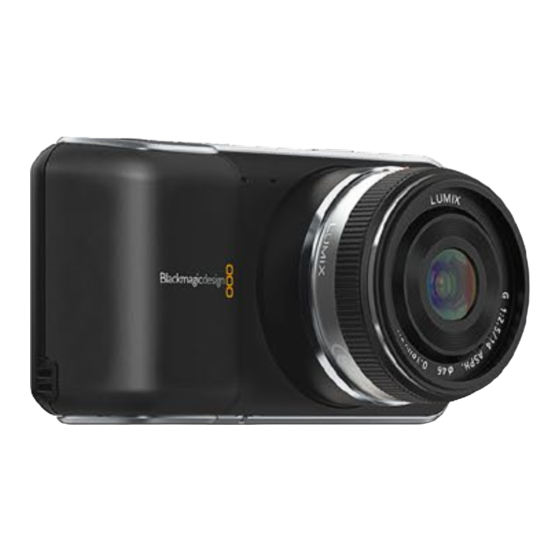
Blackmagic Design Cinema Camera Manual Del Usuario
Ocultar thumbs
Ver también para Cinema Camera:
- Manual de instalación y funcionamiento (705 páginas) ,
- Manual de instalación y operación (345 páginas)

Manuales relacionados para Blackmagic Design Cinema Camera


Resumen de contenidos para Blackmagic Design Cinema Camera
- Página 1 Operation Manual Blackmagic Cameras Mac OS X ™ Windows ™ English, 日本語, Français, Deutsch Español, 中文, and Русский 한국어 June 2015...
-
Página 226: Blackmagic Cameras
Manual de instalación y funcionamiento Blackmagic Cameras Mac OS X ™ Windows ™ Español Junio de 2015... - Página 227 Super 16 y un rango dinámico de 13 pasos. Por su parte, el modelo Cinema Camera graba archivos en formato RAW CinemaDNG comprimido sin pérdida de información para obtener imágenes con una nitidez extraordinaria, mientras que la...
- Página 228 Cómo comprobar la velocidad de las unidades Etalonaje de clips Representaciones gráficas Conexiones Correcciones secundarias Blackmagic Pocket Cinema Camera Ajuste de un color específico Blackmagic Cinema Camera y Creación de Power Windows Blackmagic Production Camera 4K Seguimiento de Power Windows...
- Página 229 Indice Blackmagic Cameras Edición con Adobe Premiere Pro CC Salida de vídeo de la cámara Edición con Autodesk Smoke 2013 Monitorización mediante SDI Monitorización de la forma de onda mediante Thunderbolt Accesorios Uso de Blackmagic UltraScope Cómo colocar anillos adaptadores Programa utilitario de la cámara para monturas PL Trabajos de posproducción...
-
Página 230: Comienzo
Haga coincidir una de las cuatro pestañas del objetivo con el perno de sujeción ubicado en la Cómo colocar y retirar un objetivo con montura EF en montura de la cámara. Compruebe que el objetivo esté alineado correctamente para poder ver los modelos Blackmagic Cinema Camera y Blackmagic las marcas del mismo. Production Camera 4K. -
Página 231: Encendido De La Cámara
Encendido de la cámara Blackmagic Pocket Cinema Camera Antes de encender la Blackmagic Pocket Cinema Camera, es necesario colocar la batería. Paso 1. En la parte inferior de la cámara, empuje el seguro de la tapa hacia el objetivo para acceder al compartimiento de la batería. -
Página 232: Cómo Insertar Unidades De Almacenamiento
Uso de tarjetas SD Los modelos que emplean tarjetas SD como soporte de grabación admiten versiones SDXC o SDHC. Para insertar una tarjeta SD en el modelo Blackmagic Pocket Cinema Camera, siga los pasos descritos a continuación: Paso 1. En la parte inferior de la cámara, empuje el seguro de la tapa hacia el objetivo para acceder al compartimiento de la batería. -
Página 233: Grabación
Blackmagic Cinema Camera Blackmagic Production Para grabar un clip, presione el botón REC situado en la parte Cinema Camera Camera 4K superior del modelo Pocket Cinema Camera. Apple ProRes 422 HQ Apple ProRes 422 HQ Apple ProRes 422 HQ Apple ProRes 422... - Página 234 1920 x 1080p29.97 3840 x 2160p29.97 1920 x 1080p30 3840 x 2160p30 salida 1920 x 1080i50 1920 x 1080p23.98 Blackmagic Pocket Cinema Camera salida 1920 x 1080i59.94 1920 x 1080p24 1920 x 1080p25 1920 x 1080p29.97 1920 x 1080p30 Blackmagic Cinema Camera...
-
Página 235: Reproducción
La reproducción finalizará cuando la secuencia alcance el final. Los modelos Blackmagic Cinema Camera y Blackmagic Production Camera 4K pueden conectarse a un equipo Mac o Windows mediante el puerto Thunderbolt para monitorizar clips con el programa Blackmagic UltraScope. -
Página 236: Acerca De Las Tarjetas Sd Y Unidades Ssd
SSD con los formatos de captura y reproducción más comunes. Esta permite ver rápidamente cuáles son capaces de procesar un determinado formato. Para obtener más información, consulte las notas técnicas en la página de soporte técnico de Blackmagic Design. Marca... - Página 237 Acerca de las tarjetas SD y unidades SSD Marca Nombre / Modelo Capacidad Formatos compatibles ProRes y 4K RAW 2.5K RAW DNxHD 335 series. SSDSC2CT240A4K5. 240GB Sí Sí Kingston HyperX 3K. SH103S3/480G. 480GB Sí Sí HyperX 3K. SH103S3/240G. 240GB Sí Sí...
-
Página 238: Elección De Una Tarjeta Sd
Elección de una tarjeta SD Es importante utilizar tarjetas SDHC o SDXC en el modelo Pocket Cinema Camera, ya que permiten procesar datos rápidamente y cuentan con una mayor capacidad. A continuación presentamos una tabla que brinda información sobre la compatibilidad de diferentes tarjetas SD con los formatos de captura y reproducción más comunes. -
Página 239: Preparación De Las Unidades Para La Grabación
Acerca de las tarjetas SD y unidades SSD Preparación de las unidades para la grabación Las unidades SSD que se utilizan en los modelos Blackmagic Cinema Camera y Production Camera 4K, o las tarjetas SD en el caso del modelo Blackmagic Pocket Cinema Camera, deben formatearse empleando el sistema HFS+ o exFAT. - Página 240 Acerca de las tarjetas SD y unidades SSD Preparación de dispositivos de almacenamiento en equipos con sistema operativo Mac OS X Utilice el programa Utilidad de discos incluido en Mac OS X para formatear o inicializar unidades SSD y tarjetas SD empleando el sistema HFS+ o exFAT. Asegúrese de respaldar cualquier información importante que contenga el soporte de almacenamiento, ya que al iniciar el proceso se borrarán todos los datos.
-
Página 241: Cómo Comprobar La Velocidad De Las Unidades
La aplicación Disk Speed Test forma parte del software que se incluye en forma gratuita como parte del programa de configuración de las cámaras en los modelos Blackmagic Cinema Camera y Blackmagic Production Camera 4K. Este programa también puede descargarse sin cargo alguno desde nuestro sitio web. -
Página 242: Conexiones
Salida HDMI El puerto micro HDMI de la Pocket Cinema Camera permite transmitir vídeos en formato HD1080p de 10 bits sin compresión, incluso durante la grabación. Puede utilizarse para transmitir vídeo a conmutadores, monitores, dispositivos de captura, mezcladores y otros dispositivos HDMI. -
Página 243: Blackmagic Cinema Camera Y Blackmagic Production Camera 4K
Salida SDI La Cinema Camera de Blackmagic es compatible con la interfaz 3G-SD, de forma que puede utilizarse para transmitir vídeos 4:2:2 de 10 bits a conmutadores, monitores, dispositivos de captura SDI, mezcladores y cualquier otro dispositivo SDI. -
Página 244: Ajustes
Ajuste de la fecha y la hora Si desea ajustar la fecha y la hora en la Blackmagic Pocket Cinema Camera, presione + o - para cambiar el año, el mes y el día. En nuestras cámaras, el tiempo se indica en formato de 24 horas. Si desea ajustar la hora, presione los botones + y - para realizar los ajustes necesarios. -
Página 245: Ángulo Del Obturador
Es sumamente útil poder ajustar la sensibilidad fotográfica al grabar en diferentes condiciones de iluminación. El valor ISO más adecuado para los modelos Blackmagic Pocket Cinema Camera y Blackmagic Cinema Camera es 800 ASA (máx. 1600 ASA). En el caso del modelo Blackmagic Production Camera 4K, el valor más adecuado es 400 ASA (máx. -
Página 246: Ajustes Del Audio
El modelo Blackmagic Pocket Cinema Camera dispone de un micrófono estéreo integrado, mientras que los modelos Blackmagic Cinema Camera y Blackmagic Production Camera 4K cuentan con micrófonos monoaurales. Dichos micrófonos graban a través de los canales de audio 1 y 2 cuando no hay ninguna fuente de audio externa conectada. -
Página 247: Ajustes De Grabación
Film (película) Este ajuste permite filmar vídeos utilizando una curva logarítmica y ofrece un rango dinámico de 13 pasos en los modelos Blackmagic Pocket Cinema y Blackmagic Cinema Camera, o 12 pasos en el modelo Blackmagic Production Camera 4K. El rango dinámico aumenta los niveles de contraste para aprovechar al máximo las ventajas de los programas de etalonaje, tales como DaVinci Resolve. -
Página 248: Velocidad De Fotogramas
Ajustes Velocidad de fotogramas La cámara Blackmagic cuenta con cinco ajustes diferentes para la velocidad de fotogramas: 23.98 fps, 24 fps, 25 fps, 29.97 fps y 30 fps. Ajuste la velocidad de fotogramas utilizando las flechas en el menú. Intervalo de tiempo Este ajuste le permite grabar una imagen fija en los siguientes intervalos: Fotogramas: 2 - 10 Segundos: 1 - 10, 20, 30, 40, 50... -
Página 249: Convención Para Nomenclatura De Archivos
Ajustes Convención para nomenclatura de archivos Blackmagic Pocket Cinema Camera La Blackmagic Pocket Cinema Camera utiliza la siguiente convención para nombrar archivos al grabar una secuencia de vídeo: [Camera ID]_[Reel Number]_[yyyy-mm--dd]_[hhmm]_C[Clip number].mov La siguiente tabla muestra un ejemplo de la convención utilizada para la nomenclatura de archivos. -
Página 250: Ajustes De La Pantalla
Idioma Ajustes en la opción «Display» para seleccionar el brillo La interfaz del modelo Pocket Cinema Camera está disponible en varios idiomas. de la pantalla, activar o desactivar la información adicional mostrada, modificar el rango dinámico y establecer el nivel de Para seleccionar el idioma: la función «Zebra». -
Página 251: Superposiciones Sdi/Hdmi
Ajustes Superposiciones SDI/HDMI El puerto HDMI (Blackmagic Pocket Cinema Camera) o el puerto SDI (Blackmagic Cinema Camera / Production Camera 4K) permite monitorizar vídeo en una pantalla externa. Los ajustes «SDI overlay» y «HDMI overlay» permiten visualizar información útil en un monitor. Utilice las flechas para seleccionar la información mostrada junto con la señal SDI o HDMI. -
Página 252: Indicadores En Pantalla
Para ver los indicadores, toque la parte inferior de la pantalla táctil y deslice el dedo hacia arriba. Para ocultarlos, deslice el dedo hacia abajo. En el modelo Blackmagic Pocket Cinema Camera, presione el botón direccional con la flecha hacia arriba para ver la información o hacia abajo para ocultarla. También es posible ver u ocultar los indicadores seleccionando «Meters»... -
Página 253: Modificación De Los Ajustes
Cuando utilice un objetivo manual, presione el botón FOCUS una vez para activar el indicador de enfoque. Enfoque mediante acercamiento de la imagen En el modelo Blackmagic Pocket Cinema Camera, presione OK dos veces para acercar la imagen y ajustar el enfoque a una escala 1:1. Presione dicho botón dos veces para alejar la imagen. -
Página 254: Estabilizador De Imagen
Ajustes Estabilizador de imagen Los modelos Blackmagic Pocket Cinema Camera, Blackmagic Cinema Camera EF y Blackmagic Production Camera 4K EF son compatibles con la función de estabilización de imágenes (IS) disponible en muchos objetivos activos. Simplemente active el estabilizador para utilizarlo. Si el objetivo también permite seleccionar el modo de estabilización, elija la opción adecuada para imágenes fijas o en movimiento. -
Página 255: Ingreso De Metadatos
Todos los metadatos son compatibles con programas populares tales como Final Cut Pro X y DaVinci Resolve. En los modelos Blackmagic Cinema Camera y Blackmagic Production Camera 4K, toque la pantalla una vez para ver... -
Página 256: Cómo Utilizar Davinci Resolve
Cómo utilizar DaVinci Resolve Cómo utilizar DaVinci Resolve DaVinci Resolve La captura de imágenes con las cámaras de Blackmagic es solo una parte del proceso para crear contenidos televisivos. El respaldo y la organización del material grabado, la edición, el etalonaje y la codificación de los archivos finales son etapas que también cobran vital importancia. -
Página 257: Edición De Clips
Cómo utilizar DaVinci Resolve Paso 3. En la Biblioteca, haga clic en la carpeta agregada. A continuación, simplemente arrastre los clips desde la carpeta al panel de medios. Si los ajustes del proyecto son distintos a los del clip, aparecerá un mensaje preguntándole si desea mantener la configuración del proyecto o modificarla para que los ajustes coincidan con los del clip. -
Página 258: Asignación De Teclas De Acceso Rápido
Cómo utilizar DaVinci Resolve Paso 2. Cuando aparezca dicho ícono, haga clic en el comienzo del clip y arrástrelo hacia la izquierda o la derecha para modificar el punto de entrada. Mire la imagen en el visor de líneas de tiempo para determinar el punto de edición. -
Página 259: Creación De Títulos
Cómo utilizar DaVinci Resolve Paso 2. Haga clic en «Cross dissolve», arrastre la transición hacia la línea de tiempo y sitúe el puntero del ratón sobre el punto de edición entre dos clips. Se resaltará el final del primer clip y el comienzo del segundo. -
Página 260: Etalonaje De Clips
Cómo utilizar DaVinci Resolve La pista de audio nueva aparecerá en la línea de tiempo. Esto puede resultar útil cuando es necesario separar los elementos del audio en pistas individuales para crear una mezcla de sonido, p. ej. voz, efectos sonoros y música. Para obtener más información sobre el uso de las herramientas de edición, consulte el manual de DaVinci Resolve. -
Página 261: Correcciones Secundarias
Cómo utilizar DaVinci Resolve Paso 1. Ajustar sombras (Lift) Una vez seleccionado un clip en la línea de tiempo del módulo «Color», haga clic en el dial «Lift» situado debajo del primer círculo cromático. Deslícelo hacia la izquierda o la derecha y preste atención a los cambios que ocurren en la imagen. -
Página 262: Ajuste De Un Color Específico
Cómo utilizar DaVinci Resolve Sin embargo, en caso de que necesite alterar áreas particulares, las correcciones secundarias son la herramienta ideal, por ejemplo, si desea perfeccionar el color del césped o intensificar el color azul del cielo en una escena. Mediante esta prestación, puede seleccionar una sección de la imagen y modificarla sin afectar las áreas restantes. -
Página 263: Seguimiento De Power Windows
Cómo utilizar DaVinci Resolve Para agregar una Power Window a un clip, siga los pasos descritos a continuación: Paso 1. Agregue un nodo en serie. Paso 2. Abra el panel «Window» y seleccione la forma que desee haciendo clic sobre el ícono situado junto a cada opción. -
Página 264: Agregar Complementos
Cómo utilizar DaVinci Resolve Agregar complementos Al realizar correcciones secundarias, también es posible agregar complementos para OpenFX a fin de crear apariencias y efectos interesantes en el módulo «Color» o generar transiciones innovadoras en el módulo «Edit». Estos complementos pueden adquirirse o descargarse a través de distribuidores externos. Una vez que haya instalado un conjunto de complementos, puede acceder a ellos en el módulo «Color»... -
Página 265: Salida De Vídeo De La Cámara
Si ha elegido grabar en 25 fps o 29.97 fps en la Cinema Camera y la superposición SDI está desactivada, la salida SDI se ajustará a 1080i50 y 1080i59.94 respectivamente. Esto permite trabajar con la mayoría de mezcladores, que sólo admiten formatos de alta definición entrelazados. -
Página 266: Monitorización De La Forma De Onda Mediante Thunderbolt
Blackmagic UltraScope permite controlar casi todos los aspectos de las imágenes grabadas con la Cinema Camera o la Production Camera 4K. Conecte el ordenador a través del puerto Thunderbolt de la cámara. -
Página 267: Uso De Blackmagic Ultrascope
Para ver dos indicadores en forma simultánea, es necesario contar con un monitor con una resolución mínima de 1280 x 800 píxeles. Blackmagic Design recomienda una resolución de 1920 x 1200 o 1920 x 1080 para usar los seis visualizadores en forma simultánea. -
Página 268: Componentes Rgb
Salida de vídeo de la cámara Resolución de la pantalla para modos de visualización ‚ Pantalla completa: 1920 x 1200 píxeles o 1920 x 1080 píxeles. Si el monitor no es compatible con dichas resoluciones, la vista en pantalla completa no estará disponible. ‚... -
Página 269: Medición De Audio
Salida de vídeo de la cámara Vectorscopio Este modo es útil para monitorizar el balance y la saturación del color en la señal de vídeo de la cámara. Si la señal tiene una dominante cromática verde, la mayoría de la información de la imagen se ubicará en la zona verde del vectorscopio. -
Página 270: Programa Utilitario De La Cámara
Luego de instalar la última versión del programa de configuración de la cámara en el equipo, conecte ambos dispositivos mediante un cable USB. En el modelo Pocket Cinema Camera, el puerto mini USB 2.0 se encuentra dentro del compartimiento de la batería. En los modelos Blackmagic Cinema Camera y Blackmagic Production Camera 4K, el puerto mini USB 2.0 está... -
Página 271: Trabajos De Posproducción
Trabajos de posproducción Trabajos de posproducción Acceso a archivos en dispositivos SSD Para importar secuencias desde un dispositivo SSD: Paso 1. Retire el dispositivo de la cámara. Paso 2. Puede conectar la unidad SSD a un equipo Mac OS X o Windows mediante un dispositivo con conectividad eSATA o Thunderbolt (p. -
Página 272: Uso De Programas Desarrollados Por Otros Fabricantes
Trabajos de posproducción Uso de programas desarrollados por otros fabricantes Para editar vídeos utilizando su programa preferido, puede copiarlos en una unidad interna/externa o RAID y luego importarlos desde la aplicación. Si lo desea, puede incluso editar los clips directamente desde la tarjeta SD o SSD mediante un lector de tarjetas, un adaptador externo SATA o un soporte de conexión. -
Página 273: Edición Con Adobe Premiere Pro Cc
Trabajos de posproducción Paso 4. En el menú desplegable Color Space, seleccione YCbCr 709. Paso 5. En el menú desplegable Raster Dimension, seleccione 1920x1080. Haga clic en OK. Paso 6. Haga clic en Tools > Background Services, luego en el botón "Start" si la aplicación no está ejecutándose en segundo plano, y finalmente en "OK". -
Página 274: Edición Con Autodesk Smoke 2013
Trabajos de posproducción Paso 4. Ajuste el valor de la profundidad de bits a 10 y el tipo de fotograma a progresivo. Paso 5. En el menú desplegable Config Template, seleccione 1920x1080@25000p.cfg. Paso 6. Confirme que el formato preferido sea ProRes 422 (HQ) y haga clic en Create. Paso 7. -
Página 275: Accesorios
Accesorios Correa de mano El modelo Blackmagic Pocket Cinema Camera incluye una correa para la muñeca que permite transportarla de un lugar a otro. Para ajustarla, pase el cordón ubicado en el extremo de la correa a través del gancho en la parte inferior derecha de la pantalla. - Página 276 Accesorios Manijas Las manijas opcionales para los modelos Blackmagic Cinema Camera y Blackmagic Production Camera 4K permiten filmar en lugares donde es necesario moverse rápidamente. Las manijas permiten estabilizar los planos y seguir la acción. Localice la rosca de 0.25” en la parte inferior de la cámara e inserte tornillo para colocar las manijas en la cámara.
- Página 277 0.50 mm instalado. Asimismo, es posible adquirir otros de un espesor diferente a través de los distribuidores de Blackmagic Design. Elija aquellos que mejor se adapten a sus requisitos particulares. Para colocar los anillos en la montura PL necesitará un torquímetro que permita ejercer con precisión un par máximo de torsión de 0.45 Nm con cabezales hexagonales de 2.0 y 2.5 mm.
-
Página 278: Cómo Colocar Anillos Adaptadores Para Monturas Pl
Cómo colocar anillos adaptadores para monturas PL Cómo retirar y colocar la montura PL Paso 4. Paso 5. Paso 6. Observe la alineación del anillo de 0.50 mm instalado. Retire el anillo de 0.50 mm y sustitúyalo por el anillo Coloque nuevamente la montura cerciorándose de El punto de referencia se encuentra en la posición del espesor requerido a fin de hacer corresponder la... -
Página 279: Reemplazo Del Ventilador
Reemplazo del ventilador Reemplazo del ventilador Los modelos Blackmagic Cinema Camera y Blackmagic Production Camera 4K cuentan con un ventilador necesario para su refrigeración. Si nota que el ventilador no funciona o hace un ruido extraño, apague la cámara y solicite uno de repuesto al Centro de Soporte Técnico de Blackmagic. Deberá usar un brazalete antiestático para evitar daños en la cámara al abrirla. -
Página 280: Cómo Obtener Ayuda
Reemplazo de la batería La batería de la Blackmagic Cinema Camera y de la Production Camera 4K no puede ser reemplazada por el usuario. En caso de necesitar un reemplazo, deberá enviarla al centro de asistencia técnica de Blackmagic más cercano. -
Página 281: Garantía
(c) reparar cualquier daño o mal funcionamiento provocado por el uso de piezas o repuestos no suministrados por Blackmagic Design; o (d) brindar servicio técnico a un producto que haya sido modificado o integrado con otros productos, cuando dicha modificación o integración tenga como resultado un aumento de la dificultad o el tiempo necesario para reparar el producto.