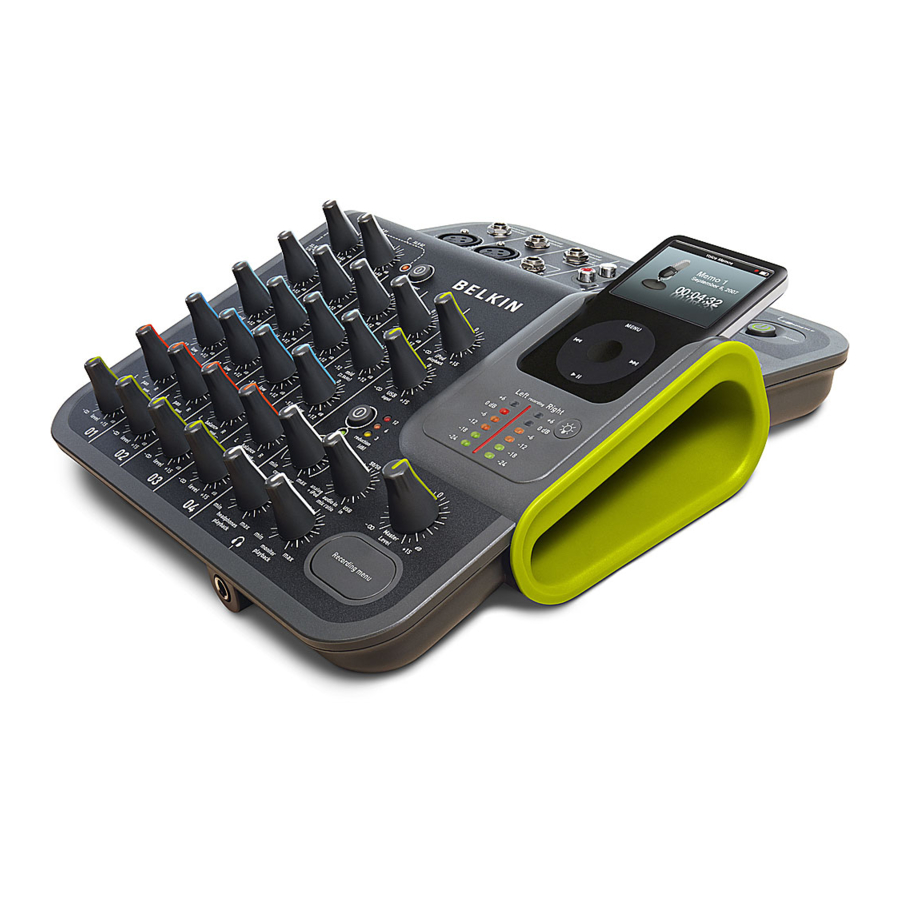
Belkin TuneStudio Manual Del Usuario
Tabla de contenido
Idiomas disponibles
Idiomas disponibles
Enlaces rápidos
Belkin Tech Support
UK: 0845 607 77 87
Europe: www.belkin.com/support
Belkin Ltd.
Express Business Park
Shipton Way, Rushden
NN10 6GL, United Kingdom
+44 (0) 1933 35 2000
+44 (0) 1933 31 2000 fax
Belkin SAS
130 rue de Silly
92100 Boulogne-Billancourt, France
+33 (0) 1 41 03 14 40
+33 (0) 1 41 31 01 72 fax
Belkin GmbH
Hanebergstrasse 2
80637 Munich, Germany
+49 (0) 89 14 34 05 0
+49 (0) 89 14 34 05 100 fax
Belkin B.V.
Boeing Avenue 333
1119 PH Schiphol-Rijk, The Netherlands
+31 (0) 20 654 7300
+31 (0) 20 654 7349 fax
Belkin Iberia
Avda. Cerro del Aguila 3
28700 San Sebastián de los Reyes, Spain
+34 91 625 80 00
© 2007 Belkin International, Inc. All rights reserved. All trade names are registered trademarks of respective manufacturers listed. iPod, iTunes, Mac, Macintosh,
iMac, PowerBook, Apple, iBook, Mac OS are trademarks of Apple Inc., registered in the U.S. and other countries. Windows and Windows Vista are either registered
trademarks or trademarks of Microsoft Corporation in the United States and/or other countries.
P75236ea • F8Z109ea
Capítulos
Tabla de contenido
Solución de problemas

Manuales relacionados para Belkin TuneStudio

Resumen de contenidos para Belkin TuneStudio
-
Página 36: Notes
NotES... - Página 38 FRANÇAiS...
-
Página 72: Remarques
REMARQuES... - Página 74 dEutSCH...
-
Página 108: Hinweise
HiNWEiSE... - Página 110 NEdERLANdS...
- Página 144 AANtEKENiNGEN...
- Página 146 ESPAÑoL...
- Página 147 BiENVENido ................................1 Características principales ............................1 BÁSiCoS tuNEStudio ............................2 Qué se puede hacer con el TuneStudio ........................2 Cómo se puede conectar el TuneStudio ......................... 2 CoNtENido dEL PAQuEtE ..........................3 Cables que puede que necesite ..........................3 iPod, WiNdoWS Y Mac ............................
- Página 148 Si escucha un sonido tipo "hum" en la grabación ....................24 Si sus grabaciones sólo aparecen en el canal de la izquierda ................24 Si su ordenador no localiza el TuneStudio ......................24 ESPECiFiCACioNES tuNEStudio ........................25 PARA SABER MÁS ............................... 27 GLoSARio ................................
-
Página 149: Bienvenido
Su TuneStudio le ayudará a sacar el máximo provecho de las opciones de grabación de alta calidad del iPod. Puede conectar cuatro instrumientos o fuentes de audio. Cada uno de los canales de entrada de audio inclu- yen ecualización (EQ), pan y controles de nivel. -
Página 150: Básicos Tunestudio
Puede conectar prácticamente cualquier instrumento, micrófono u otro dispositivo de audio a su TuneStudio. El TuneStudio dispone de entradas para cuatro tipos de cable: XLR, 1/4 TRS, RCA y USB. Con los cables o adap- tadores de audio adecuados, debería poder conectar prácticamente cualquier fuente de audio, entre otras: •... -
Página 151: Contenido Del Paquete
CoNtENido dEL PAQuEtE Deberían estar los siguientes artículos: • T uneStudio • C D con software de grabación • A daptador de cable para auricualar de 1/8" (3,5 mm) a 1/4" (6,35 mm) • F uente de alimentación CA y cable de alimentación • R anuras para adaptador de iPod • G arantía • E sta guía de usuario Cables que puede que necesite Necesitará los siguientes cables para conectar micrófonos ("mics"), instrumentos y otros dispositivos asu Tu- neStudio: dispositivo tipo de cable... -
Página 152: Ipod, Windows Y Mac
iPod, WiNdoWS Y Mac iPod iPod classic 80GB 160GB iPod nano 3ª generación (vídeo) 4GB 8GB iPod 5ª generación (vídeo) 30GB 60GB 80GB iPod nano 2ª generación (aluminio) 2GB 4GB 8GB Windows Pentium ii 350MHz (recomendamos Pentium iii 500MHz o superior) ®... -
Página 153: Cómo Configurar El Tunestudio
CÓMo CoNFiGuRAR EL TuneStudio Sólo lleva varios minutos configurar el TuneStudio y comenzar a grabar. Para configurar el tuneStudio: Verifique que todos los dispositivos están apagados y que todos los controles de nivel están fijados en -∞ (totalmente a la izquierda). - Página 154 TOuR TuneStudio Lleva unos minutos aprender a utilizar las entradas y los controles del TuneStudio. SALidAMoNitoR AudiouSB 1/4" tRS ENtRAdAS ENtRAdAS MiC XLR GANANCiA ALtA REPRoduCCiÓN iPod iZdA Y dCHA LEds dE GRABACiÓN MEdiA ENtRAdA NiVEL uSB CoMPRESoR BAJA MEZCLA Audio ENtRANtE...
-
Página 155: Tour Tunestudio
Puede controlar el volumen de los monitores gracias al control de reproducción del monitor. La conexión USB puede utilizarse para conectar el TuneStudio al ordenador. Audio uSB Puede controlar el volumen del ordenador con el control de entrada USB. - Página 156 TOuR TuneStudio Puede utilizar los mandos del TuneStudio para afinar y monitorizar sus grabaciones. Control descripción El control de ganancias determina qué cantidad de la señal de la fuente se envía al Ganancia resto de la mezcla. Si la ganancia es demasiado alta, el sonido estará distorsionado.
- Página 157 Auriculares volumen de los auriculares. Reproducción Atención: la entrada para los auriculares del TuneStudio está situada bajo el control de la reproducción de los auriculares. La relación de la mezcla del audio entrante especifica cómo se mezclan las Mezcla del audio entrante señales de las fuentes de entrada 1-4 y la de la entrada USB.
-
Página 158: Fijación Del Nivel De Grabación
FiJACiÓN dEL NiVEL dE GRABACiÓN Fijar el nivel de grabación le ayudará a crear grabaciones claras y sin distorsiones. Debería fijar el nivel de grabación para cada uno de los canales que esté utilizando. Para fijar el nivel de grabación: Si está... -
Página 159: Grabación Con Micrófonos
Normalmente se utilizan para grabar las guitarras y la percusión.Grabación con varios micrófonos El TuneStudio puede grabar hasta cuatro fuentes a la vez y los canales de entrada 1 y 2 pueden aportar alimentación fantasma a dos micros. Si está grabando con varios micros, debería seguir la norma 3:1. -
Página 160: Grabación De Podcast
GRABACiÓN dEL PodCASt En el diagrama que se muestra a continuación se aprecia una instalación típica de dos micros para grabar un podcast. Puede conectar un iPod o un ordenador para incluir la música de fondo. - Página 161 S i no está utilizando un micro lavalier, tenga cuidado de no desplazarse demasiado cerca del micro o demasiado lejos. • U bique su micro a 15 cm de sus labios aproximadamente (o ladeado) para que no capte su respiración. Recuerde, puede conectar los auriculares al TuneStudio para probar distintas posiciones del micro y también varias distancias. • H able con un tono normal de conversación. No se preocupe por su voz: a la mayoría de las personas no les gusta el sonido de su voz cuando lo oyen por primera vez en una grabación. Sólo asegúrese de hablar con claridad.
-
Página 162: Grabación De Música En Vivo
GRABACiÓN dE MÚSiCA EN ViVo El diagrama que se muestra a continuación muestra la instalación típica para grabar música en vivo. Puede conectar varios instrumentos si es necesario. Por ejemplo, puede conectar el instrumento de percusión en vez de un segundo micro. -
Página 163: Consejos Para La Grabación De Instrumentos Acústicos
G uitarra: para un sonido en vivo, intente grabar con dos micros. Que uno de los micros apunte directamente al altavoz del monitor de la guitarra y el otro que esté a 1,5/1,8 m del altavoz. B ajo: si es posible, conecte el bajo a una caja de inyección directa (DI) y conecte ésta al TuneStudio. •... -
Página 164: Grabación De Coros
GRABACiÓN dE CoRoS El diagrama que se muestra a continuación muestra la instalación típica para grabar los coros. Puede conectar un iPod o un reproductor de CD para incluir la música de fondo. Consejos para la grabación de coros • U tilice un micro condensador para grabar a los vocalistas. Normalmente este tipo de micros funciona mejor que los dinámicos para grabar la parte vocal. -
Página 165: Grabación En O Desde Un Ordenador
GRABACiÓN EN o dESdE uN oRdENAdoR El diagrama que se muestra a continuación muestra la instalación típica para grabar en un ordenador. -
Página 166: Consejos Para Grabar En O Desde Un Ordenador
GRABACiÓN EN o dESdE uN oRdENAdoR Consejos para grabar en o desde un ordenador Necesitará seleccionar el tuneStudio como su dispositivo de entrada y salida de audio para grabar el audio en o desde un Mac o Windows PC. Para grabar en o desde un Mac: Conecte el TuneStudio al puerto USB de su Mac. -
Página 167: Consejos Para La Ecualización (Eq)
CoNSEJoS PARA LA ECuALiZACiÓN (EQ) Los siguientes consejos para EQ le ayudarán a crear grabaciones de alta calidad. Los EQs altos, medios y bajos pueden utilizarse para subir o bajar el volumen de las entradas de fuente en hasta 12 dB en los siguientes niveles: Bajo: 80Hz Medio: 2,5kHz... -
Página 168: Consejos Para Las Mezclas
CoNSEJoS PARA LAS MEZCLAS Los siguientes consejos le ayudarán a crear la mejor mezcla posible. • E scuche la publicidad a través del TuneStudio mediante un monitor de estudio o con los auriculares para tener una referencia de sonido. • N o fije el balance de los bombos a la izquierda o a la derecha. Estos sonidos "muy energéticos" tienen que ir repartidos por igual entre los altavoces para conseguir los mejores resultados. -
Página 169: Escucha De Las Grabaciones
ESCuCHA dE LAS GRABACioNES Las grabaciones se guardan como recordatorios de voz en su iPod. Todas las grabaciones son archivos WAV no comprimidos y el nombre del archivo es la fecha y la hora de la grabación. Para escuchar una grabación: • S eleccione “Extras > Voice Memos” (extras > recordatorios de voz) en el iPod. -
Página 170: Cómo Proteger Su Audición
CÓMo PRotEGER Su AudiCiÓN Como con cualquier dispositivo de grabación o de escucha, proteja su audición cuando use el TuneStudio. Si sigue estas recomendaciones sobre el nivel del sonido podrá minimizar el riesgo de daños auditivos. Recuerde, cuanto más tiempo escuche las grabaciones, más bajo debería ser el volumen de la escucha. -
Página 171: Resolución De Problemas
La mayoría de los problemas del TuneStudio podrían resolverse rápidamente siguiendo los consejos recogidos en este capítulo. Si continúa teniendo problemas, póngase en contacto con el Servicio de Atención al Cliente de Belkin en el número 800-223-5546 ext. 2263 o en el website http://www.belkin.com/support. -
Página 172: Si El Sonido Está Distorsionado
Si sus grabaciones sólo aparecen en el canal de la izquierda: • A segúrese de que el iPod está configurado para grabar en modo “High Quality” (alta calidad). En el iPod, seleccione “Extras > Voice Memos” (extras > recordatorios de voz) y fije la calidad en “High” (alta). El TuneStudio no funcionará correctamente si la calidad está fijada en "Low" (baja). • C ompruebe las conexiones por cable. •... -
Página 173: Especificación
TuneStudio Rendimiento general del canal (Canales 1-4, reproducción del iPod) Especificación Valor Notas THD: 0.004% THD+N 0.008% Frecuencia de respuesta ±0.5 dB, 20Hz–20kHz Relación señal/ruido 90 dB, 92 dB (ponderado según la escala A) Señal a 0 dB (0 dBV) Diferencia en el nivel de salida con el control Nivel de atenuación o corte... - Página 174 Especificación Valor Notas Nivel de entrada máximo 5.4Vrms (+16,9 dBu) Impedancia de entrada 22kΩ Salida USB (del TuneStudio al ordenador) Especificación Valor Notas SNR, 44.1kHz, 16 bits 81 dB, 84 dB (A-weighed) SNR, 48kHz, 16 bits 84 dB, 87 dB (ponderado según la escala A) Separación estéreo...
-
Página 175: Para Saber Más
Información sobre terceras partes: Belkin aporta referencias de terceras partes para su comodidad. La inclusión de tales referencias no implica una recomendación por parte de Belkin. Los medios mencionados no están bajo la supervisión de Belkin. Belkin no es responsable del contenido de ninguna publicación o enlace. -
Página 176: Glosario
GLoSARio Los siguientes términos se utilizan a la hora de grabar y mezclar audio. Balance: los niveles de volumen relativo de los canales izquierdo y derecho de la señal estéreo. Ganancia (boost): un incremento de volumen, sobre todo en las frecuencias más altas. Audio entrecortado: graves distorsiones de audio que ocurren cuando el voltaje del pico de la señal está... -
Página 177: Información
Este producto cumple con la directiva WEEE. Para obtener información sobre reciclaje, consulte el siguiente vínculo: www.belkin.com/environmental... - Página 178 Belkin.b. el lugar de compra del producto.c. Cuándo compró el producto.d. Copia de la factura original.2. el servicio de atención al cliente de Belkin le informará sobre cómo enviar el recibo y el producto Belkin y sobre cómo proceder con su reclamación.Belkin se reserva el derecho a revisar el producto Belkin dañado.
- Página 179 Asistencia técnica gratuita* Podrá encontrar más información en nuestra página web www.belkin.com a través del servicio de asistencia técnica. Si desea ponerse en contacto con el servicio de asistencia técnica por teléfono, le rogamos que llame al número correspondiente de la siguiente lista*.
-
Página 180: Advertencias
AdVERtENCiAS... - Página 182 itALiANo...
- Página 216 NotA BENE...