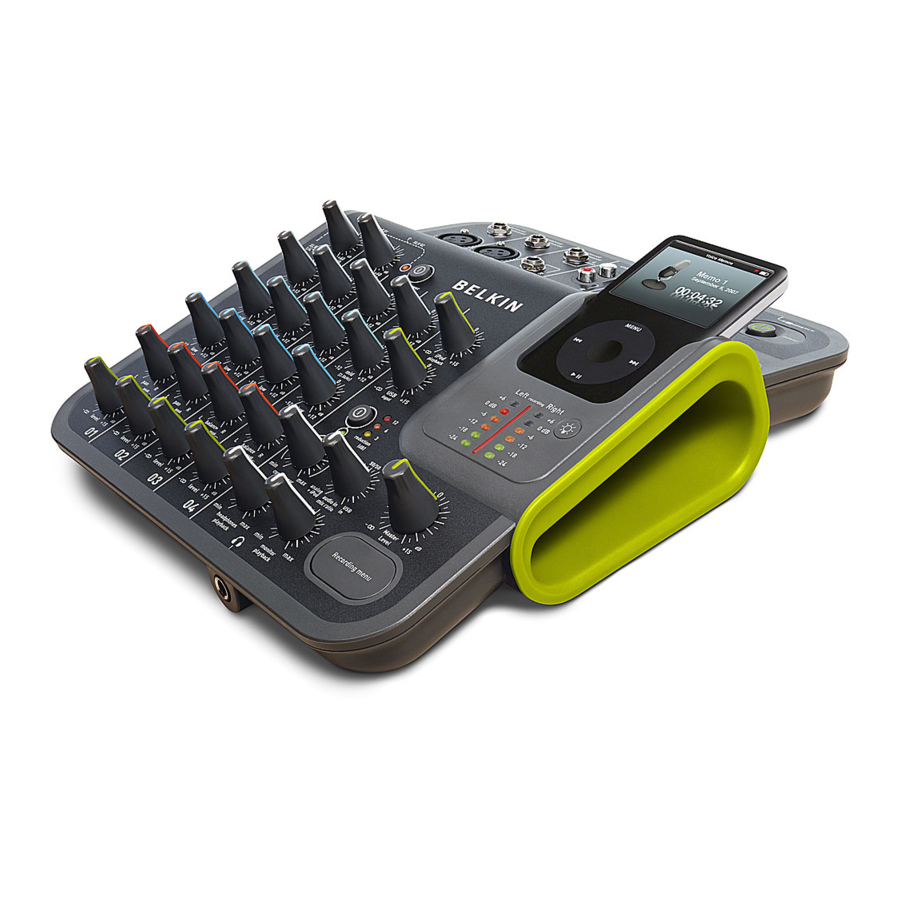
Belkin TUNESTUDIO Manual Del Usuario
Tabla de contenido
Idiomas disponibles
Idiomas disponibles
Enlaces rápidos
Belkin Tech Support
US: 800-223-5546, ext. 2263
310-898-1100, ext. 2263
UK: 0845 607 77 87
Australia: 1800 235 546
New Zealand: 0800 235 546
Singapore: 65 64857620
Europe: www.belkin.com/support
Belkin International, Inc.
501 West Walnut Street
Los Angeles, CA 90220, USA
310-898-1100
310-898-1111 fax
Belkin Ltd.
Express Business Park, Shipton Way
Rushden, NN10 6GL, United Kingdom
+44 (0) 1933 35 2000
+44 (0) 1933 31 2000 fax
Belkin B.V.
Boeing Avenue 333
1119 PH Schiphol-Rijk, The Netherlands
+31 (0) 20 654 7300
+31 (0) 20 654 7349 fax
Belkin Ltd.
4 Pioneer Avenue
Tuggerah Business Park
Tuggerah, NSW 2259, Australia
+61 (0) 2 4350 4600
+61 (0) 2 4350 4700 fax
belkin.com
© 2007 Belkin International, Inc. All rights reserved. All trade names are registered trademarks of respective manufacturers listed. iPod, iTunes, Mac, Macintosh,
iMac, PowerBook, Apple, iBook, Mac OS are trademarks of Apple Inc., registered in the U.S. and other countries. Windows and Windows Vista are either registered
trademarks or trademarks of Microsoft Corporation in the United States and/or other countries.
© 2007 Belkin International, Inc. Tous droits réservés. Toutes les raisons commerciales sont des marques déposées de leurs fabricants respectifs. iPod, iTunes,
Mac, Macintosh, iMac, PowerBook, Apple, iBook, Mac OS sont des marques de commerce d'Apple Inc., déposées aux États-Unis et dans d'autres pays. Microsoft et
Windows Vista constituent soit des marques de commerce, soit des marques de commerce déposées de Microsoft Corporation aux États-Unis et dans d'autres pays.
© 2007 Belkin International, Inc. Todos los derechos reservados. Todos los nombres comerciales son marcas comerciales registradas de los respectivos fabricantes
enumerados. iPod, iTunes, Mac, Macintosh, iMac, PowerBook, Apple, iBook, Mac OS son marcas comerciales de Apple, Inc. registradas en EE.UU. y otros países.
Windows y Windows Vista son ya sea marcas comerciales registradas o marcas comerciales de Microsoft Corporation en EE.UU. y/u otros países.
P75236tt • F8Z109
Capítulos
Tabla de contenido
Solución de problemas

Manuales relacionados para Belkin TUNESTUDIO


Resumen de contenidos para Belkin TUNESTUDIO
- Página 1 © 2007 Belkin International, Inc. All rights reserved. All trade names are registered trademarks of respective manufacturers listed. iPod, iTunes, Mac, Macintosh, iMac, PowerBook, Apple, iBook, Mac OS are trademarks of Apple Inc., registered in the U.S. and other countries. Windows and Windows Vista are either registered trademarks or trademarks of Microsoft Corporation in the United States and/or other countries.
- Página 4 ENGLiSH...
-
Página 38: Notes
NotES... - Página 40 FRANÇAiS...
-
Página 72: Notes
NotES... - Página 74 ESPAñoL...
- Página 75 CoNtENido BiENVENido Funciones clave CARACtERÍStiCAS BÁSiCAS dEL tuNEStudio Qué puede hacer con su TuneStudio Qué puede conectar a su TuneStudio CoNtENido dE LA CAJA Cables que podría necesitar CoMPAtiBiLidAd CoN iPod, WiNdoWS Y Mac iPod Windows Macintosh CÓMo CoNFiGuRAR Su tuNEStudio...
- Página 76 Si el volumen de un instrumento es demasiado bajo Si el sonido se distorsiona Si escucha un "zumbido" en la grabación Si sus grabaciones sólo se escuchan en el canal izquierdo Si su computadora no reconoce su TuneStudio CÓMo APRENdER MÁS GLoSARio Balance...
-
Página 77: Bienvenido
Su TuneStudio le ayudará a aprovechar al máximo las capacidades de grabación de alta calidad del iPod. Puede conectar cuatro instrumentos o fuentes de audio. Cada canal de entrada de audio incluye controles de ecualización (EQ), balance y niveles. -
Página 78: Características Básicas Del Tunestudio
Usted puede conectar casi cualquier instrumento, micrófono u otro dispositivo de audio a su TuneStudio. Su TuneStudio tiene entradas para cuatro tipos de cable diferentes: XLR, 1/4" TRS, RCA y USB. Con los cables o los adaptadores de conexión de audio correctos usted podrá conectar casi cualquier fuente de audio, incluyendo: •... -
Página 79: Contenido De La Caja
CoNtENido dE LA CAJA La caja de su TuneStudio debe contener los siguientes artículos: • TuneStudio • CD con software de grabación • Adaptador de cable de audífonos de 1/8" (3.5 mm) a 1/4" (6.35 mm) • Fuente de corriente CA y cable de corriente •... -
Página 80: Compatibilidad Con Ipod, Windows Y Mac
CoMPAtiBiLidAd CoN iPod, WiNdoWS Y Mac iPod iPod classic 80GB 160GB iPod nano 3ra generación (video) 4GB 8GB iPod 5ta generación (video) 30GB 60GB 80GB iPod nano 2da generación (aluminio) 2GB 4GB 8GB Windows Pentium II 350 MHz (Pentium III 500 MHz o superior recomendado) ®... -
Página 81: Cómo Configurar Su Tunestudio
CÓMo CoNFiGuRAR Su TuneStudio Sólo se necesitan unos cuantos minutos para configurar su TuneStudio y comenzar a grabar. Para configurar su tuneStudio: Verifique que todos los dispositivos estén apagados y que todos los controles de niveles estén puestos en -∞ (completamente a la izquierda). -
Página 82: Tour Del Tunestudio
TuneStudio Tómese unos cuantos minutos para aprender cómo usar las entradas y los controles de su TuneStudio. SALidA ENtRAdAS 1/4” ENtRAdA Audio MoNitoR ENtRAdAS dE MiCRÓFoNo GANANCiA REPRoduCCiÓN dEL iPod ALtoS LuCES LEd dE GRABACiÓN iZQuiERdA Y dERECHA... -
Página 83: Descripción
Usted puede controlar el volumen de los monitores de estudio con el control de reproducción del monitor. La conexión USB se puede usar para conectar su TuneStudio a una Audio uSB computadora. Usted puede controlar el volumen de la computadora con el control de la entrada USB. - Página 84 TuneStudio Usted puede usar los controles de su TuneStudio para poner a punto y monitorear sus grabaciones. Control descripción El control de ganancia determina cuánto de la señal de la fuente se envía al resto Ganancia de la mezcla. Si la ganancia es demasiado alta, el sonido se distorsionará. Si la (canales 1 y 2) ganancia es demasiado baja, el siseo del fondo se puede notar más.
- Página 85 Reproducción de volumen de los audífonos. los audífonos Nota: La entrada de los audífonos está del lado de su TuneStudio bajo el control de reproducción de los audífonos. El audio en la proporción de mezcla especifica cómo se mezclan juntas las Audio en la proporción...
-
Página 86: Cómo Configurar El Nivel De Grabación
CÓMo CoNFiGuRAR EL NiVEL dE GRABACiÓN Configurar el nivel de grabación le ayudará a crear grabaciones claras y libres de distorsiones. Usted debe configurar el nivel de grabación para cada canal que esté usando. Para configurar el nivel de grabación: Si está... -
Página 87: Cómo Grabar Con Micrófonos
Cómo grabar con múltiples micrófonos Su TuneStudio puede grabar hasta cuatro fuentes al mismo tiempo, y los canales 1 y 2 pueden proporcionar poder de alimentación fantasma para dos micrófonos. Si está grabando con múltiples micrófonos, usted deberá seguir la regla 3:1. -
Página 88: Cómo Grabar Un Podcast
CÓMo GRABAR uN PodCASt El diagrama de abajo muestra una configuración de 2 micrófonos típica para grabar un podcast (archivo de sonido). Usted puede conectar un iPod o una computadora para incluir música de fondo. -
Página 89: Consejos Para Grabar Un Podcast
• Coloque su micrófono a cerca de seis pulgadas (15 cm) de la boca (o en ángulo) para que no capte su respiración. Recuerde, usted puede conectar unos audífonos a su TuneStudio para probar diferentes posiciones y distancias del micrófono. -
Página 90: Cómo Grabar Música En Vivo
CÓMo GRABAR MÚSiCA EN ViVo El diagrama de abajo muestra una configuración típica para grabar música en vivo. Usted puede conectar diferentes instrumentos conforme lo necesite. Por ejemplo, usted puede conectar una caja de ritmos en lugar de un segundo micrófono. -
Página 91: Consejos Para Grabar Instrumentos Acústicos
• Bajo – Si es posible, conecte el bajo a una caja de inyección directa (“DI”) y conecte la caja DI a su TuneStudio. Una caja DI eliminará el zumbido de sus grabaciones. • teclados – Grabe directamente en su TuneStudio para darle claridad y con un micrófono (con el volumen más bajo) para un sonido en vivo. -
Página 92: Cómo Grabar Un Coro
CÓMo GRABAR uN CoRo El diagrama de abajo muestra una configuración típica para grabar un coro. Usted puede conectar un iPod o un reproductor de CD para incluir música de fondo. Consejos para grabar un coro • Use un micrófono condensador para grabar vocalistas. Por lo general funcionan mejor que los micrófonos dinámicos para voces. -
Página 93: Cómo Grabar En O Desde Una Computadora
CÓMo GRABAR EN o dESdE uNA CoMPutAdoRA El diagrama de abajo muestra una configuración típica para grabar en computadora. -
Página 94: Consejos Para Grabar En O Desde Una Computadora
CÓMo GRABAR EN o dESdE uNA CoMPutAdoRA Consejos para grabar en o desde una computadora Usted necesitará seleccionar su TuneStudio como su dispositivo de audio de entrada y salida para grabar audio en o desde una computadora Mac o una computadora personal con Windows. -
Página 95: Consejos De Ecualización (Eq)
CoNSEJoS dE ECuALiZACiÓN (EQ) Los siguientes consejos para EQ le ayudarán a crear grabaciones de alta calidad. Los EQ alto, medio y bajo se pueden usar para incrementar o disminuir el volumen de sus entradas de fuente hasta en 12 dB a los siguientes niveles: Bajo: 80 Hz Medio: 2.5 kHz... -
Página 96: Consejos Para Mezclar
CoNSEJoS PARA MEZCLAR Los siguientes consejos le ayudarán a producir la mejor mezcla posible. • Escuche grabaciones comerciales a través de su TuneStudio usando un monitor de estudio o unos audífonos para desarrollar una referencia de sonido. • No balancee bombos o instrumentos graves hacia la izquierda o derecha. Estos sonidos de “alta energía”... -
Página 97: Cómo Escuchar Una Grabación
CÓMo ESCuCHAR uNA GRABACiÓN Sus grabaciones se guardan como notas de voz en su iPod. Cada grabación es un archivo WAV descomprimido y el nombre del archivo es la fecha y la hora de la grabación. Para escuchar una grabación: •... -
Página 98: Cómo Proteger Su Audición
Al igual que con cualquier grabación de sonido o dispositivo de audio, usted deberá tener cuidado de proteger su audición cuando use su TuneStudio. Seguir estas recomendaciones de nivel de sonido puede minimizar el riesgo de sufrir un daño auditivo. -
Página 99: Resolución De Problemas
RESoLuCiÓN dE PRoBLEMAS La mayoría de los problemas con su TuneStudio se pueden resolver rápidamente al seguir los consejos en este capítulo. Si continúa teniendo un problema, contacte a Servicio al Cliente de Belkin al 800-223-5546 ext. 2263 ó en el sitio web http://www.belkin.com/support. -
Página 100: Si El Sonido Se Distorsiona
• Asegúrese de que el cable USB esté bien conectado. • Desconecte el cable USB y apague su TuneStudio. Luego encienda su TuneStudio y vuelva a conectar el cable USB. Si esto no funciona, deje encendido su TuneStudio y vuelva a iniciar su computadora. -
Página 101: Cómo Aprender Más
La inclusión de cualquiera de estas referencias no implica el endoso de esta información de parte de Belkin. Los medios a los que se hace referencia no están bajo el control de Belkin y Belkin no es responsable del contenido de ninguna de dichas publicaciones ni de cualquier vínculo que se encuentre en tales sitios.. -
Página 102: Glosario
GLoSARio Los siguientes términos se usan con frecuencia cuando se graba y se mezcla audio. Balance Los niveles de volumen relativos de los canales izquierdo y derecho de una señal de audio. Cortar Distorsión severa que ocurre cuando el voltaje de la señal pico está limitado por el voltaje del suministro de energía. dB (decibel) Una medida de la “sonoridad”... -
Página 103: Información
iNFoRMACÍoN declaración de la FCC Este equipo ha sido probado y se encontró que cumple con los límites establecidos para un dispositivo digital Clase B, de conformidad con la sección 15 de las reglas de la FCC. Estos límites están diseñados para ofrecer una protección razonable contra interferencia perjudicial cuando el equipo se opera en una instalación residencial. - Página 104 ¿Qué es lo que no está cubierto con esta garantía? Todas las garantías de arriba son nulas y quedan sin efecto si el producto Belkin no se entrega a Belkin para su inspección a solicitud de Belkin por cuenta total del comprador, o si Belkin determina que el producto Belkin ha sido instalado incorrectamente, alterado en cualquier forma.
- Página 105 Belkin, para inspección, correrán exclusivamente por cuenta del comprador. Si Belkin determina, a su entera discreción, que es no es práctico enviar el equipo dañado a Belkin, Belkin podrá designar, a su entera discreción, un establecimiento de reparación de equipo para que inspeccione y estime el costo de reparación de dicho equipo.
-
Página 106: Notas
NotAS... - Página 107 NotAS...