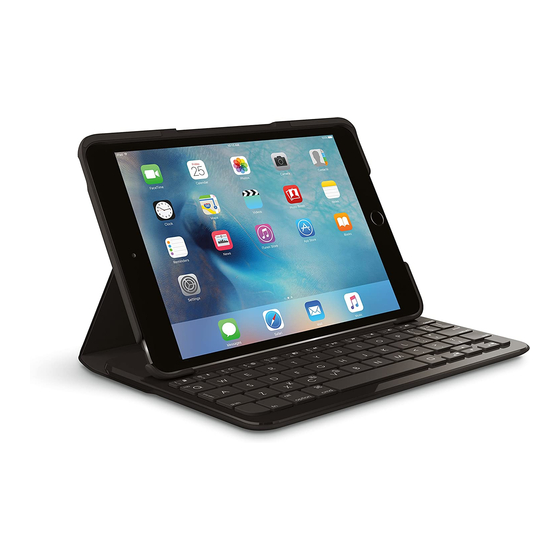
Logitech FOCUS Guía De Configuración
Tabla de contenido
Idiomas disponibles
Idiomas disponibles
Enlaces rápidos
Tabla de contenido

Manuales relacionados para Logitech FOCUS


Resumen de contenidos para Logitech FOCUS
-
Página 42: Componentes Del Producto
FOCUS COMPONENTES DEL PRODUCTO 1. Soporte para tablet 2. Teclas de función 3. Teclado 4. Diodo de Bluetooth ® y estado de batería 5. Botón de conexión Bluetooth 6. Puerto de carga micro USB 7. Conmutador de encendido/apagado 8. Cable de carga micro USB... -
Página 43: Colocación De La Funda Con Teclado
FOCUS COLOCACIÓN DE LA FUNDA CON TECLADO Utilización Conexión con el iPad mini 1. Abre la funda con teclado, asegúrate de La funda con teclado se conecta que el borde del iPad mini coincide al iPad mini a través de una conexión... - Página 44 Bluetooth será azul durante unos instantes y luego se apagará El teclado es detectable durante 3 minutos 4. Selecciona “Funda con teclado Focus” en el menú Dispositivos 5. Si el iPad mini solicita un PIN, introdúcelo mediante el teclado (en lugar del iPad mini) Al establecerse una conexión,...
-
Página 45: Uso De Keyboard Folio
FOCUS USO DE KEYBOARD FOLIO Dos opciones de colocación Para explorar, coloca la funda con teclado en la posición de exploración: La funda con teclado tiene dos posiciones: una para escribir y otra para explorar Para escribir, coloca la funda con teclado en la posición de escritura y fíjala en su sitio... - Página 46 FOCUS Desacoplar el iPad mini Almacenamiento del iPad mini para llevarlo de viaje Para desacoplar el iPad mini de la funda, 1. Inserta el iPad mini en el soporte dobla hacia atrás una de las esquinas de soporte de tablet: para tablet 2.
-
Página 47: Diodos De Estado
FOCUS DIODOS DE ESTADO El diodo de estado de la funda con teclado proporciona información sobre la carga de la batería del teclado y la conexión Bluetooth: Diodo Descripción Verde La batería tiene una carga adecuada Rojo La carga de la batería es baja (menos del 10%) Carga la batería Destellos azules Rápidos: El teclado está... -
Página 48: Teclas De Función
FOCUS TECLAS DE FUNCIÓN Fn + 1 = Bloquear pantalla Fn + más = Subir volumen Bloquea o desbloquea la pantalla del iPad mini Inicio = Pantalla de inicio Fn + 2 = Siri del iPad mini Usa tu voz para enviar mensajes, realizar... -
Página 49: Carga De La Batería Del Teclado
FOCUS CARGA DE LA BATERÍA DEL TECLADO Información sobre la batería Si la luz del diodo de estado de la batería es roja, es preciso cargar la batería de • Si la batería tiene una carga completa, la funda con teclado puede durar unos seis meses con un uso 1. -
Página 50: Visita Asistencia Al Producto
Piezas de repuesto (cuando estén • de acuerdo con las normas de legislación disponibles) local Ve a: www logitech com/support/ VISITA ASISTENCIA AL PRODUCTO focus-keyboard-mini4 Encontrarás más información y asistencia online para tu producto Dedica un momento a visitar la sección de asistencia al producto para averiguar más sobre... -
Página 51: Resolución De Problemas
Asegúrate de que está activada la opción de Bluetooth en la configuración del iPad mini (Ajustes > Bluetooth > Activado) • Elige “Funda con teclado Focus” en el menú Dispositivos del iPad El diodo de Bluetooth permanece azul una vez establecida la conexión Bluetooth Español...