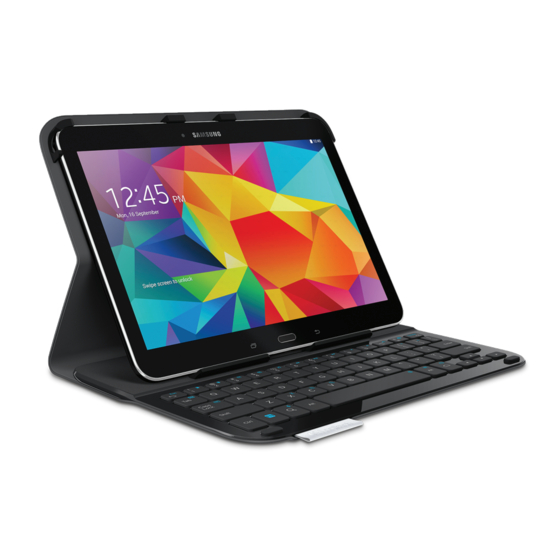
Logitech Ultrathin Keyboard Folio Guía De Configuración

Manuales relacionados para Logitech Ultrathin Keyboard Folio


Resumen de contenidos para Logitech Ultrathin Keyboard Folio
-
Página 50: Componentes Del Producto
Logitech Ultrathin Keyboard Folio - Para Samsung GALAXY Tab4 10.1 Componentes del producto 1. Soporte para tablet 2. Folio protector 3. Enganche 4. Imán 5. Teclas de función 6. Teclado 7. Diodo de estado de Bluetooth®/batería 8. Botón de conexión Bluetooth 9. -
Página 51: Configuración De Keyboard Folio Utilización
Logitech Ultrathin Keyboard Folio - Para Samsung GALAXY Tab4 10.1 Configuración de Keyboard Folio Utilización 1. Abra el folio con teclado e introduzca 3. Mueva el folio con teclado a la posición Samsung GALAXY Tab4 10.1 en de escritura. Para ello, levante la parte... -
Página 52: Español
Logitech Ultrathin Keyboard Folio - Para Samsung GALAXY Tab4 10.1 Conexión del teclado con la tablet Keyboard Folio se conecta a la tablet 2. Asegúrese de que está activada mediante tecnología Bluetooth®. La primera la función Bluetooth de la tablet. - Página 53 Logitech Ultrathin Keyboard Folio - Para Samsung GALAXY Tab4 10.1 Conexión a otra tablet 1. Asegúrese de que el teclado 4. Empareje Keyboard Folio con la tablet. esté encendido. (i) En la página de configuración 2. Asegúrese de que está activada Bluetooth, seleccione “Ultrathin...
-
Página 54: Uso De Keyboard Folio
Logitech Ultrathin Keyboard Folio - Para Samsung GALAXY Tab4 10.1 Uso de Keyboard Folio Dos opciones de colocación Keyboard Folio tiene dos posiciones: Si la luz del diodo de estado es roja, una para escribir y otra para explorar. cargue la batería. Encontrará más información en “Carga de la batería... -
Página 55: Diodos De Estado
Logitech Ultrathin Keyboard Folio - Para Samsung GALAXY Tab4 10.1 Diodos de estado Diodo de Bluetooth y estado de batería Diodo Descripción Destellos verdes La batería se está cargando. Verde La batería está cargada (más del 10%). Rojo La carga de la batería es baja (menos del 10%). Cargue la batería. -
Página 56: Teclas De Función
Logitech Ultrathin Keyboard Folio - Para Samsung GALAXY Tab4 10.1 Teclas de función FN + -: Subir volumen FN + Retroceso: Esc FN + 1: Bloqueo de pantalla FN + =: Imprimir pantalla Bloquea o desbloquea la pantalla FN + Retroceso:... - Página 57 Logitech Ultrathin Keyboard Folio - Para Samsung GALAXY Tab4 10.1 FN + Flecha arriba: Retroceder página FN + Alt derecha: Menú de Android™ FN + Flecha abajo: Avanzar página FN + Inicio de Android: FN + Buscar: Búsqueda de voz...
-
Página 58: Carga De La Batería Del Teclado
Logitech Ultrathin Keyboard Folio - Para Samsung GALAXY Tab4 10.1 Carga de la batería del teclado Si la luz del diodo de estado es roja, es preciso cargar la batería de Keyboard Folio. 1. Conecte un extremo del cable 2. Cargue la batería hasta que el diodo de micro USB al puerto de carga y el otro estado emita una luz verde permanente. -
Página 59: Información Sobre La Batería
Logitech Ultrathin Keyboard Folio - Para Samsung GALAXY Tab4 10.1 Información sobre la batería Desechar las baterías al final de la vida útil del producto • Si la batería tiene una carga completa, puede durar unos tres meses con un uso medio del teclado de dos horas diarias. -
Página 60: Cuando Haya Acabado De Usar El Folio Con Teclado
Logitech Ultrathin Keyboard Folio - Para Samsung GALAXY Tab4 10.1 Cuando haya acabado de usar el folio con teclado Desacoplar la tablet Almacenamiento de la tablet para llevarla de viaje 1. Suelte la tablet del enganche: 1. Inserte la tablet en el soporte. -
Página 61: Resolución De Problemas
Logitech Ultrathin Keyboard Folio - Para Samsung GALAXY Tab4 10.1 Encontrará una amplia selección • Asegúrese de que la opción de Bluetooth de contenido: esté activada en la configuración de la tablet ( Aplicaciones • Ejercicios de aprendizaje Ajustes Conexiones inalámbricas •...