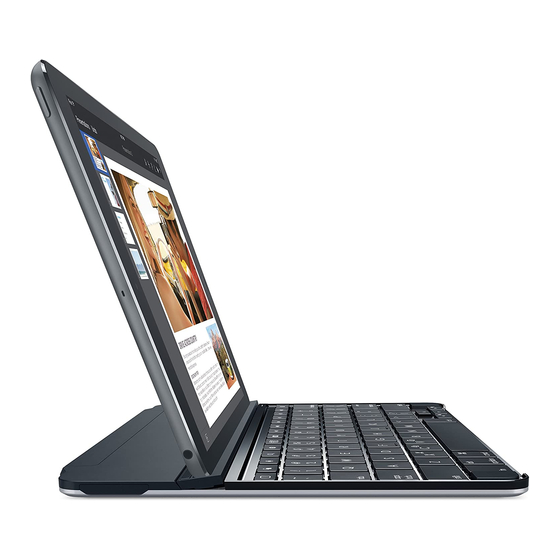
Logitech Ultrathin Manual De Instrucciones
Ocultar thumbs
Ver también para Ultrathin:
- Guía de configuración (188 páginas) ,
- Guía de preparación (174 páginas) ,
- Guia de instalacion (13 páginas)
Tabla de contenido
Idiomas disponibles
Idiomas disponibles
Enlaces rápidos
Tabla de contenido

Manuales relacionados para Logitech Ultrathin


Resumen de contenidos para Logitech Ultrathin
-
Página 2: Tabla De Contenido
Contents English Suomi Deutsch Ελληνικά Français По-русски Italiano Magyar Español Česká verze Português Po polsku Nederlands Slovenčina Svenska Türkçe العربية Dansk Norsk... -
Página 42: Componentes Del Producto
Ultrathin: tapa con teclado y acoplamiento magnético Componentes del producto Ultrathin Magnetic clip-on keyboard cover English Replacing your keyboard batteries 1. Place your Keyboard Cover face down on ® a flat surface. 2. Using a fingernail or thumbnail, pry open the battery holder. -
Página 43: Configuración Del Producto
Ultrathin: tapa con teclado y acoplamiento magnético Configuración del producto ® 50°-70° 1. Tira de la lengüeta de la pila. 3. Establece la conexión Bluetooth: • El teclado se encenderá. El diodo • Asegúrate de que está activada de estado se ilumina en verde durante la función Bluetooth en el iPad. -
Página 44: Botones De Acceso Rápido
Ultrathin: tapa con teclado y acoplamiento magnético Botones de acceso rápido Captura de pantalla Inicio = Pantalla de inicio del iPad Pista anterior Cambiar aplicaciones Reproducir/Pausa Siri® Usa la voz para enviar mensajes, Pista siguiente realizar llamadas, programar reuniones y mucho más... -
Página 45: Teclas De Función
Ultrathin: tapa con teclado y acoplamiento magnético Teclas de función Fn + Flecha izquierda = Seleccionar izquierda Fn + X = Cortar Selecciona texto a la izquierda, palabra por palabra Fn + C = Copiar Fn + Flecha derecha = Seleccionar derecha... - Página 46 Ultrathin: tapa con teclado y acoplamiento magnético Conexión a otro iPad 4. Pulsa el botón "Connect" de Bluetooth® en Keyboard Cover. Keyboard Cover es detectable durante tres minutos. ® 5. En el menú de dispositivos, selecciona "Ultrathin". 6. Introduce mediante Keyboard Cover 1.
-
Página 47: Desacopla Del Ipad
Ultrathin: tapa con teclado y acoplamiento magnético Desacopla del iPad 1. Tira hacia atrás: Inclina el iPad hacia 3. Levanta el iPad: Levanta el iPad atrás hasta que esté en posición vertical: para sacarlo de la tapa con teclado verticalmente: 50°-70°... -
Página 48: Acoplamiento Del Ipad A Keyboard Cover Para Los Viajes
Ultrathin: tapa con teclado y acoplamiento magnético Acoplamiento del iPad a Keyboard Cover para los viajes 1. Desliza el iPad hacia la bisagra en Nota: la parte posterior de la tapa con teclado. • NO intentes hacer encajar el iPad en la bisagra desde la dirección opuesta:... -
Página 49: Sustitución De Pilas Del Teclado
Ultrathin: tapa con teclado y acoplamiento magnético Sustitución de pilas del teclado 1. Coloca la tapa con teclado boca abajo 4. Cierra el compartimento de las pilas. en una superficie plana. 2. Abre el compartimento de pilas haciendo palanca con una uña. -
Página 50: Resolución De Problemas
Ultrathin: tapa con teclado y acoplamiento magnético Resolución de problemas Keyboard Cover no funciona Mi iPad no encaja en la ranura • Pulsa una tecla cualquiera para • Asegúrate de insertar el iPad de lado reactivar Keyboard Cover del modo en la ranura, con la tecla Inicio en el lado de suspensión. -
Página 51: Visita Asistencia Al Producto
Ultrathin: tapa con teclado y acoplamiento magnético Visita Asistencia al producto Encontrarás más información y asistencia Ponte en contacto con otros usuarios en en línea para tu producto. Dedica un nuestros Foros de comunidad para obtener momento a visitar la sección de asistencia consejos, realizar preguntas y compartir al producto para averiguar más sobre...