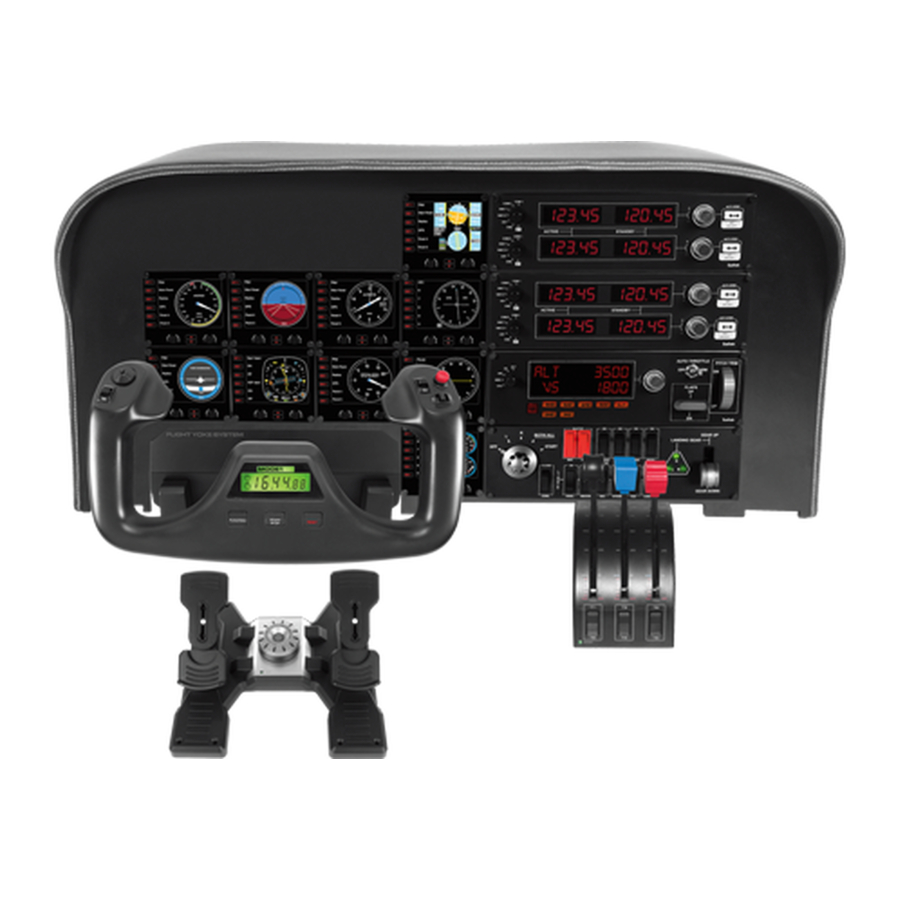
Logitech G FLIGHT Throttle Quadrant Guia Del Usuario
Tabla de contenido
Idiomas disponibles
Idiomas disponibles
Enlaces rápidos
Tabla de contenido

Manuales relacionados para Logitech G FLIGHT Throttle Quadrant


Resumen de contenidos para Logitech G FLIGHT Throttle Quadrant
- Página 3 ENGLISH MAGYAR DEUTSCH ČESKÁ VERZE FRANÇAIS SLOVENČINA ITALIANO УКРАЇНСЬКА ESPAÑOL EESTI PORTUGUÊS LATVISKI NEDERLANDS LIETUVIŲ SVENSKA БЪЛГАРСКИ DANSK HRVATSKI NORSK SRPSKI SUOMI SLOVENŠČINA ROMÂNĂ ΕΛΛΗΝΙΚΆ TÜRKÇE ПО-РУССКИ PO POLSKU العربية...
-
Página 24: Para Empezar: Cuadrante
PARA EMPEZAR: CUADRANTE POMOS DE PALANCA Pomos de palanca extraíbles para configurar cualquier combinación de aceleración, flaps, mezcla o cabeceo PALANCAS Palancas de accionamiento fluido con botón de bloqueo 0 3 CONMUTADORES DE BALANCÍN BIDIRECCIONALES Español... -
Página 25: Introducción
Conecta el cable USB del cuadrante de aceleración a uno de los puertos USB disponibles en el PC (o en el hub USB de Logitech G Flight Yoke). El cuadrante de aceleración se suministra con pomos de palanca adicionales para configurar cualquier combinación de aceleración, flaps, mezcla o cabeceo. -
Página 26: Instalación Para Windowsy Windows
INSTALACIÓN DE SOFTWARE En la pantalla de instalación de software, haz clic en Siguiente. Aparecerá un cuadro que pregunta si quieres tratar el software de Logitech G como software de confianza. Confirma que sí y haz clic en Siguiente. Tras la instalación, si quieres puedes ejecutar el Editor de perfiles, que mostrará... -
Página 27: Activar Tu Dispositivo En El Juego
INFORMACIÓN IMPORTANTE ACTUALIZACIONES DE CONTROLADOR Ocasionalmente puede haber actualizaciones del software de programación y el controlador de este producto. Para comprobar si hay actualizaciones recientes, visita el sitio web de Logitech (support.logitech.com). ACTIVAR TU DISPOSITIVO EN EL JUEGO Aunque la mayoría de los juegos son compatibles con este tipo de dispositivos, por lo general funcionan mediante el teclado y el ratón hasta que el usuario cambia ese comportamiento en el menú... -
Página 28: Asistencia Técnica
Al acceder a la pantalla de asignaciones/controles en Flight Simulator, asegúrate de que está seleccionado Logitech G Flight Throttle Quadrant como Tipo de joystick. Luego selecciona Ejes del joystick (Flight Simulator 2004) o Ejes de control (Flight Simulator X) en la parte superior de la ventana.