Manual de Logitech G FLIGHT MULTI PANEL
INTRODUCCIÓN
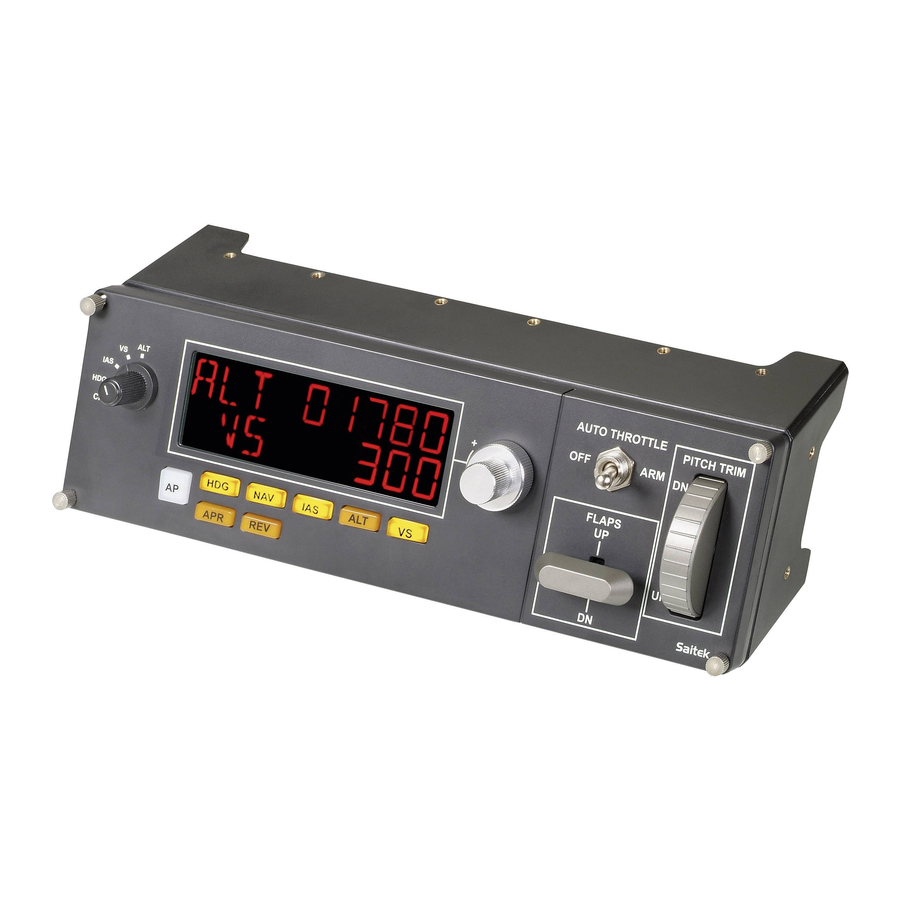
El Multi Panel interactúa con Microsoft Flight Simulator X para controlar una variedad de funciones, incluyendo la configuración del piloto automático, los flaps y los controles de compensación.
INSTALACIÓN
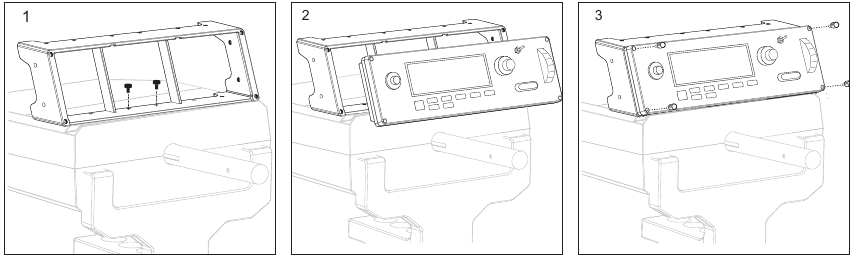
Fije el Multi Panel al soporte de montaje suministrado. Inserte los tornillos a través de los orificios en las esquinas del Panel en el soporte detrás y apriete. Si ya posee un sistema Logitech G Flight Yoke, puede montar el Panel y el soporte en la parte superior de la unidad Yoke utilizando los tornillos proporcionados.
INSTALACIÓN PARA WINDOWS 10 / WINDOWS 8.1 Y WINDOWS 7
INSTALACIÓN DEL CONTROLADOR
- Visite logitech.com/support/multi-panel para descargar los controladores y el software más recientes para su sistema operativo.
- Con el dispositivo desconectado, siga las instrucciones en pantalla para completar la instalación.
- En la pantalla de configuración del controlador, solo cuando se le solicite, inserte el cable USB en uno de los puertos USB de su ordenador, luego haga clic en Next (Siguiente).
USO DEL DISPOSITIVO

| Button (Botón) | Autopilot function (Función del piloto automático) |
| AP | Interruptor principal para activar o desactivar el piloto automático |
| HDG | El avión volará al rumbo de la brújula seleccionado |
| NAV | El avión volará a la frecuencia NAV1 seleccionada o GPS |
| IAS | El avión volará a la velocidad indicada seleccionada |
| ALT | El avión volará y mantendrá la altitud seleccionada |
| VS | El avión ascenderá o descenderá a la velocidad vertical seleccionada |
| APR | El avión volará en aproximación al localizador de la pista |
| REV | El avión volará en un rumbo trasero desde el localizador |
AJUSTE DE LA CONFIGURACIÓN DEL PILOTO AUTOMÁTICO
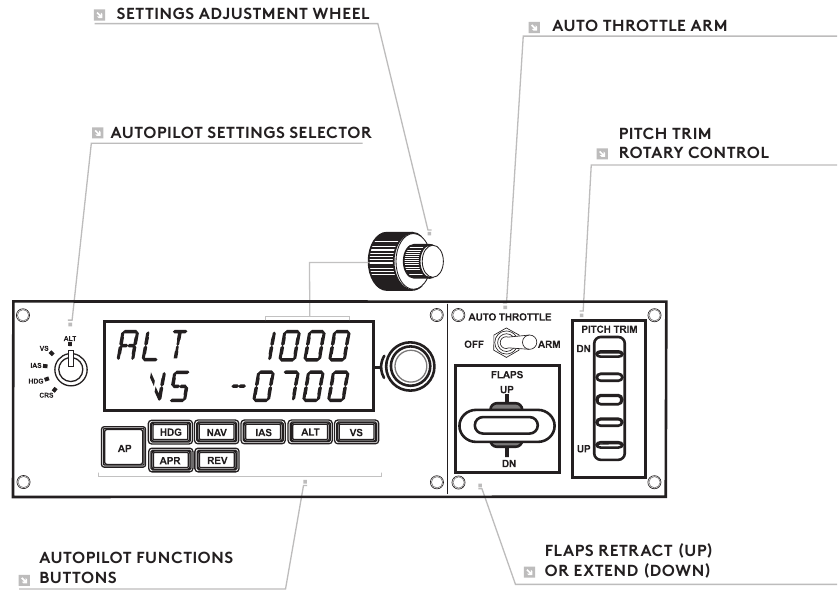
Para cambiar los valores de la configuración del piloto automático, primero gire el interruptor selector en el lado izquierdo del Multi Panel a la función que desea ajustar. Gire el control giratorio a la derecha de la pantalla LED para aumentar o disminuir los valores de la función que ha seleccionado.
Por ejemplo, si desea ajustar la configuración de altitud, primero gire el interruptor selector a la izquierda a ALT y luego aumente o disminuya la configuración de altitud deseada utilizando los controles giratorios a la derecha.
Para activar cualquiera de las funciones del piloto automático, primero seleccione la función, por ejemplo, HDG, NAV, etc., y luego presione el interruptor maestro del piloto automático.
Es posible utilizar cada una de las funciones del piloto automático individualmente, pero es más común utilizar una combinación de funciones. Por ejemplo, si desea volar a 20 000 pies a una velocidad de 150 nudos en un rumbo de 210 grados, primero seleccione la función ALT con la perilla selectora a la izquierda y ajuste la altitud a 20 000 con los controles giratorios de la derecha. A continuación, gire la perilla selectora de función a IAS y ajuste la velocidad a 150. Ahora gire el selector de función a HDG y ajuste el rumbo a 210. Para activar las funciones de altitud, velocidad y rumbo, primero cambie el acelerador automático a "Arm" (Armar) (esto permite que el piloto automático controle los motores para mantener la velocidad), luego presione los botones HDG, IAS y ALT debajo de la pantalla LED y presione el botón AP para activar el piloto automático. Su avión ahora debería ascender o descender a 20 000 pies, girar al rumbo de 210 grados y mantener una velocidad de 150 nudos.
Tenga en cuenta: No todas las aeronaves disponibles en Microsoft FSX tienen la gama completa de funciones de piloto automático. Por ejemplo, el Cessna C172SP Skyhawk y muchas de las aeronaves más pequeñas no tienen un control de brazo de acelerador automático: el uso de esta función en el Multi Panel no tendrá ningún efecto en el piloto automático de la aeronave.
SOLUCIÓN DE PROBLEMAS
Una vez que haya instalado el complemento apropiado para Flight Simulator X (FSX), la próxima vez que ejecute FSX le indicará que está intentando cargar el complemento Logitech G Panel(s) para FSX: haga clic en Sí en esta pantalla.
Después de eso, debería ver una advertencia de seguridad de Windows que le pregunta si desea ejecutar LogiFlightSimX.exe: haga clic en Sí en esa pantalla.
Finalmente, FSX le preguntará si desea hacer de LogiFlightSimX.exe una pieza de software de confianza: haga clic en Sí.
Una vez que haya instalado el software del panel, los botones y controles del panel deben configurarse automáticamente para controlar sus funciones en el software FSX. Si su software FSX no reconoce el panel, desenchufe el cable USB y vuelva a enchufarlo. Para obtener más ayuda con otros simuladores o cualquier otra pregunta, consulte la página de soporte en logitech.com/support/multi-panel.
SOPORTE TÉCNICO
Soporte en línea: support.logitech.com
Referencias
![logitech.com]() Logitech Support + Download
Logitech Support + Download![support.logitech.com]() Logitech Support + Download
Logitech Support + Download![logitechg.com]() Logitech G - Geavanceerde gaminguitrusting voor de ultieme gamingset-up
Logitech G - Geavanceerde gaminguitrusting voor de ultieme gamingset-up


Descargar el manual
Aquí puede descargar la versión PDF completa del manual. Puede contener instrucciones de seguridad adicionales, información de garantía, reglas de la FCC, etc.
Descargar Manual de Logitech G FLIGHT MULTI PANEL

