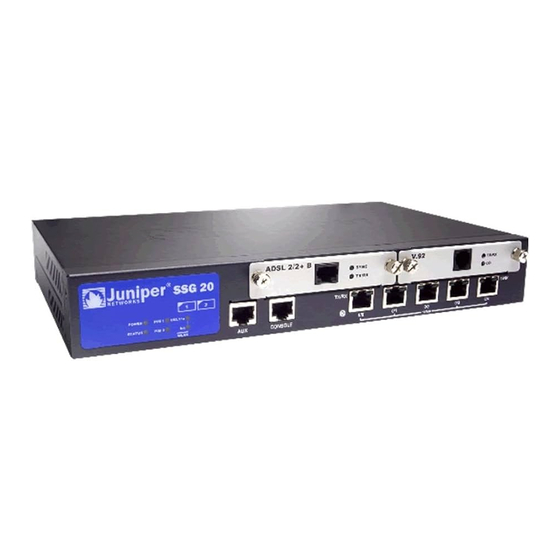
Juniper Networks SSG 20 Guía De Instalación Y Configuración De Hardware

Resumen de contenidos para Juniper Networks SSG 20
- Página 263 Contenido Acerca de este manual Organización....................6 Convenciones de la interfaz gráfica (WebUI) ............ 6 Convenciones CLI .................... 7 Cómo obtener documentación y soporte técnico ..........8 Capítulo 1 Presentación del hardware Conectores de alimentación y puertos ............10 Panel frontal ....................11 LED de estado del sistema...............
- Página 264 Guía de configuración e instalación de hardware para SSG 20 Utilización de Telnet ................30 Ajustes predeterminados del dispositivo ............31 Configuración básica del dispositivo .............. 33 Contraseña y nombre del administrador raíz........... 33 Fecha y hora.................... 34 Interfaces de grupos en puente..............34 Acceso administrativo ................
-
Página 265: Acerca De Este Manual
SSG 20, que admite conectividad auxiliar (AUX) SSG 20-WLAN, que admite normas inalámbricas 802.11a/b/g integradas Ambos dispositivos SSG 20 admiten almacenamiento de bus serie universal (USB) y dos ranuras de módulo de mini interfaz física (PIM) que soportan cualquiera de los PIM. -
Página 266: Organización
SSG 20. El capítulo 2 “Instalación y conexión del dispositivo,” describe cómo instalar un dispositivo SSG 20 y conectar los cables y alimentación al dispositivo. El capítulo 3 “Configuración del dispositivo,” describe cómo configurar y administrar un dispositivo SSG 20 y cómo realizar algunas tareas de configuración básica. -
Página 267: Convenciones Cli
Figura 1: Ruta de navegación y ajustes de configuración Convenciones CLI Las siguientes convenciones se utilizan para presentar la sintaxis de los comandos CLI en ejemplos y dentro del texto. En ejemplos: Los elementos entre corchetes [ ] son opcionales. Los elementos entre llaves { } son obligatorios. -
Página 268: Cómo Obtener Documentación Y Soporte Técnico
Guía de configuración e instalación de hardware para SSG 20 Cómo obtener documentación y soporte técnico Para obtener documentación técnica sobre cualquier producto de Juniper Networks, visite www.juniper.net/techpubs/. Para obtener soporte técnico, abra un expediente de soporte utilizando el vínculo “Case Manager”... -
Página 269: Capítulo 1 Presentación Del Hardware
Capítulo 1 Presentación del hardware En este capítulo se describe de forma detallada el chasis SSG 20 y sus componentes. Incluye las siguientes secciones: “Conectores de alimentación y puertos” en la página 10 “Panel frontal” en la página 11 “Panel trasero” en la página 16... -
Página 270: Conectores De Alimentación Y Puertos
Guía de configuración e instalación de hardware para SSG 20 Conectores de alimentación y puertos Esta sección describe e indica la ubicación de los conectores de alimentación y puertos incorporados. Consulte la siguiente figura para obtener la información de ubicaciones de puertos incorporados y la Tabla 1 para obtener las descripciones de los conectores de alimentación. -
Página 271: Panel Frontal
Los LED de estado del sistema muestran información sobre funciones fundamentales del dispositivo. La Figura 3 ilustra la posición de cada LED de estado en la parte delantera del dispositivo SSG 20-WLAN. Los LED de WLAN solamente están presentes en el dispositivo SSG 20-WLAN. - Página 272 Guía de configuración e instalación de hardware para SSG 20 Tabla 2: Descripciones de LED de estado Nombre Color Estado Descripción POWER Verde Encendido sin Indica que el sistema recibe alimentación. (alimentación) parpadear Apagado Indica que el sistema no está recibiendo alimentación.
-
Página 273: Descripciones De Los Puertos
Descripciones de los puertos En esta sección se explica el propósito y función de los siguientes puertos: Puertos ethernet Puerto de la consola Puerto AUX Puertos ethernet Cinco puertos de Ethernet 10/100 proporcionan conexiones LAN a concentradores, conmutadores, servidores locales y estaciones de trabajo. También puede designar un puerto Ethernet para el tráfico administrativo. -
Página 274: Descripciones Del Puerto Del Módulo De Mini Interfaz Física
Guía de configuración e instalación de hardware para SSG 20 Puerto AUX El puerto auxiliar (AUX) es un puerto serie RJ-45 cableado como equipo de terminal de datos (DTE) que se puede conectar a un módem para permitir una administración remota. No recomendamos el uso de este puerto para una administración remota regular. - Página 275 Tabla 4: Estados del LED de PIM en el SSG 20 Tipo Nombre Color Estado Descripción ADSL 2/2+ SYNC Verde Encendido Indica que la interfaz ADSL está capacitada (anexo A y B) parpadear Parpadeo Indica que la capacitación está en progreso Apagado Indica que la interfaz está...
-
Página 276: Panel Trasero
Transceptores de radio El SSG 20-WLAN contiene dos transceptores de radio de conectividad inalámbrica, que admiten las normas 802.11a/b/g. El primer transceptor (WLAN 0) utiliza la banda de radio 2,4 GHz, que admite la norma 802.11b a 11 Mbps y la norma 802.11g a 54 Mbps y la norma SuperG 802.11 a 108 Mbps. -
Página 277: Tipos De Antenas
(con la antena orientada hacia adentro). Puerto USB El puerto USB que se encuentra en el panel trasero de un dispositivo SSG 20 acepta un dispositivo de almacenamiento de bus serie universal (USB) o un adaptador de dispositivo de almacenamiento USB con un disco flash compacto instalado, como se define en la Especificación de CompactFlash publicada por la Asociación... - Página 278 Guía de configuración e instalación de hardware para SSG 20 Panel trasero...
-
Página 279: Capítulo 2 Instalación Y Conexión Del Dispositivo
Capítulo 2 Instalación y conexión del dispositivo Este capítulo describe cómo instalar un dispositivo SSG 20 y conectar los cables y alimentación al dispositivo. Este capítulo consta de las siguientes secciones: “Antes de empezar” en la página 20 “Equipo de instalación” en la página 20 “Conexión de los cables de la interfaz a un dispositivo”... -
Página 280: Antes De Empezar
Equipo de instalación Puede instalar un dispositivo SSG 20 en un bastidor, en una pared o en un escritorio. Los kits de montaje se pueden comprar por separado. Para instalar un dispositivo SSG 20, necesita un destornillador phillips número 2 (no... - Página 281 Para instalar un dispositivo SSG 20 en un bastidor de equipo estándar de 19 pulgadas, realice los siguientes pasos: Figura 7: Instalación del SSG 20 en bastidor Suministro alimentación 1. Alinee la lengüeta de instalación en el bastidor de suministro de alimentación con el borde frontal izquierdo del dispositivo.
-
Página 282: Conexión De Los Cables De La Interfaz A Un Dispositivo
Guía de configuración e instalación de hardware para SSG 20 Para instalar un dispositivo SSG 20 en un escritorio, realice los siguientes pasos: Figura 9: Instalación del SSG 20 en un escritorio 1. Fije el soporte para escritorio en un lateral del dispositivo. Recomendamos utilizar el lateral más cercano al adaptador de alimentación. -
Página 283: Conexión De Un Dispositivo A Una Red
Conexión del dispositivo a una red no fiable Conexión del dispositivo a una red interna o una estación de trabajo Conexión del dispositivo a una red no fiable Puede conectar su dispositivo SSG 20 a una red no fiable de una de las siguientes maneras: Puertos ethernet Puertos serie (AUX/consola) Conexión de mini PIM a una red no fiable... -
Página 284: Conexión De Mini Pim A Una Red No Fiable
Puertos ethernet Para establecer una conexión de alta velocidad, conecte el cable Ethernet que se proporciona del puerto Ethernet marcado 0/0 en el dispositivo SSG 20 al enrutador externo. El dispositivo detecta automáticamente los ajustes de velocidad, dúplex y MDI/MDIX correctas. -
Página 285: Mini Pim Rdsi, T1, E1 Y V.92
Figura 11: Microfiltro y separador en su conexión de red DATA VOICE ADSL ADSL 2 /2 + SYNC SYNC TX RX TX/RX TX/RX LI NK SSG 20 POWER PI M 1 802.11a PI M 2 STATUS WLAN CONSOL E 0 /0 10/100 0 /1... -
Página 286: Puertos Ethernet
Guía de configuración e instalación de hardware para SSG 20 Puertos Ethernet Un dispositivo SSG 20 contiene cinco puertos Ethernet. Puede utilizar uno o varios de estos puertos para conectarse a redes LAN mediante conmutadores o concentradores. También es posible conectar uno o todos los puertos directamente a estaciones de trabajo, sin tener que utilizar un conmutador o un concentrador. -
Página 287: Capítulo 3 Configuración Del Dispositivo
Capítulo 3 Configuración del dispositivo El software de ScreenOS viene ya instalado en el dispositivo SSG 20. Cuando el dispositivo se enciende, está ya listo para configurarse. Si bien el dispositivo tiene una configuración de fábrica predeterminada que permite su conexión inicial, es necesario configurar otros ajustes para cumplir con los requisitos específicos de su... -
Página 288: Acceso Al Dispositivo
Guía de configuración e instalación de hardware para SSG 20 Acceso al dispositivo Puede configurar y administrar el dispositivo de diversas formas: Consola: El puerto de consola del dispositivo le permite acceder al dispositivo a través de un cable serie conectado a su estación de trabajo o terminal. Para configurar el dispositivo, debe introducir los comandos de la interfaz de línea... -
Página 289: Utilización De La Webui
DB-9 2. Conecte el conector macho del cable serie RJ-45 CAT5 en el puerto de la consola del SSG 20. (Asegúrese de que el otro extremo del cable CAT5 esté debidamente colocado y fijo al adaptador DB-9.) 3. Inicie un programa de emulación de terminal serie en su estación de trabajo. -
Página 290: Utilización De Telnet
Guía de configuración e instalación de hardware para SSG 20 3. Inicie el explorador, introduzca la dirección IP de la interfaz bgroup0 (la dirección IP predeterminada es 192.168.1.1/24), luego presione Enter. NOTA: Cuando accede por primera vez al dispositivo a través de la WebUI, aparece el asistente de configuración inicial (ICW). -
Página 291: Ajustes Predeterminados Del Dispositivo
Ajustes predeterminados del dispositivo Esta sección describe los ajustes predeterminados y el funcionamiento de un dispositivo SSG 20. La Tabla 5 muestra los enlaces de zona predeterminados para los puertos de los dispositivos. Tabla 5: Interfaz física predeterminada a enlaces de zona... - Página 292 Guía de configuración e instalación de hardware para SSG 20 Para desactivar ethernet0/3 del bgroup0 y asignarlo a la zona Trust con una dirección IP estática de 192.168.3.1/24, utilice la WebUI o CLI como sigue: WebUI Network > Interfaces > List > Edit (bgroup0) > Bind Port: anule la selección ethernet0/3, luego haga clic en Apply.
-
Página 293: Configuración Básica Del Dispositivo
Contraseña y nombre del administrador raíz El usuario administrador raíz posee privilegios completos para la configuración de un dispositivo SSG 20. Le recomendamos que cambie de inmediato el nombre del administrador raíz y contraseña predeterminados (ambos netscreen). Para cambiar el nombre del administrador raíz y la contraseña, utilice WebUI o CLI como se muestra a continuación:... -
Página 294: Fecha Y Hora
Guía de configuración e instalación de hardware para SSG 20 Fecha y hora La hora establecida en un dispositivo SSG 20 afecta a los eventos tales como la configuración de los túneles de VPN. La manera más fácil de configurar la fecha y hora en el dispositivo es utilizar la WebUI para sincronizar el reloj del sistema del dispositivo con el reloj de la estación de trabajo. -
Página 295: Acceso Administrativo
unset interface bgroup0 port ethernet0/3 unset interface bgroup0 port ethernet0/4 set interface bgroup1 port ethernet0/3 set interface bgroup1 port ethernet0/4 set interface bgroup1 port wireless0/2 set interface bgroup1 zone DMZ set interface bgroup1 ip 10.0.0.1/24 save Acceso administrativo De forma predeterminada, todos los usuarios de la red pueden administrar un dispositivo siempre que conozcan el inicio de sesión y la contraseña. -
Página 296: Nombre De Host Y Nombre De Dominio
Guía de configuración e instalación de hardware para SSG 20 Nombre de host y nombre de dominio El nombre del dominio define la red o subred a la cual pertenece el dispositivo, mientras que el nombre de host se refiere a un dispositivo específico. El nombre de host y el nombre de dominio identifican de manera única al dispositivo en la red. -
Página 297: Configuración De La Interfaz Untrust De Respaldo
área local inalámbrica (WLAN) en el dispositivo, debe configurar por lo menos un SSID y enlazarlo a una interfaz inalámbrica. El dispositivo SSG 20-WLAN le permite crear hasta 16 SSID, pero sólo 4 de ellos se pueden utilizar simultáneamente. Puede configurar el dispositivo para utilizar los 4 SSID en cualquiera de los transceptores o dividir su utilización en ambos (por... - Página 298 20-WLAN. NOTA: Si está utilizando el dispositivo SSG 20-WLAN en un país que no es Estados Unidos, Japón, Canadá, China, Taiwán, Corea, Israel o Singapur, entonces debe utilizar el comando CLI set wlan country-code o configurarlo en la página de WebUI Wireless >...
- Página 299 Tabla 7: Opciones de autenticación inalámbrica y encriptación Autenticación Encriptación Open Permite que cualquier cliente que utiliza el servicio inalámbrico tenga acceso al dispositivo Shared-key Clave compartida de WEP WPA-PSK AES/TKIP con clave previamente compartida AES/TKIP con clave del servidor RADIUS WPA2-PSK 802.11i, compatible con una clave previamente compartida...
- Página 300 Guía de configuración e instalación de hardware para SSG 20 5. Active los cambios inalámbricos. Wireless > General Settings > Haga clic en Activate Changes. 1. Configure el código de país de WLAN y la dirección IP. set wlan country-code { code_id } set interface interfaz_inalámbrica ip dir_ip/máscara_red...
-
Página 301: Configuración De Mini Pim
Configuración de mini PIM Esta sección explica la manera de configurar los mini módulos de interfaz física (PIM): Interfaz ADSL2/2+ Interfaz RDSI Interfaz T1 Interfaz E1 Interfaz del módem V.92 Interfaz ADSL2/2+ Su red utiliza la interfaz ADSL2/2+ adslx/0, donde la x representa la ranura del mini PIM (1 ó... -
Página 302: Circuitos Virtuales
Guía de configuración e instalación de hardware para SSG 20 Circuitos virtuales Para agregar circuitos virtuales, debe crear subinterfaces en la interfaz ADSL2/2+. Puede crear un máximo de 10 subinterfaces ADSL2/2+. Por ejemplo, para crear una nueva subinterfaz denominada adsl1/0.1 enlazada a la zona predeterminada que se conoce como Untrust, utilice la WebUI o CLI como se muestra a continuación:... -
Página 303: Pppoe O Pppoa
PPPoE o PPPoA Un dispositivo SSG 20 incluye los clientes PPPoE y PPPoA para conectarse a la red del proveedor de servicios mediante ADSL. PPPoE es la manera más habitual de encapsulado ADSL y está diseñado para su finalización en cada host de la red. -
Página 304: Dirección Ip Estática Y Máscara De Red
Guía de configuración e instalación de hardware para SSG 20 Dirección IP estática y máscara de red Si su proveedor de servicio le proporcionó una dirección IP fija y una máscara de red para la red, entonces configure la dirección IP y máscara de red para la red y la dirección IP del puerto del enrutador conectado al dispositivo. -
Página 305: Interfaz Rdsi
WebUI Network > DHCP > Edit (para la interfaz bgroup0) > DHCP Server: Introduzca 1.1.1.152 para DNS1, luego haga clic en Apply. set interface bgroup0 dhcp server option dns1 1.1.1.152 save Para obtener más información sobre la manera de configurar las interfaces ADSL y ADSL2/2+, consulte el Manual de referencia de ScreenOS: Conceptos y ejemplos. -
Página 306: Interfaz E1
Guía de configuración e instalación de hardware para SSG 20 El dispositivo admite las siguientes normas T1 DS-1: ANSI TI.107, TI.102 GR 499-core, GR 253-core AT&T Pub 54014 ITU G.751, G.703 Para configurar el mini PIM T1, utilice la WebUI o CLI como se muestra a continuación:... -
Página 307: Interfaz Del Módem V.92
WAN Configure: main link WAN Encapsulation: PPP Binding a PPP Profile: junipertest Haga clic en Apply Fixed IP: (seleccione) IP Address/Netmask: 172.18.1.1/24 set interface serial1/0 encapsulation ppp set ppp profile “junipertest” static-ip set ppp profile “junipertest” auth type chap set ppp profile “junipertest” auth local-name “juniper” set ppp profile “junipertest”... -
Página 308: Protecciones Básicas Del Cortafuegos
Para obtener información sobre la manera de crear o modificar las directivas, consulte el Manual de referencia de ScreenOS: Conceptos y ejemplos. El dispositivo SSG 20 proporciona varios métodos de detección y mecanismos de defensa para combatir rastreos y ataques con los que se pretende comprometer o dañar una red o un recurso de red:... -
Página 309: Verificación De La Conectividad Externa
Para obtener más información sobre la manera de configurar las opciones de seguridad de red en ScreenOS, consulte el Manual de referencia de ScreenOS: Conceptos y ejemplos. Verificación de la conectividad externa Para verificar que las estaciones de trabajo de la red pueden acceder a los recursos de Internet, inicie un explorador desde cualquier estación de la red e introduzca la siguiente URL: www.juniper.net. - Página 310 Guía de configuración e instalación de hardware para SSG 20 3. Introduzca el objeto punzante de nuevo en el orificio de restablecimiento y presione hacia dentro entre cuatro y seis segundos. El mensaje de la consola verifica el segundo restablecimiento. El LED de estado se enciende con luz roja durante medio segundo y luego la luz pasa a verde intermitente.
-
Página 311: Capítulo 4 Servicio Del Dispositivo
Destornillador Phillips de 1/8 de pulgada Reemplazo de un mini módulo de interfaz física Ambos modelos SSG 20 tienen dos ranuras en el panel frontal para los mini módulos de interfaz física de red de área extensa (mini PIM WAN). Los mini PIM de un dispositivo SSG 20 se pueden instalar y reemplazar. -
Página 312: Extracción De Una Placa Frontal
Extracción de un mini PIM Los mini PIM se instalan en el panel frontal del dispositivo SSG 20. Un mini PIM pesa menos de 106 gramos (0,2 libras). Para desinstalar un mini PIM, realice los siguientes pasos: 1. -
Página 313: Instalación De Un Mini Pim
3. Agarre los tornillos de cada lado de la placa frontal del mini PIM y alinee las muescas del conector en la parte trasera del mini PIM con las muescas de la ranura del mini PIM en el dispositivo SSG 20. Después, deslice el mini PIM hasta que se asegure firmemente en el dispositivo. -
Página 314: Actualización De Memoria
PIM está en línea. Actualización de memoria Puede actualizar un dispositivo SSG 20 desde un único módulo doble de memoria en línea (DIMM) de 128 MB de memoria de acceso aleatorio dinámica (DRAM) a un DIMM DRAM de 256 MB. - Página 315 6. Libere la DIMM DRAM de 128 MB presionando con sus dedos pulgares hacia afuera en las lengüetas de bloqueo de cada lado del módulo de manera que las lengüetas se salgan del módulo. Figura 19: Desbloqueo del módulo de memoria 7.
- Página 316 Guía de configuración e instalación de hardware para SSG 20 Actualización de memoria...
-
Página 317: Apéndice A Especificaciones
Apéndice A Especificaciones En este apéndice se muestran las especificaciones de sistema generales para un dispositivo SSG 20. Incluye las siguientes secciones: “Características físicas” en la página 58 “Características eléctricas” en la página 58 “Tolerancia ambiental” en la página 58 “Certificaciones”... -
Página 318: Características Físicas
Guía de configuración e instalación de hardware para SSG 20 Características físicas Tabla 8: Especificaciones físicas del SSG 20 Descripción Valor Dimensiones del 294 mm x 194,8 mm x 44 mm (11,5 pulgadas x 7,7 pulgadas x 2 pulgadas) chasis... -
Página 319: Certificaciones
Certificaciones Seguridad CAN/CSA-C22.2 No. 60950-1-03/UL 60950-1 Seguridad del equipo de tecnología de información EN 60950-1 (2000) Tercera edición, Seguridad del equipo de tecnología de información IEC 60950-1 (1999) Tercera edición, Seguridad del equipo de tecnología de información Emisiones EMC FCC Parte 15 Clase B (EE.UU.) EN 55022 Clase B (Europa) AS 3548 Clase B (Australia) VCCI Clase B (Japón) -
Página 320: Interfaz T1
Guía de configuración e instalación de hardware para SSG 20 Interfaz T1 FCC Parte 68 - TIA 968 Industria de Canadá CS-03 UL 60950-1 Requisitos aplicables para circuito TNV con conexión de conductor de planta exterior Conectores La Figura 22 muestra la ubicación de las patillas del conector RJ-45. - Página 321 La Figura 23 muestra la ubicación de las patillas del conector hembra DB-9. Figura 23: Conector hembra DB-9 La Tabla 12 proporciona las patillas de salida del conector DB-9. Tabla 12: Patillas de salida del conector DB-9 Patilla Nombre Descripción Detección de portadora Recepción de datos Transmisión de datos...
- Página 322 Guía de configuración e instalación de hardware para SSG 20 Conectores...
-
Página 323: Apéndice B Asistente De Configuración Inicial
Asistente de configuración inicial Este apéndice proporciona información detallada sobre el asistente de configuración inicial (ICW) para un dispositivo SSG 20. Después de conectar físicamente su dispositivo a la red, podrá utilizar el ICW para configurar las interfaces que están instaladas en su dispositivo. -
Página 324: Ventana Rapid Deployment En La
Guía de configuración e instalación de hardware para SSG 20 1. Ventana Rapid Deployment Figura 24: Ventana Rapid Deployment Si su red utiliza NetScreen-Security Manager (NSM), puede utilizar un configlet de implementación rápida para configurar el dispositivo automáticamente. Obtenga un configlet de su administrador NSM, seleccione Yes, seleccione Load Configlet from:, busque la ubicación del archivo y luego haga clic en Next. -
Página 325: Ventana Wlan Access Point En La
3. Ventana WLAN Access Point Si utiliza el dispositivo en el dominio regulador WORLD o ETSI, debe escoger un código de país. Seleccione las opciones adecuadas, luego haga clic en Next. Figura 26: Ventana Wireless Access Point Country Code 4. Ventana Physical Interface En la pantalla de enlaces de interfaz a zona, establecerá... -
Página 326: Ventana Adsl2/2+ Interface En La
Guía de configuración e instalación de hardware para SSG 20 5. Ventana ADSL2/2+ Interface Si tiene el mini PIM de ADSL2/2+ instalado en su dispositivo, puede configurar la interfaz adslx/0 por medio de la siguiente ventana. NOTA: Si tiene dos mini PIM de ADSL2/2+ instalados en su dispositivo, no puede configurar la función de conexión múltiple con el ICW. - Página 327 Tabla 13: Campos de la ventana ADSL Interface Configuration Campo Descripción Información del proveedor de servicios: VPI/VCI Valores VPI/VCI para identificar el circuito virtual permanente. Multiplexing Method Método de multiplexado ATM (LLC es el ajuste predeterminado). RFC1483 Protocol Mode Ajuste del modo de protocolo (Bridged es el ajuste predeterminado).
-
Página 328: Ventanas T1 Interface En La
Guía de configuración e instalación de hardware para SSG 20 6. Ventanas T1 Interface Si tiene el mini PIM T1 instalado en su dispositivo y seleccionó la opción de retransmisión de trama, aparecerán las siguientes ventanas: Ventana T1, ficha Physical Layer... - Página 329 Tabla 14: Campos de la ventana T1, ficha Physical Layer Campo Descripción Clocking Establece el reloj de transmisión en la interfaz. Line Buildout Establece la distancia en la cual una interfaz dirige una línea. El ajuste predeterminado es de 0 a 132 pies. Line Encoding Establece el formato de codificación de línea en la interfaz: Inversión de marca automática...
- Página 330 Guía de configuración e instalación de hardware para SSG 20 Figura 30: Ventana T1, ficha Frame Relay Tabla 15: Campos de la ventana T1, ficha Frame Relay Campo Descripción Casilla No-Keepalive Habilita la opción sin mantenimientos de conexión. Type Establece el tipo de LMI de retransmisión de trama:...
- Página 331 Si tiene el mini PIM T1 instalado en su dispositivo y seleccionó la opción PPP, aparecerán las siguientes ventanas adicionales: Ventana PPP Option, ficha PPP Ventana PPP Option, ficha Peer User Figura 31: Ventana PPP Option, ficha PPP Tabla 16: Campos de la ventana PPP Option, ficha PPP Campo Descripción PPP Profile Name...
- Página 332 Guía de configuración e instalación de hardware para SSG 20 Figura 32: Ventana PPP Option, ficha Peer User Tabla 17: Campos de la ventana PPP Option, ficha Peer User Campo Descripción Peer User Establece el nombre del interlocutor Password Establece la contraseña para el interlocutor especificado en el campo de...
- Página 333 Tabla 18: Campos de la ventana Cisco HDLC Option, ficha Cisco HDLC Campo Descripción Interface IP Establece la dirección IP para la interfaz T1 Cisco HDLC Netmask Establece la máscara de red para la interfaz T1 Cisco HDLC Gateway Establece la dirección de la puerta de enlace para la interfaz T1 Cisco HDLC 7.
- Página 334 Guía de configuración e instalación de hardware para SSG 20 Tabla 19: Campos de la ventana E1, ficha Physical Layer Campo Descripción Clocking Establece el reloj de transmisión en la interfaz. Frame Checksum Establece el tamaño de la suma de comprobación. El ajuste predeterminado es 16.
- Página 335 Campo Descripción Casilla Inverse ARP Habilita el protocolo de resolución de direcciones inversas (ARP) para la subinterfaz. Frame Relay DLCI Asigna un DLCI a la subinterfaz. Interface IP Establece la dirección IP para la subinterfaz Netmask Establece la máscara de red para la subinterfaz Gateway Establece la dirección de la puerta de enlace para la subinterfaz Para configurar la interfaz E1 con las opciones PPP, consulte “Ventana PPP Option,...
- Página 336 Guía de configuración e instalación de hardware para SSG 20 Tabla 21: Campos de la ventana ISDN, ficha Physical Layer Campo Descripción Switch Type Establece el tipo de conmutador del proveedor de servicio: att5e: At&T 5ESS ntdms100: Nortel DMS 100...
- Página 337 Figura 37: Ventana ISDN, ficha Connection Tabla 22: Campos de la ventana ISDN, ficha Connection Campo Descripción PPP Profile Name Establece un nombre de perfil PPP en la interfaz ISDN. Authentication Establece el tipo de autenticación PPP: Ninguna CHAP: Protocolo de autenticación de establecimiento de conexión por desafío PAP: Protocolo de autenticación de contraseña Ninguno...
-
Página 338: Ventana V.92 Modem Interface En La
Guía de configuración e instalación de hardware para SSG 20 Campo Descripción Alternative Number Establece el número alternativo (secundario) a utilizar cuando el número principal no se pueda utilizar para la conectividad. Dialer Pool (Dialer only) Establece el nombre del conjunto de marcador para la interfaz de marcador. -
Página 339: Ventana Eth0/0 Interface (Untrust Zone) En La
10. Ventana Eth0/0 Interface (Untrust Zone) La interfaz eth0/0 puede tener una dirección IP estática o dinámica, asignada a través de DHCP o PPPoE. Figura 39: Ventana Eth0/0 Interface Tabla 24: Campos de la ventana Eth0/0 Interface Campo Descripción Dynamic IP via DHCP Habilita el dispositivo para que reciba una dirección IP para la interfaz de zona Untrust desde un proveedor de servicios. -
Página 340: Ventana Eth0/1 Interface (Dmz Zone) En La
Guía de configuración e instalación de hardware para SSG 20 11. Ventana Eth0/1 Interface (DMZ Zone) La interfaz eth0/1 puede tener una dirección IP estática o dinámica asignada a través de DHCP. Figura 40: Ventana Eth0/1 Interface Tabla 25: Campos de la ventana Eth0/1 Interface Campo Descripción... -
Página 341: Ventana Bgroup0 Interface (Trust Zone) En La
12. Ventana Bgroup0 Interface (Trust Zone) La interfaz bgroup0 puede tener una dirección IP estática o dinámica asignada a través de DHCP. La dirección IP de la interfaz predeterminada es 192.168.1.1 con una máscara de red de 255.255.255.0 ó 24. Figura 41: Ventana Bgroup0 Interface Tabla 26: Campos de la ventana Bgroup0 Interface Campo... -
Página 342: Ventana Wireless0/0 Interface (Trust Zone) En La
Guía de configuración e instalación de hardware para SSG 20 13. Ventana Wireless0/0 Interface (Trust Zone) Si está configurando el dispositivo SSG 20-WLAN, debe establecer un identificador de conjunto de servicios (SSID) para que la interfaz wireless0/0 se pueda activar. -
Página 343: Ventana Interface Summary En La
Tabla 27: Campos de la ventana Wireless0/0 Interface Campo Descripción Wlan Mode Configure el modo de radio WLAN: 5G (802.11a). 2.4G (802.11b/g). Ambos (802.11a/b/g). SSID Establece el nombre de SSID. Authentication and Encryption Establece la autenticación y encriptación de la interfaz WLAN: La autenticación open, el ajuste predeterminado, permite que cualquier persona tenga acceso al dispositivo. -
Página 344: Ventana Physical Ethernet Dhcp Interface En La
Guía de configuración e instalación de hardware para SSG 20 Revise la configuración de su interfaz, luego haga clic en Next cuando esté listo para continuar. Aparece la ventana Physical Ethernet DHCP Interface. 15. Ventana Physical Ethernet DHCP Interface Seleccione Yes para que su dispositivo pueda asignar direcciones IP a su red de cables a través de DHCP. -
Página 345: Ventana Confirmation En La
17. Ventana Confirmation Confirma la configuración de su dispositivo y permite cambiarla según sea necesario. Haga clic en Next para guardar, reiniciar el dispositivo y ejecutar la configuración. Figura 46: Ventana Confirmation Después de que el dispositivo se reinicie con la configuración del sistema almacenada, aparece el mensaje de petición de inicio de sesión de WebUI. - Página 346 Guía de configuración e instalación de hardware para SSG 20...
-
Página 347: Índice
Índice par VPI/VCI ...............42 ruta predeterminada Actualización de memoria, procedimiento ..........36 ....54 servicios de administración Administración ........35 a través de la WebUI ................17 ..........29 a través de una conexión de Telnet ......30 a través de una consola ..........28 ADSL Dirección IP de ISP y máscara de red ......44 conexión al puerto ...........24... - Página 348 Guía de configuración e instalación de hardware para SSG 20 Restablecimiento, uso del orificio ....... 49 Transceptores de radio WLAN 0 ..............16 WLAN 1 ..............16 VPI/VCI configuración ............42 valores ............... 41 Zona Untrust, configuración de la interfaz de respaldo ..............