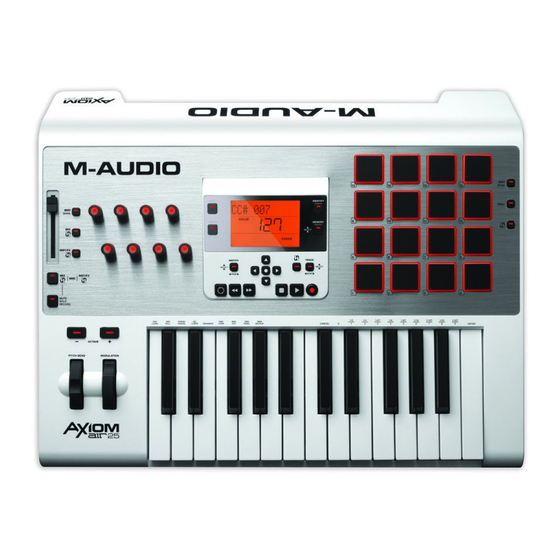
M-Audio AXioM AIR 25 Manual Del Usuario

Manuales relacionados para M-Audio AXioM AIR 25


Resumen de contenidos para M-Audio AXioM AIR 25
-
Página 1: Tabla De Contenido
USER MANUAL ENGLISH ( 2 – 12 ) MANUAL DEL USUARIO ESPAÑOL ( 13 – 23 ) MANUEL D'UTILISATION FRANÇAIS ( 24 – 34 ) GUIDA PER L'USO ITALIANO ( 35 – 45 ) BENUTZERHANDBUCH DEUTSCH ( 46 – 56 ) -
Página 13: Español
¡Importante! Descargas esenciales Usuarios de Windows: Visite m-audio.com/axiomair25 para bajar los drivers adicionales para su Axiom AIR a fin de habilitar el funcionamiento correcto de HyperControl (consulte abajo). Estos drivers también le permiten usar su Axiom AIR con más de una aplicación simultáneamente y/o en conjunto con otros dispositivos USB compatibles con la clase y con capacidades de audio. -
Página 14: Escenario De Instalación
Escenario de instalación 1 Pedal de sostenido Computadora Pedal de expresión MIDI IN MIDI OUT Monitores Interfaz de audio USB Escenario de instalación 2 Computadora Auriculares Escenario de instalación 3 Computadora Monitores Rack de sincronismo externo Mezclador... -
Página 15: Vista General
Vista general Ésta es una vista general de los controles del Axiom AIR 25, divididos en secciones: Controles de interpretación: El teclado es sensible a la presión y la velocidad, permitiendo una interpretación cómoda y con sensación natural. Acceda gama completa de 88 notas usando los botones de octava y la rueda de inflexión de pitch y... - Página 16 Perillas: Puede usar estas ocho perillas para enviar mensajes MIDI estándar o tomar control de los parámetros de mezcla o plug-in en modo HyperControl, en función de la configuración de los botones de modo adyacentes. • Modo MIDI (botón MIDI BANK): Las perillas envían mensajes MIDI según estén asignadas o de acuerdo al preset actual.
-
Página 17: Panel Trasero
Panel de control principal: LCD: Esta pantalla muestra información útil, tal como la asignación y el ajuste actuales del control físico movido más recientemente. Botón EDIT (Edición): Con este botón se coloca el Axiom AIR en modo de edición, que le permite usar las funciones especiales del teclado para crear o editar parámetros globales, funciones de utilidades y asignaciones de control MIDI. -
Página 18: Ajustes De Interpretación
(RPN), números de parámetros no registrados (NRPN) o exclusivos del sistema (SysEx). Como mejora con respecto a los teclados M-Audio Axiom Pro anteriores, cada una de las tres secciones de controladores (perillas, fader y pads de disparo), puede cambiar independientemente entre el modo HyperControl y el modo MIDI. -
Página 19: Cómo Asignar Mensajes Midi A Los Controles
Cómo asignar mensajes MIDI a los controles La edición de la configuración MIDI del Axiom AIR comienza con el botón EDIT. Púlselo para entrar al modo de edición. Destellará para indicar que está en modo de edición. Para salir del modo de edición, pulse el botón una segunda vez. -
Página 20: Modo Drawbar (Barra De Armónicos)
Teclado Pads de disparo 1 (Baja): Baja sensibilidad 1 (Baja): Baja sensibilidad 2 (Normal baja): Ligeramente más sensible que la baja 2 (Normal): Sensibilidad predeterminada, lineal 3 (Normal): Sensibilidad predeterminada 3 (Alta): Máxima sensibilidad 4 (Alta normal): Ligeramente más sensible que la normal 4 (4 pasos): Velocidad limitada a cuatro valores discretos 5 (Alta): La curva exponencial más alta 5 (3 pasos): Velocidad limitada a tres valores discretos... -
Página 21: Midi Panic (Pánico Midi)
MIDI Panic (Pánico MIDI) Cuando usted dispara un mensaje MIDI Panic (Pánico MIDI), se envía un mensaje "All Notes Off" (Desactivar todas las notas) en todos los canales y por todas las salidas. Esto es útil cuando un sintetizador de hardware o software conectado tiene una nota activada atascada. -
Página 22: Para Comenzar
Observe que su DAW específica debe tener un perfil de HyperControl de Axiom AIR para usar esta característica. Para ver si HyperControl es compatible con su DAW y cómo funciona con ella, visite m-audio.com/hypercontrol. Allí puede bajar y consultar la guía del usuario de HyperControl para su DAW. - Página 23 Ignite. Navegación Use los botones direccionales para navegar por las pestañas y submenús de Ignite, en función del enfoque de control en uso. Instrumentos Consulte Guía usuario HyperControl correspondiente Ignite m-audio.com/hypercontrol) para ver qué parámetro está asignado a cada control.
- Página 60 MANUAL VERSION 1.1...