LG PACS5A000 Manual Del Usuario
Ocultar thumbs
Ver también para PACS5A000:
- Manual de instalación (56 páginas) ,
- Manual de instalación (21 páginas)
Tabla de contenido
Idiomas disponibles
Idiomas disponibles
Enlaces rápidos
Manual del usuario
Funciones y especificaciones
AC Smart 5
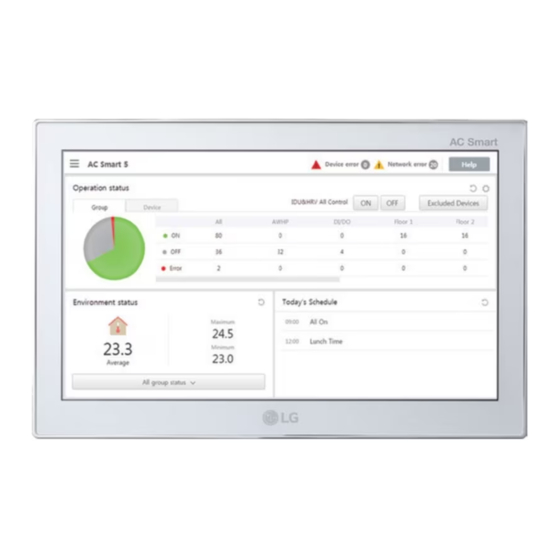
AC Smart 5 es un controlador central que puede administrar de forma individual o en grupos un máximo de 128 unidades en un espacio.
AC Smart 5 puede vigilar o controlar las unidades instaladas en cada sala de un edificio desde un lugar como la oficina de administración del edificio o la oficina de
administración de un colegio.
[AC Smart 5 - Funciones]
Funciones del servidor web
Dispositivos que pueden conectarse
[AC Smart 5 - Componentes]
Componentes
[Nombre de cada pieza del AC Smart 5]
Nombre de cada componente
[AC Smart 5 - Especificaciones del hardware]
Especificaciones del hardware
ADVERTENCIA
Este equipo es compatible con la Clase A de la norma CISPR 32. En un ambiente residencial, este equipo puede causar interferencias electromagnéticas.
Tabla de contenido

Manuales relacionados para LG PACS5A000


Resumen de contenidos para LG PACS5A000
- Página 1 Manual del usuario Funciones y especificaciones AC Smart 5 AC Smart 5 es un controlador central que puede administrar de forma individual o en grupos un máximo de 128 unidades en un espacio. AC Smart 5 puede vigilar o controlar las unidades instaladas en cada sala de un edificio desde un lugar como la oficina de administración del edificio o la oficina de administración de un colegio. [AC Smart 5 - Funciones] Funciones del servidor web Dispositivos que pueden conectarse [AC Smart 5 - Componentes] Componentes [Nombre de cada pieza del AC Smart 5] Nombre de cada componente [AC Smart 5 - Especificaciones del hardware] Especificaciones del hardware ADVERTENCIA Este equipo es compatible con la Clase A de la norma CISPR 32. En un ambiente residencial, este equipo puede causar interferencias electromagnéticas.
-
Página 2: Funciones Del Servidor Web
Manual del usuario Funciones del servidor web Sin necesidad de instalar un programa diferente, puede utilizar el navegador web para introducir la dirección IP del AC Smart 5 en la ventana de direcciones y acceder al servidor web del AC Smart 5 para controlar y vigilar el dispositivo. Control de hasta 128 dispositivos de aire acondicionado Seguimiento del estado operativo y errores Control de alimentación pico/demanda Función de configuración del sistema... -
Página 3: Dispositivos Que Pueden Conectarse
Manual del usuario Dispositivos que pueden conectarse Los dispositivos de AC Smart 5 que se pueden conectar son los siguientes. Dispositivo AC Smart 5 AC Ez(Touch) Controlador central simple AC Manager 5 Co-Aire acondicionado Heating Enfriadora (con la opción de enfriadores S/W aplica) EXP. I/O Purificador de aire... -
Página 4: Componentes
Manual del usuario Componentes Los componentes de la imagen a continuación se incluyen en la caja de embalaje del AC Smart 5. Abra la caja de embalaje y compruebe si están incluidos todos los componentes correspondientes. Nota Componentes u opciones pueden diferir de la imagen real del producto. Precaución La tarjeta SD proporcionada por nuestra empresa es para respaldo y restauración de datos cuando el servicio es provisto por un ingeniero de servicio calificado. No lo use para otro propósito. -
Página 5: Nombre De Cada Componente
Manual del usuario Nombre de cada componente El AC Smart 5 está compuesto por las siguientes piezas. Nº Categoría Contenidos • Panel de control LCD tipo 10 pulgadas ① Pantalla táctil • Pantalla de control e información de AC Smart 5 ② Ranura de memoria SD Ranura de memoria SD ③ Puerto DO Puerto DO de 2 canales ④ Puerto DI Puerto DI de 2 canales Puerto 485 de dos canales (CANAL 1: AHU, CANAL 2: dispositivos diferentes a AHU) • Configuración predeterminada del CANAL 1: LGAP_AHU / CANAL 2: LGAP I ⑤ Puerto RS-485 • Para cambiar la configuración predeterminada, consulte los contenidos de "Configuración del dispositivo - Edición AC Smart 5" en el manual del usuario que se proporciona en la categoría [Ayuda]. 12 V Puerto de ⑥ 12 V Puerto de entrada de alimentación entrada ⑦ Puerto LAN Puerto de cable LAN para conexión Ethernet (100Mbps/10Mbps) Puerto de entrada 24 ⑧ Puerto de entrada de alimentación 24 V~ Puerto micro USB (para Puerto para actualización de software y almacenar planos de plantas, informes, estadísticas, etc. (Se necesita cable para conectar pendrives USB, ⑨ servicio) compatibles o USB 2.0 o posterior) ⑩... -
Página 6: Especificaciones Del Hardware
Manual del usuario Especificaciones del hardware Las especificaciones del hardware del AC Smart 5 son las siguientes: Categoría Contenidos • ARM Cortex A9 1 GHz • Doble núcleo MEMORY 2 GB Almacenamiento 16 GB 10 pulgadas tipo (1024 x 600) TFT LCD Altavoz Mono RS-485 2 puertos • Micro USB 1EA (para conexión de la memoria USB externa, para mantenimiento) USB/SD • Mini USB 1EA • SD Card 1EA Ethernet 10 / 100 BASE-T 2 puertos 2 puertos Pantalla táctil Panel táctil tipo C Menos de 9 segundos (encendido/apagado de la pantalla LCD), 10 segundos Botón clave (restablecimiento del sistema) PODER 12 V (3,33 A), 24 V~ Temperatura de funcionamiento 0 °C ~ 40 °C Clase de protección IP20... -
Página 7: Instalación Y Ajustes
Manual del usuario Instalación y ajustes Describe el método de configuración e instalación. [Orden de instalación] Orden de instalación del AC Smart 5 [Conecte al AC Smart 5] Conecte al AC Smart 5... -
Página 8: Orden De Instalación
Manual del usuario Orden de instalación Para utilizar AC Smart 5, necesita establecer un entorno para la comunicación mutua entre AC Smart 5 y los dispositivos (unidad interior, ERV, DI / DO, DOKIT, Heating, AHU, módulo de E/S) y registrar los dispositivos correspondientes a través de las funciones de AC Smart 5. Para utilizar el AC Smart 5, debería de instalarlo en el orden indicado a continuación. STEP 1. Inspección del entorno de instalación y configuración de la dirección del dispositivo Antes de instalar AC Smart 5, verifique la composición de la red con los dispositivos de interfaz y asigne direcciones no superpuestas a los dispositivos conectados. STEP 2. Configuración PI485 Instale PI485 y configure el interruptor DIP. STEP 3. Conexión de PI485 y AC Smart 5 Conecte PI485 y AC Smart 5 mediante el cable RS-485. STEP 4. Inicio de sesión y registro del dispositivo Inicie sesión en AC Smart 5 y registre el dispositivo con el conjunto de direcciones. PRECAUCIÓN La instalación del AC Smart 5 debe realizarla un profesional. Asegúrese de solicitar la instalación a un ingeniero cualificado. Si tiene algún tipo de pregunta o solicitud relativa al proceso de instalación, póngase en contacto con un instalador profesional de un centro de servicio LG autorizado o con LG Electronics. NOTA Número máximo de nodos que pueden conectarse a la línea de comunicaciones RS485. • Multi V Pueden conectarse un máximo 16 nodos a 1 línea RS485. • Multi/Single Pueden conectarse un máximo 32 nodos a 1 línea RS485. • ERV Pueden conectarse un máximo 32 nodos a 1 línea RS485. - Página 9 Manual del usuario Conecte al AC Smart 5 Puede instalar AC Smart 5 y sus cables de la forma siguiente. 1. Elija el lugar de instalación de AC Smart 5. - Antes de fijar el AC Smart 5, asegúrese de que el espacio resulta apto para instalar AC Smart 5, un cable RS485, un cable de alimentación y un cable UTP. 2. Fije el panel trasero del AC Smart 5 a la pared en la que se encuentra el cable RS485. 3. Despliegue el cable RS485 desde la parte superior del panel trasero. 4. Conecte el cable RS485, situado detrás de AC Smart 5, al terminal RS485.the AC Smart 5, to the RS485 terminal. PRECAUCIÓN El cable RS485 tiene polaridad, por lo que deberá respetar la polaridad a la hora de realizar la conexión de los cables. 5. Para poder usar las funciones de red (transmisión de correos electrónicos y control web) proporcionadas por AC Smart 5 deberá conectar un cable UTP al puerto LAN situado en la parte trasera del AC Smart 5.
- Página 10 6. Conecte la alimentación. • Para los modelos globales. - En la parte trasera de AC Smart 5, conecte el adaptador de alimentación al conector de alimentación. El adaptador no se incluye con el paquete AC Smart 5 comercializado en los Estados Unidos. NOTA Puede colgar el cable de alimentación del gancho de suspensión situado debajo del conector de alimentación. • Para los modelos US - En la parte inferior de AC Smart 5, conecte el cable de alimentación al conector de alimentación. NOTA En algunos países, a excepción de los Estados Unidos, podrá conectar la alimentación de DC 12 V al AC Smart 5 utilizando el adaptador incluido. En caso de ser nece- sario, conecte la alimentación de AC 24 V al AC Smart 5. 7. Tras fijar en gancho de la parte superior del cuerpo principal a la parte superior del panel trasero instalado en la pared, empuje hacia delante la parte superior del cuerpo principal hasta que se active la señ a l HOOK (GANCHO).
- Página 11 PRECAUCIÓN Atornille 2 puntos desde la parte inferior de la unidad para evitar caídas. NOTA Descomposición del producto Tras separar los dos tornillos de la parte inferior del cuerpo, tire ligeramente del mismo con la ayuda de un destornillador plano y eleve el cuerpo para desmontar el producto.
- Página 12 Manual del usuario Uso (PC) Registro/Salir Cuenta Panel de control [Control] Control de dispositivo Control de programación Interbloqueo Control del límite de tiempo Hotelera solución (BACnet) [Energía] Uso energético Navegación de energía Control de pico [Historial] Historial de funcionamiento Historial de navegación de energía Tendencia de funcionamiento Ciclo [Ajustes] Configuración del dispositivo Ajustes del grupo Ajustes del sistema Ajustes de la red Ajustes de aviso de error Ajustes del administrador Ajustes de usuario adicional Pantalla de ajuste Adelantar el ajuste TMS ajuste Ajustes de BACnet/Modbus Nota AC Smart 5 puede tener diferentes funciones en la web y dispositivos.
- Página 13 Manual del usuario Puede acceder al producto con la dirección IP en la ventana de direcciones de Internet y usar las diferentes funciones de control central. Nota Se recomienda utilizar los navegadores Chrome para el control web. Para acceder a la web, es necesario establecer la dirección IP. En el momento del primer acceso, debe establecer la contraseña de la cuenta de administrador. Cada 90 días, aparecerá una ventana emergente que le pedirá cambiar la contraseña. Para proteger la información personal y utilizar el servicio de forma segura le recomendamos cambiar la contraseña periódicamente. Registro Inicie sesión con el siguiente método. Introduzca la dirección IP del producto en la ventana de direcciones de Internet. Introduzca la ID y contraseña en la ventana de inicio de sesión y haga clic en el botón [Registro]. Salir Cierre sesión con el siguiente método. En el menú, haga clic en [Cuenta] . En la ventana de información de la cuenta, haga clic en el botón [Salir].
- Página 14 Manual del usuario Cuenta Puede verificar la información de la cuenta en la que ha iniciado sesión en la actualidad.
- Página 15 Manual del usuario Puede comprobar el estado de funcionamiento actual y la tendencia de uso de electricidad del equipo instalado en el producto. Estado Describe la composición y las funciones de la pestaña de estado de funcionamiento actual en el panel de control. Nº Categoría Contenidos Compruebe el estado de funcionamiento (ON/OFF/Error) de los equipos instalados en el producto. [Grupo] Comprobación del estado de funcionamiento de cada grupo de administración designado por el usuario ① Estado [Dispositivo] Compruebe el estado de funcionamiento de cada dispositivo designado por el usuario Todas las unidades interiores y ERV control de ENCENDIDO/APAGADO. Todas las unidades interiores y ERV control de ENCENDIDO/APAGADO. Cuando se registra un dispositivo de excepción, dicho dispositivo se excluye del control general ② Estado del entorno Comprobación de la temperatura promedia en el interior, Máx/Mín. temperatura interior y grupo ③ Horario de hoy Comprobación de la lista de programación de hoy ④ Interbloqueo Comprobación de la lista de Interbloqueo [Configuración de widgets] Puede seleccionar la configuración de cada widget en el panel de control. Widget de Estado Energía Describe la composición y las funciones de la pestaña de energía en el panel de control.
-
Página 16: Estado Del Entorno
Nº Categoría Contenidos Comprobación de la tendencia de uso diario/mensual y anual de electricidad y gas ① Tendencia de uso de energía Las tendencias de uso de energía mensuales/anuales incluyen datos hasta la fecha anterior. ② Electricidad Comprobación del total de uso de electricidad, pronóstico y objetivos ③ Comprobación del total de uso de gas, pronóstico y objetivos ④ Cantidad de utilización de energía total Comprobación del total de uso de energía total, pronóstico y objetivos ⑤ Rango de tiempo de funcionamiento continuo Compruebe el intervalo de tiempo de funcionamiento continuo de la unidad interior ⑥ Navegación de energía Verifique el estado de navegación de la energía [Configuración de widgets] Puede seleccionar la configuración de cada widget en el panel de control. Widget de Tendencia de uso de energía Widget de Electricidad Widget de Gas Widget de Cantidad de utilización de energía total Estado del entorno Describe la composición y las funciones de la pestaña de estado del entorno del panel de control Nº Categoría Contenidos ① Control de CO₂ Verifique el estado de CO₂ de la ERV registrada ② Control del nivel de comodidad Verifique el estado de comodidad proporcionado por la unidad interior registrada... - Página 17 ③ Control de polvo fino Verifique el estado de polvo fino de la unidad interior registrada, Purificador de aire El polvo fino se clasifica en PM10, PM2.5 y PM1.0, e indica cada estado y concentración...
-
Página 18: Widget De Estado
Manual del usuario Widget de Estado Puede configurar el grupo para supervisar el estado de funcionamiento. En la pestaña de menú de la izquierda, haga clic en [Panel de control] > [Estado]. Se muestra la pantalla de estado operativo actual. Haga clic en el botón de la pantalla de estado operativo actual. Se muestra la pantalla de configuración del widget. Seleccione el grupo para supervisar el estado de funcionamiento. Una vez realizada la selección, haga clic en el botón [Aplicar]. -
Página 19: Widget De Tendencia De Uso De Energía
Manual del usuario Widget de Tendencia de uso de energía Puede seleccionar el estándar para la recopilación de control de tendencias de uso de energía. En la pestaña de menú de la izquierda, haga clic en [Panel de control] > [Energía]. Se muestra la pantalla de energía. Haga clic en la pantalla de tendencias de utilización de energía de estado operativo actual. Se muestra la pantalla de configuración del widget. Seleccione el estándar de recopilación(Diario/Mensual/Anual). Una vez realizada la selección, haga clic en el botón [Aplicar]. -
Página 20: Widget De Electricidad
Manual del usuario Widget de Electricidad Puede seleccionar el estándar para la norma de recopilación de cantidad de utilización de electricidad. En la pestaña de menú de la izquierda, haga clic en [Panel de control] > [Energía]. Se muestra la pantalla de energía. Haga clic en la pantalla de tendencias de utilización de electricidad de estado operativo actual. Se muestra la pantalla de configuración del widget. Seleccione el estándar de recopilación(Mensual/Anual). Una vez realizada la selección, haga clic en el botón [Aplicar]. -
Página 21: Widget De Gas
Manual del usuario Widget de Gas Puede seleccionar el estándar para recopilación de cantidad de utilización de gas. En la pestaña de menú de la izquierda, haga clic en [Panel de control] > [Energía]. Se muestra la pantalla de energía. Haga clic en la pantalla de tendencias de utilización de gas de estado operativo actual. Se muestra la pantalla de configuración del widget. Seleccione el estándar de recopilación(Mensual/Anual). Una vez realizada la selección, haga clic en el botón [Aplicar]. -
Página 22: Widget De Cantidad De Utilización De Energía Total
Manual del usuario Widget de Cantidad de utilización de energía total Puede seleccionar el estándar de recopilación y visualización para la cantidad de uso de energía total. En la pestaña de menú de la izquierda, haga clic en [Panel de control] > [Energía]. Se muestra la pantalla de energía. Haga clic en la pantalla de tendencias de utilización de energía total de estado operativo actual. Se muestra la pantalla de configuración del widget. Seleccione el estándar de visualización (kgCO₂/kgoe) y el estándar de recopilación (Mensual/Anual). Una vez realizada la selección, haga clic en el botón [Aplicar]. -
Página 23: Control De Dispositivo
Manual del usuario Control de dispositivo Describe el método para controlar el dispositivo y para supervisar el estado del dispositivo. [Pantalla e Icono] Estructura y funciones de la pantalla Icono del dispositivo [Ventana de control] Control de cada dispositivo Información del dispositivo [Control/Vigilancia] Control Vigilancia [Plano] Editar plano Borrar plano... -
Página 24: Grupo De Gestión/Instalación
Manual del usuario Estructura y funciones de la pantalla En la pestaña del menú de la izquierda, haga clic en [Control] > [control del dispositivo] . Se muestra la pantalla de control del dispositivo. Nº Categoría Contenidos ① Menú principal Pestaña del menú principal ② Lista de grupos Comprobación del grupo de control ③ Información del grupo Nombre del grupo y ubicación del grupo ④ Estado Comprobación del estado de funcionamiento actual de los dispositivos (ON/OFF/Error) ⑤ Filtros Categoría del dispositivo y filtrado del estado del dispositivo Elija un método de visualización del icono del dispositivo : Grande ⑥ Método de visualización : Pequeño : Lista : Plano Seleccione el método de clasificación del dispositivo Nombre ⑦ Dispositivo de clasificación Dispositivo/Nombre Dispositivo/Dirección Funcionamiento ⑧ Ver carpeta Compruebe la categoría de grupo de nivel inferior del grupo actual cuando realice la comprobación ⑨ Selección múltiple Cuando se marca, selecciona varios dispositivos ⑩... -
Página 25: Icono Del Dispositivo
Manual del usuario Icono del dispositivo Puede comprobar información importante de los dispositivos individuales por medio del icono. Icono grande Nº Categoría Contenidos Bloqueo, Programa, Ocupado, Control de pico, Alarma de sustitución del filtro, Alarma de sustitución del aceite, ① Icono de indicación de estado del dispositivo Limpieza de aire ② Icono del dispositivo Compruebe el icono del dispositivo ③ Velocidad ventilador Compruebe la Velocidad ventilador del dispositivo Verifique el estado del polvo fino ④ Estado del polvo fino Azul (bueno), Verde (normal), Naranja (malo), Rojo (muy malo) ⑤ Temperatura actual Compruebe la temperatura actual ⑥ Modo Compruebe el Modo ⑦ Fijar Temperatura Comprobar la temperatura de ajuste ⑧ Fijar rango Temp. Compruebe el límite superior/inferior de temperatura ⑨ Nombre del dispositivo Compruebe el nombre del dispositivo Icono de indicación de estado del dispositivo Icono Contenidos Bloqueo Programa Ocupado Control de pico... -
Página 26: Control De Cada Dispositivo
Manual del usuario Cuando se selecciona un dispositivo en la sección de dispositivo, se crea una ventana de control en el lateral derecho como se muestra en la siguiente pantalla. Puede controlar el dispositivo seleccionado a través de la ventana de control. Nota El límite de control de detalle para cada dispositivo puede ser diferente al dispositivo real, así que asegúrese de consultar el manual del dispositivo correspondiente. La interfaz del refrigerador es una función opcional que debe adquirir por separado. Los dispositivos E/S ACS pueden tener un nombre diferente de herramienta de control, un nombre diferente de la unidad, y diferentes límites superior e inferior dependiendo de la configuración. Control de cada dispositivo Unidad exterior Int. Unidad interior (conjunto de dos) ERV DX Ventilación montada en el suelo Heating Enfriadora scroll Enfriadora de tornillo Enfriadora turbo Enfriadora de absorción Mini enfriadora scroll DOKIT Purificador de aire... - Página 27 Manual del usuario Unidad exterior Categoría Contenidos Control de capacidad de unidad exterior Pulse el botón [▼] para configurar la velocidad de funcionamiento del control del volumen (en %) Ajuste de Reducción de ruido de refrigerante Pulse el botón [▲] / [▼] para configurar la etapa de control de carga inteligente (0 Nivel, 1 Nivel, 2 Nivel, 3 Nivel, 4 Nivel) de unidad exterior Modo de ruido bajo Botón [Fijar/Limpiar] : ajuste/cancelación de la reducción de ruido de la unidad exterior Pulse el botón [▲] / [▼] para configurar la etapa de funcionamiento del modo de descongelación de la unidad exterior (0 Nivel, 1 Modo de desescarche Nivel, 2 Nivel, 3 Nivel) Ajuste de Reducción de ruido de refrigerante Pulse el botón [▲] / [▼] para configurar la etapa de funcionamiento del modo de reducción de ruido de refrigerante de la unidad de unidad exterior interior (0 Nivel, 1 Nivel, 2 Nivel) Nota En el controlador central, si se utiliza "funcionamiento con bajo nivel de ruido de la unidad exterior", en el mando a distancia de la unidad interior instalada, debe establecer [Configuración del instalador]> [Modo de ruido bajo] en 'ODU'.
- Página 28 Manual del usuario Int. Categoría Contenidos Botón [ON]: Inicia el funcionamiento del dispositivo Funcionamiento Botón[OFF]: Detiene el funcionamiento del dispositivo. Botón[FRIO]: Cambia al modo de refrigeración Botón[CALOR]: Cambia a modo de calefacción Botón[Ventilador]: Modo de purificación de aire. Cuando se selecciona la opción Solo viento, no se aplica la temperatura de Modo ajuste al dispositivo. Botón[DESHU]: Elimina la humedad durante la temporada de lluvias o cuando la humedad es alta. Cuando se selecciona la opción de DesHumidificar, no se aplica la temperatura de ajuste al dispositivo. Botón[AUTO]: Cambia al modo automático Control de limpieza del aire solamente para la unidad interior que admite la función de limpieza de aire Funcionamiento exclusivo de la limpieza de aire 1) En estado de parada de la unidad interior, en caso de limpieza de aire [Fijar], limpieza de aire solamente con viento (viento automático). (Durante el funcionamiento exclusivo de la función de limpieza de aire, no se comprueban el bloqueo de modo y el bloqueo de cantidad de viento) 2) Durante la operación única de limpieza de aire, en caso de presionar el botón [OFF] o limpieza de aire [Limpiar] , la limpieza del aire se cancelará, pasando al modo anterior y con la cantidad de viento anterior (No obstante, en caso de modo o control de cantidad de viento en conjunto, el control se realiza con modo y cantidad de viento Limpieza de aire controlados) Operación adicional de limpieza de aire 1) En estado de parada de la unidad interior, en caso de presionar el botón [ON] y limpieza de aire [Fijar] , en el modo actual, se ejecuta la operación adicional de limpieza de aire 2) En estado de parada de la unidad interior, en caso de limpieza de aire [Fijar] , en el modo actual, se ejecuta la operación adicional de limpieza de aire 3) Durante la operación adicional de limpieza de aire, en caso de presionar el botón [OFF] , se detiene la operación 4) Durante la limpieza adicional del aire, en caso de limpieza de aire [Limpiar] , se cancela la limpieza del aire...
- Página 29 Fijar Temperatura Pulse el botón [▲]/[▼] para seleccionar la temperatura deseada Ajuste de fuerza del viento Botón[Baja]: Establece la velocidad del ventilador a velocidad baja Velocidad ventilador Botón[MED]: Establece la velocidad del ventilador a velocidad normal Botón[Alta]: Establece la velocidad del ventilador a velocidad alta Botón[AUTO]: Cambio automático entre[Baja]-[MED]-[Alta] Swing Botón[Fijar/Limpiar]: Inicia /detiene la función de rotación automática del ventilador Cuando el usuario establece la temperatura deseada de forma individual, es imposible ajustar la temperatura deseada fuera del Fijar rango Temp. Revés (no ocupado) designada Ahorro de energía aprendido de En caso de unidades interiores que admitan la detección de personas, controla el sistema de detección encendido/apagado Botón[Fijar/Limpiar] : Fijar/Limpiar de la detección de personas, configuración/cancelación del ahorro energía aprendido En caso de unidades interiores que admitan la detección de personas, controla el sistema de detección Botón[Fijar/Limpiar] : Fijar/Limpiar de la detección de personas, configuración/cancelación de la temperatura para conseguir Ahorro de energía de temperatura mayor ahorro energético En caso de unidades interiores que admitan la detección de personas, controla el sistema de detección Ajuste de tiempo no ocupado (minutos) Establezca el tiempo deseado a 5, 10, 15, 30, 60 o 90 minutos. En caso de unidades interiores que admitan la detección de personas, controla el sistema de detección Viento directo Botón[Fijar/Limpiar] : detección de personas, ajuste/cancelación del aire directo En caso de unidades interiores que admitan la detección de personas, controla el sistema de detección Viento indirecto Botón[Fijar/Limpiar] : detección de personas, ajuste/cancelación del aire indirecto Botón[Fijar/Limpiar] : detección de personas, ajuste/cancelación de la función de ahorro de energía con entorno agradable Puede pulsar el botón [▲] / [▼] para configurar el entorno Ahorro de energía cómodo Solamente se puede activar la función de control de ahorro de energía con entorno agradable cuando la unidad interior está en modo refrigeración Alarma de sustitución del filtro Botón[Limpiar]: en caso de alarma de sustitución de filtro, cancela la alarma de sustitución de filtro Botón[Fijar/Limpiar]: Fijar/Limpiar el Bloqueo total de modo que el usuario pueda controlar cualquier función con el mando a Bloq.Total distancia individual Botón[Fijar/Limpiar]: Fijar/Limpiar el Bloqueo total de modo que el usuario no pueda controlar el modo con el mando a Bloqueo de modo distancia individual...
- Página 30 Calentador Solo se activa en el modo manual. Botón [Ajustar/Borrar)] : activa/desactiva el control del calentador.
-
Página 31: Unidad Interior (Conjunto De Dos)
Manual del usuario Unidad interior (conjunto de dos) Cuando se usa la función de dos conjuntos que admite unidad exterior/unidad interior/mando a distancia y en [Ajustes] > [Instalando], si el modo automático de Conjunto de dos ACP está seleccionado como Int., aparece la ventana de control de Conjunto de dos en el lateral derecho como se muestra en la siguiente pantalla. Categoría Contenidos Botón [ON]: Inicia el funcionamiento del dispositivo Funcionamiento Botón[OFF]: Detiene el funcionamiento del dispositivo. Botón[FRIO]: Cambia al modo de refrigeración Botón[CALOR]: Cambia a modo de calefacción Botón[Ventilador]: Modo de purificación de aire. Cuando se selecciona la opción Solo viento, no se aplica la temperatura de Modo ajuste al dispositivo. Botón[DESHU]: Elimina la humedad durante la temporada de lluvias o cuando la humedad es alta. Cuando se selecciona la opción de DesHumidificar, no se aplica la temperatura de ajuste al dispositivo. Botón[AUTO]: Cambia al modo automático Control de limpieza del aire solamente para la unidad interior que admite la función de limpieza de aire Funcionamiento exclusivo de la limpieza de aire 1) En estado de parada de la unidad interior, en caso de limpieza de aire [Fijar], limpieza de aire solamente con viento (viento automático). (Durante el funcionamiento exclusivo de la función de limpieza de aire, no se comprueban el bloqueo de modo y el bloqueo de cantidad de viento) 2) Durante la operación única de limpieza de aire, en caso de presionar el botón [OFF] o limpieza de aire [Limpiar] , la limpieza del aire se cancelará, pasando al modo anterior y con la cantidad de viento anterior (No obstante, en caso de modo o control de cantidad de viento en conjunto, el control se realiza con modo y cantidad de viento Limpieza de aire controlados) Operación adicional de limpieza de aire 1) En estado de parada de la unidad interior, en caso de presionar el botón [ON] y limpieza de aire [Fijar] , en el modo actual, se ejecuta la operación adicional de limpieza de aire 2) En estado de parada de la unidad interior, en caso de limpieza de aire [Fijar] , en el modo actual, se ejecuta la operación adicional de limpieza de aire 3) Durante la operación adicional de limpieza de aire, en caso de presionar el botón [OFF] , se detiene la operación 4) Durante la limpieza adicional del aire, en caso de limpieza de aire [Limpiar] , se cancela la limpieza del aire Función para configurar el espacio como ocupado o vacío con la unidad interior correspondiente Ocupado Botón [Ocupado] : espacio ocupado Botón [Desocupado] : espacio vacío Temperatura de ajuste frío Pulse el botón [▲]/[▼] para configurar la temperatura de ajuste de refrigeración Temperatura de ajuste calor Pulse el botón [▲]/[▼] para configurar la temperatura de ajuste de la calefacción... - Página 32 refrigeración Límites bajo/alto para la temperatura de Configuración de temperatura límite superior e inferior para la calefacción calefacción Ajuste de fuerza del viento Botón[Baja]: Establece la velocidad del ventilador a velocidad baja Velocidad ventilador Botón[MED]: Establece la velocidad del ventilador a velocidad normal Botón[Alta]: Establece la velocidad del ventilador a velocidad alta Botón[AUTO]: Cambio automático entre[Baja]-[MED]-[Alta] Swing Botón[Fijar/Limpiar]: Inicia /detiene la función de rotación automática del ventilador Ahorro de energía aprendido de En caso de unidades interiores que admitan la detección de personas, controla el sistema de detección encendido/apagado Botón[Fijar/Limpiar] : Fijar/Limpiar de la detección de personas, configuración/cancelación del ahorro energía aprendido En caso de unidades interiores que admitan la detección de personas, controla el sistema de detección Ahorro de energía de temperatura Botón[Fijar/Limpiar] : Fijar/Limpiar de la detección de personas, configuración/cancelación de la temperatura para conseguir mayor ahorro energético En caso de unidades interiores que admitan la detección de personas, controla el sistema de detección Ajuste de tiempo no ocupado (minutos) Establezca el tiempo deseado a 5, 10, 15, 30, 60 o 90 minutos. En caso de unidades interiores que admitan la detección de personas, controla el sistema de detección Viento directo Botón[Fijar/Limpiar] : detección de personas, ajuste/cancelación del aire directo En caso de unidades interiores que admitan la detección de personas, controla el sistema de detección Viento indirecto Botón[Fijar/Limpiar] : detección de personas, ajuste/cancelación del aire indirecto Botón[Fijar/Limpiar] : detección de personas, ajuste/cancelación de la función de ahorro de energía con entorno agradable Puede pulsar el botón [▲] / [▼] para configurar el entorno Ahorro de energía cómodo Solamente se puede activar la función de control de ahorro de energía con entorno agradable cuando la unidad interior está en modo refrigeración Alarma de sustitución del filtro Botón[Limpiar]: en caso de alarma de sustitución de filtro, cancela la alarma de sustitución de filtro Botón[Fijar/Limpiar]: Fijar/Limpiar el Bloqueo total de modo que el usuario pueda controlar cualquier función con el mando a Bloq.Total distancia individual Botón[Fijar/Limpiar]: Fijar/Limpiar el Bloqueo total de modo que el usuario no pueda controlar el modo con el mando a Bloqueo de modo distancia individual Botón[Fijar/Limpiar]: Fijar/Limpiar el Bloqueo total de modo que el usuario no pueda controlar la Velocidad ventilador con el...
- Página 33 Al cambiar la configuración de ocupado, la configuración de temperatura de calefacción y temperatura de refrigeración se establecen automáticamente en los valores utilizados más recientemente, y si no se han establecido valores recientemente pasarán a configurarse con los valores predeterminados de fábrica. (Ejemplo) 09:00 - 12:00: temperatura de ajuste en ocupado de refrigeración 27 ° C / temperatura de ajuste de calefacción en ocupado 18 ° C 12:00 - 13:00: temperatura de ajuste en ocupado de refrigeración 29 ° C / temperatura de ajuste de calefacción en ocupado 16° C 13:00 - 15:00: temperatura de ajuste en ocupado de refrigeración 26 ° C / temperatura de ajuste de calefacción en ocupado 19° C Si está el espacio está vacío sin programar después de las 15:00, la temperatura de enfriamiento será de 29 ° C y la temperatura de calefacción será de 16 ° C, y si el espacio está ocupado, la temperatura de refrigeración será 26 ° C y la temperatura de calentamiento será 19 ° C.
- Página 34 Manual del usuario Categoría Contenidos Botón [ON]: Inicia el funcionamiento del dispositivo Funcionamiento Botón[OFF]: Detiene el funcionamiento del dispositivo. Botón[Normal]: Ventila el aire descargado sin pasar por el intercambiador de calor eléctrico Modo Botón[HEX]: Ventila el aire descargado y el aire de suministro a través del intercambiador de calor eléctrico Botón[AUTO]: Cambia al modo de cuatro estaciones Ajuste de fuerza del viento Botón[Baja]: Establece la velocidad del ventilador a velocidad baja Botón[Alta]: Establece la velocidad del ventilador a velocidad alta Botón[Súper]: Establece la velocidad del ventilador a la Máxima Velocidad Velocidad ventilador Botón[AUTO]: Cambio automático entre[Baja]-[Alta]-[Súper] - El usuario no puede realizar ningún ajuste - Cuando se establece el modo de Drift/Rápido, se selecciona la Velocidad ventilador [AUTO] - Cuando se establece el modo de Drift/Rápido, se selecciona la Velocidad ventilador [Alta] - Durante el funcionamiento [AUTO] , cuando se selecciona [Baja]/[Alta]/[Súper] , se borra el funcionamiento del modo de Drift/Rápido Alarma de sustitución del filtro Botón[Limpiar]: en caso de alarma de sustitución de filtro, cancela la alarma de sustitución de filtro Botón[Fijar/Limpiar] modo Rápido : Selecciona/desactiva la función Rápido (cuando se selecciona el modo Rápido, se desactiva la función de Drift) Función adicional Botón[Fijar/Limpiar] modo de Drift : Selecciona/desactiva la función de Drift (cuando se selecciona el modo de Drift, se desactiva la función Rápido) Botón[Fijar/Limpiar] calentador : Selecciona/desactiva la función del calentador Botón[Fijar/Limpiar]: Configura/cancela la función de refrigeración del aire a media noche que activa la refrigeración cuando la NTFC temperatura es inferior a la temperatura base a media noche Botón[Fijar/Limpiar]: Fijar/Limpiar el Bloqueo total de modo que el usuario pueda controlar cualquier función con el mando a distancia Bloq.Total individual...
- Página 35 Manual del usuario ERV DX Categoría Contenidos Botón [ON]: Inicia el funcionamiento del dispositivo Funcionamiento Botón[OFF]: Detiene el funcionamiento del dispositivo. Botón[Normal]: Ventila el aire descargado sin pasar por el intercambiador de calor eléctrico Modo Botón[HEX]: Ventila el aire descargado y el aire de suministro a través del intercambiador de calor eléctrico Botón[AUTO]: Cambia al modo de cuatro estaciones Fijar Temperatura Pulse el botón [▲]/[▼] para seleccionar la temperatura deseada Ajuste de fuerza del viento Botón[Baja]: Establece la velocidad del ventilador a velocidad baja Botón[Alta]: Establece la velocidad del ventilador a velocidad alta Botón[Súper]: Establece la velocidad del ventilador a la Máxima Velocidad Velocidad ventilador Botón[AUTO]: Cambio automático entre[Baja]-[Alta]-[Súper] - El usuario no puede realizar ningún ajuste - Cuando se establece el modo de Drift/Rápido, se selecciona la Velocidad ventilador [AUTO] - Cuando se establece el modo de Drift/Rápido, se selecciona la Velocidad ventilador [Alta] - Durante el funcionamiento [AUTO] , cuando se selecciona [Baja]/[Alta]/[Súper] , se borra el funcionamiento del modo de Drift/Rápido Botón[FRIO]: Controla la ERV DX en el modo de refrigeración Botón[AUTO]: Controla la ERV DX en el modo de auto Co-Aire acondicionado Botón[CALOR]: Controla la ERV DX como modo de calefacción Botón[OFF]: Detiene el aire acondicionado de la ERV DX Cuando el usuario establece la temperatura deseada de forma individual, es imposible ajustar la temperatura deseada fuera del Revés (no Fijar rango Temp. ocupado) designada Alarma de sustitución del filtro Botón[Limpiar]: en caso de alarma de sustitución de filtro, cancela la alarma de sustitución de filtro Botón[Fijar/Limpiar] modo Rápido : Selecciona/desactiva la función Rápido (cuando se selecciona el modo Rápido, se desactiva la función de Drift) Botón[Fijar/Limpiar] modo de Drift : Selecciona/desactiva la función de Drift (cuando se selecciona el modo de Drift, se desactiva la función Función adicional Rápido) Botón[Fijar/Limpiar] calentador : Selecciona/desactiva la función del calentador Botón[Fijar]Humidificar: Fijar la función de Humidificar (solamente para el modo de calefacción de aire acondicionado) Botón[Fijar/Limpiar]: Configura/cancela la función de refrigeración del aire a media noche que activa la refrigeración cuando la NTFC temperatura es inferior a la temperatura base a media noche...
- Página 36 Botón[Fijar/Limpiar]: Fijar/Limpiar el Bloqueo total de modo que el usuario pueda controlar cualquier función con el mando a distancia Bloq.Total individual Botón[Fijar/Limpiar]: Fijar/Limpiar el Bloqueo total de modo que el usuario no pueda controlar el modo con el mando a distancia Bloqueo de modo individual Botón[Fijar/Limpiar]: Fijar/Limpiar el Bloqueo total de modo que el usuario no pueda controlar la Velocidad ventilador con el mando a Bloqueo del ventilador distancia individual Botón[Fijar/Limpiar]: Fijar/Limpiar el Bloqueo total de modo que el usuario no pueda controlar el Fijar Temperatura con el mando a Bloq.Temp distancia individual Programación de la refrigeración de Botón[Fijar/Limpiar]: Configura/cancela el programa de refrigeración del aire a media noche establecido en el mando a distancia aire a media noche...
-
Página 37: Ventilación Montada En El Suelo
Manual del usuario Ventilación montada en el suelo Categoría Contenidos Botón [ON]: Inicia el funcionamiento del dispositivo Funcionamiento Botón[OFF]: Detiene el funcionamiento del dispositivo. Botón[Normal]: Ventila el aire descargado sin pasar por el intercambiador de calor eléctrico Modo Botón[HEX]: Ventila el aire descargado y el aire de suministro a través del intercambiador de calor eléctrico Botón[AUTO]: Cambia al modo de cuatro estaciones Ajuste de fuerza del viento Botón[Baja]: Establece la velocidad del ventilador a velocidad baja Botón[Alta]: Establece la velocidad del ventilador a velocidad alta Botón[Súper]: Establece la velocidad del ventilador a la Máxima Velocidad Velocidad ventilador Botón[AUTO]: Cambio automático entre[Baja]-[Alta]-[Súper] - El usuario no puede realizar ningún ajuste - Cuando se establece el modo de Drift/Rápido, se selecciona la Velocidad ventilador [AUTO] - Cuando se establece el modo de Drift/Rápido, se selecciona la Velocidad ventilador [Alta] - Durante el funcionamiento [AUTO] , cuando se selecciona [Baja]/[Alta]/[Súper] , se borra el funcionamiento del modo de Drift/Rápido Alarma de sustitución del filtro Botón[Limpiar]: en caso de alarma de sustitución de filtro, cancela la alarma de sustitución de filtro Botón[Fijar/Limpiar] modo Rápido : Selecciona/desactiva la función Rápido (cuando se selecciona el modo Rápido, se desactiva la función de Drift) Función adicional Botón[Fijar/Limpiar] modo de Drift : Selecciona/desactiva la función de Drift (cuando se selecciona el modo de Drift, se desactiva la función Rápido) Botón[Fijar/Limpiar] calentador : Selecciona/desactiva la función del calentador Botón[Fijar/Limpiar]: Configura/cancela la función de refrigeración del aire a media noche que activa la refrigeración cuando la NTFC temperatura es inferior a la temperatura base a media noche Botón[Fijar/Limpiar]: Fijar/Limpiar el Bloqueo total de modo que el usuario pueda controlar cualquier función con el mando a distancia Bloq.Total individual... - Página 38 Manual del usuario Heating Categoría Contenidos Botón [ON]: Inicia el funcionamiento del dispositivo Funcionamiento Botón[OFF]: Detiene el funcionamiento del dispositivo. Botón[FRIO]: Cambia al modo de refrigeración Modo Botón[CALOR]: Cambia a modo de calefacción Botón[AUTO]: Cambia al modo automático Pulse el botón [▲]/[▼] para seleccionar la temperatura de entrada/salida del aire/agua Temperatura de entrada/salida del Se muestra en base a la temperatura de ajuste seleccionada en [Ajustes]-[Instalando] agua/aire Cuando se selecciona [Entrada/Salida de agua], se muestra como temperatura de entrada/salida del agua Cuando se selecciona [Interior], se muestra como temperatura del aire Botón[ON]: Inicia el funcionamiento de agua caliente - Si se utiliza el modo de agua caliente con el dispositivo en modo de refrigeración o modo automático, el modo correspondiente y agua caliente se mostrarán en el icono de la sección de visualización del contenido Agua caliente - Si se utiliza el agua caliente con el dispositivo parado, se habilita el icono en la sección de visualización de contenidos y se muestra agua caliente Botón[OFF]: Detiene el funcionamiento de agua caliente Temperatura de agua caliente Pulse el botón [▲]/[▼] para seleccionar la temperatura del agua caliente Botón[Fijar/Limpiar]: Fijar/Limpiar el Bloqueo total de modo que el usuario pueda controlar cualquier función con el mando a Bloq.Total distancia individual...
- Página 39 Manual del usuario Categoría Contenidos Ver detalles Pulse el botón [Ver detalles] para verificar la información detallada (no funciona en el móvil) Botón [ON]: Inicia el funcionamiento del dispositivo Funcionamiento Botón[OFF]: Detiene el funcionamiento del dispositivo. Botón[FRIO]: Cambia al modo de refrigeración Botón[CALOR]: Cambia a modo de calefacción Botón[Ventilador]: Modo de purificación de aire. Cuando se selecciona el modo Solo viento, no se puede ajustar la temperatura deseada Botón[DESHU]: Elimina la humedad durante la temporada de lluvias o cuando la humedad es alta. Cuando se selecciona el modo Modo DesHumidificar no se puede ajustar la temperatura deseada Botón[Drift]: Operación para encontrar el punto de operación con la mejor eficiencia del sistema de ventilación para disminuir el consumo de energía. Descarga con fluidez el aire interior contaminado al descargar una mayor cantidad de aire que el aire de entrada Botón [Recalentar] : mantiene una temperatura y humedad constantes mientras la función de refrigeración/calefacción se encuentra activa (disponible solo mientras se usa la bobina de recalentamiento de la unidad de gestión del aire) Fijar Temperatura Pulse el botón [▲]/[▼] para seleccionar la temperatura. Botón[Ventilador]: Controla el ventilador en base al estado de Velocidad ventilador Estándar de control del ventilador Botón[Temperatura]: Controla el ventilador en base al estado de la temperatura Botón[Presión]: Controla el ventilador en base al estado de la presión Solamente aparece cuando el estándar de control del ventilador es la Velocidad ventilador Botón[Baja]: Establece la velocidad del ventilador a velocidad baja Velocidad ventilador Botón[MED]: Establece la velocidad del ventilador a velocidad normal Botón[Alta]: Establece la velocidad del ventilador a velocidad alta Solamente aparece cuando se seleccionan la ventilación automática, o la ventilación/Humidificar automática en la función Adicional durante Ventilación automática el registro del dispositivo AHU Botón [Seleccionar/Borrar] ventilación automática: Inicia/detiene la ventilación automática Se activa únicamente cuando se configura la función de ventilación automática Fijar CO₂ Pulse el botón [▲]/[▼] para configurar la unidad en 100ppm dentro del rango de 100 ppm ~ 2 000 ppm Solamente aparece cuando se seleccionan la Humidificar, o la ventilación/Humidificar automática en la función Adicional durante el registro Humidificar del dispositivo AHU Botón[Fijar/Limpiar]Humidificar_: Inicia/detiene la función de Humidificar Se activa únicamente cuando se configura la función de Humidificar Humedad...
-
Página 40: Consulte Los Detalles En Ahu
Pulse el botón [▲]/[▼] para seleccionar la humedad deseada Pulse [Compuerta OA] : Pulse el botón[▲]/[▼] para establecer el valor de apertura de compuerta de la unidad exterior en la unidad de 1 º dentro del rango 0 º ~ 90 º. Pulse [Compuerta MIX] : Pulse el botón[▲]/[▼] para establecer el valor de apertura de compuerta del mezclador en la unidad de 1 º dentro del rango 0 º ~ 90 º. Apertura de compuerta Pulse [Compuerta EA] : Pulse el botón[▲]/[▼] para establecer el valor de apertura de compuerta de descarga en la unidad de 1 º dentro del rango 0 º ~ 90 º. Cuando configura [Ajustes]-[Ajustes del sistema] Aplicar fórmula apertura de compuerta como configuración, Funciona como Compuerta OA = Compuerta EA, Compuerta OA = Compuerta MIX = 90 Botón[Fijar/Limpiar]: Fijar/Limpiar el Bloqueo total de modo que el usuario pueda controlar cualquier función con el mando a distancia Bloq.Total individual Consulte los detalles en AHU En la pantalla de control de AHU, puede pulsar el botón [Ver detalles] para ver la información detallada. -
Página 41: Enfriadora Scroll
Manual del usuario Enfriadora scroll Categoría Contenidos Botón [ON]: Inicia el funcionamiento del dispositivo Funcionamiento Botón[OFF]: Detiene el funcionamiento del dispositivo. (Solamente aparece cuando el dispositivo admite el modo correspondiente) Modo Botón[FRIO]: Cambia al modo de refrigeración Botón[CALOR]: Cambia a modo de calefacción Establece la temperatura de salida del agua de carga para la refrigeración/calefacción interior Fijar Temperatura Pulse el botón[▲]/[▼]para ajustar la temperatura del modo de refrigeración y el modo de calefacción Alarma Botón[Limpiar]: Elimina la Alarma de durante la alarma de Enfriadora Control de demanda Pulse el botón [▲]/[▼] para establecer el rango del límite de demanda... -
Página 42: Enfriadora De Tornillo
Manual del usuario Enfriadora de tornillo Categoría Contenidos Botón [ON]: Inicia el funcionamiento del dispositivo Funcionamiento Botón[OFF]: Detiene el funcionamiento del dispositivo. Modo No se puede controlar el Modo. Control de la temperatura de ajuste del Modo controlado Establece la temperatura de salida del agua de carga para la refrigeración interior/creación de hielo Fijar Temperatura Pulse el botón[▲]/[▼]para ajustar la temperatura del modo de refrigeración y el modo de creación de hielo Alarma Botón[Limpiar]: Elimina la Alarma de durante la alarma de Enfriadora Límite de corriente del motor Pulse el botón [▲]/[▼] para seleccionar el rango del límite de corriente del motor... -
Página 43: Enfriadora Turbo
Manual del usuario Enfriadora turbo Categoría Contenidos Botón [ON]: Inicia el funcionamiento del dispositivo Funcionamiento Botón[OFF]: Detiene el funcionamiento del dispositivo. Modo No se puede controlar el Modo. Control de la temperatura de ajuste del Modo controlado Establece la temperatura de salida del agua de carga para la calefacción/refrigeración interior/creación de hielo Fijar Temperatura Pulse el botón[▲]/[▼]para ajustar la temperatura del modo de calefacción, el modo de refrigeración y el modo de creación de hielo Alarma Botón[Limpiar]: Elimina la Alarma de durante la alarma de Enfriadora Límite de corriente del motor Pulse el botón [▲]/[▼] para seleccionar el rango del límite de corriente del motor... -
Página 44: Enfriadora De Absorción
Manual del usuario Enfriadora de absorción Categoría Contenidos Botón [ON]: Inicia el funcionamiento del dispositivo Funcionamiento Botón[OFF]: Detiene el funcionamiento del dispositivo. Modo No se puede controlar el Modo. Control de la temperatura de ajuste del Modo controlado Establece la temperatura de salida del agua de carga para la refrigeración/calefacción interior Fijar Temperatura Pulse el botón[▲]/[▼]para ajustar la temperatura del modo de refrigeración y el modo de calefacción Alarma Botón[Limpiar]: Elimina la Alarma de durante la alarma de Enfriadora Límite de control de la válvula de control Pulse el botón [▲]/[▼] para establecer el rango del límite superior de la válvula de control... -
Página 45: Mini Enfriadora Scroll
Manual del usuario Mini enfriadora scroll Categoría Contenidos Botón [ON]: Inicia el funcionamiento del dispositivo Funcionamiento Botón[OFF]: Detiene el funcionamiento del dispositivo. (Solamente aparece cuando el dispositivo admite el modo correspondiente) Modo Botón[FRIO]: Cambia al modo de refrigeración Botón[CALOR]: Cambia a modo de calefacción Establece la temperatura de salida del agua de carga para la refrigeración/calefacción interior Fijar Temperatura Pulse el botón[▲]/[▼]para ajustar la temperatura del modo de refrigeración y el modo de calefacción Frecuencia máxima de operación Pulse [▲]/[▼] para establecer la frecuencia de funcionamiento máxima. - Página 46 Manual del usuario DOKIT Categoría Contenidos Botón [ON]: Inicia el funcionamiento del dispositivo Funcionamiento Botón[OFF]: Detiene el funcionamiento del dispositivo.
- Página 47 Manual del usuario Categoría Contenidos Botón[CERRADO]: Salida de señal de corto circuito Funcionamiento Botón[ABIERTO]: Salida de señal de estado abierto...
- Página 48 Manual del usuario Categoría Contenidos Temperatura Establecer el valor de temperatura Nota El símbolo de la unidad puede cambiar de acuerdo con el uso configurado durante el registro del dispositivo.
- Página 49 Manual del usuario Purificador de aire Categoría Contenidos Botón [ON]: Inicia el funcionamiento del dispositivo Funcionamiento Botón[OFF]: Detiene el funcionamiento del dispositivo. Botón [Normal]: Cambia al modo de Purificación general. Botón [Silencio]: Minimiza el ruido durante el funcionamiento. Modo Botón [Inteligente]: Cambia al modo Automático. Controla la potencia de purificación de forma automática en función del nivel de limpieza global. Botón [Turbo]: Funciona a una potencia elevada durante 30 minutos para purificar con rapidez el aire del interior. Ajusta el volumen de aire del purificador de aire (solo está disponible cuando el modo de funcionamiento es Purificación general). Botón [Baja]: Establece la velocidad del ventilador a velocidad baja Velocidad[Fijar] Botón [Media]: Establece la velocidad del ventilador a velocidad normal Botón [Alta]: Establece la velocidad del ventilador a velocidad alta Botón [Auto]: Controla la velocidad del ventilador de forma automática. Botón [Fijar/Limpiar]: Activa o desactiva la función de Bloqueo de funcionamiento para impedir o permitir controlar el funcionamiento del Bloqueo func. producto (mando a distancia). Botón [Siempre encendido]: Realiza la estabilización del sensor por primera vez. Sensor de calidad del aire Botón [Encendido durante el funcionamiento]: Realiza la estabilización del sensor cada vez que se inicia o interrumpe el funcionamiento. Alarma de sustitución del filtro Botón[Limpiar]: en caso de alarma de sustitución de filtro, cancela la alarma de sustitución de filtro...
-
Página 50: Información Del Dispositivo
Manual del usuario Información del dispositivo Al hacer clic en la pestaña información del dispositivo en la pantalla de control del dispositivo, puede ver el la información del dispositivo. Puede ver la información básica del dispositivo, información del funcionamiento, información de la programación, información de errores y el historial del día actual. - Página 51 Manual del usuario Control Puede configurar el dispositivo registrado al estado y control deseados. En la pestaña de menú de la izquierda, haga clic en [Control] > [control del dispositivo] . En la sección de la pestaña de la lista de dispositivos, haga clic en la pestaña deseada. Categoría Descripción Grupo Lista del grupo de administración utilizado para mayor comodidad Instalación Proporciona información del dispositivo conectado en la actualidad En la sección de filtro, haga clic en el botón del filtro del tipo de dispositivo o del estado a controlar. Se pueden seleccionar varios botones para todos los botones de filtro. Solamente se selecciona y se muestra la información correspondiente. Tipos de filtro Categoría de detalle Dispositivo Unidad exterior, unidad interior, Purificador de aire, AHU, refrigerador, ERV, Heating, ENCENDIDO/APAGADO del dispositivo, DI, DO, EXP.I/O ON, OFF, Agua caliente ON, Agua caliente OFF, Programa, Control de pico, Error, Alarma de sustitución del filtro, Bloqueo, Alarma de sustitución Estado del filtro En la sección de dispositivos, seleccione el dispositivo a controlar. Puede seleccionar varios dispositivos a la vez. Para seleccionar todos los dispositivos en un grupo determinado, haga clic en [Selección múltiple] , y haga clic en el botón [Seleccionar todo]. De acuerdo con los distintos tipos de dispositivos seleccionados, la categoría a controlar puede ser limitada. En la ventana de control, establezca el estado de control del equipo correspondiente. Una vez realizada la configuración, haga clic en el botón [Aplicar].
-
Página 52: Vigilancia
Manual del usuario Vigilancia Puede comprobar el estado de control del dispositivo registrado. En la pestaña de menú de la izquierda, haga clic en [Control] > [control del dispositivo] . En la sección de la pestaña de la lista de dispositivos, haga clic en la pestaña deseada. Categoría Descripción Grupo Lista del grupo de administración utilizado para mayor comodidad Instalación Proporciona información del dispositivo conectado en la actualidad En la sección de filtro, haga clic en el botón del filtro del tipo de dispositivo o del estado a comprobar. Se pueden seleccionar varios botones para todos los botones de filtro. Solamente se selecciona y se muestra la información correspondiente. Tipos de filtro Categoría de detalle Dispositivo Unidad exterior, unidad interior, Purificador de aire, AHU, refrigerador, ERV, Heating, ENCENDIDO/APAGADO del dispositivo, DI, DO, EXP.I/O ON, OFF, Agua caliente ON, Agua caliente OFF, Programa, Control de pico, Error, Alarma de sustitución del filtro, Bloqueo, Alarma de sustitución Estado del filtro En la sección de dispositivos, compruebe la información del dispositivo. Para comprobar el estado de control de detalles del dispositivo, haga clic en el icono del dispositivo correspondiente. Se muestra la ventana de control del dispositivo correspondiente. -
Página 53: Editar Plano
Manual del usuario Editar plano Cuando la utilización de plano de [Ajustes] > [Ajustes del sistema]se ha seleccionado como Fijar, s posible editar el plano. En la pestaña de menú de la izquierda, haga clic en [Control] > [control del dispositivo] . En la sección de la pestaña del grupo de dispositivos, haga clic en [Grupo] . Al seleccionar [Instalación] , los métodos de visualización [Plano] se deshabilitan. En el método de visualización, haga clic en[Ver plano]. Haga clic en el botón [Editar] . Al agregar o cambiar el plano, haga clic en el botón [Añadir plano]. Cuando aparezca la ventana de carga de archivo, seleccione el archivo de plano a agregar y haga clic en el botón [Abrir] . El plano seleccionado se visualiza en la pantalla de edición del plano. - Página 54 Para agregar un dispositivo en el plano, seleccione el dispositivo deseado en la lista de dispositivos en el lado derecho de la ventana Editar plano, y haga clic en el botón [+]. El dispositivo se añade en la sección del plano. Para añadir texto o cambiar el texto en el plano, utilice el cuadro de texto. Categoría Descripción Añadir texto Añada un cuadro de texto en la sección del plano Editar texto Editar texto en cuadro de texto : Letra normal, negrita, cursiva, subrayado : Mostrar en letra normal : Mostrar en letra negrita : Mostrar en letra cursiva Estilo : Mostrar con letra subrayada : Cambiar el color de la letra : Cambiar el color de fondo de la letra : Letra más grande Tamaño de la letra : Letra más pequeña Para alinear los iconos del dispositivo en el diagrama, utilice el Cuadro de alineación.
- Página 55 Categoría Descripción Seleccionar dispositivo Seleccione un dispositivo para alinearlo en el diagrama. : Alinea los iconos del dispositivo seleccionado en vertical. Alineación : Alinea los iconos del dispositivo seleccionado en horizontal. 10. Una vez realizada la configuración, haga clic en el botón [Aplicar]. Nota No será posible ver parte de la imagen del plano con una resolución vertical de 1000 px., utilice una imagen de resolución adecuada de acuerdo con la resolución de la pantalla. En entornos con una resolución de pantalla de 1920x1080, se recomienda una imagen de 1478x1000 o menos. Formato de archivo : jpg, png, bmp / Tamaño máximo : 10MB Durante la adición/edición de texto, no se podrán utilizar los símbolos especiales (^',"|\). Puede introducir hasta 40 caracteres. Un dispositivo AC Smart 5 no admite la función de edición de diagramas.
- Página 56 Manual del usuario Borrar plano Puede borrar el plano añadido. En la pestaña de menú de la izquierda, haga clic en [Control] > [control del dispositivo] . En la sección de la pestaña del grupo de dispositivos, haga clic en [Grupo] . En el método de visualización, haga clic en[Ver plano]. Haga clic en el botón [Editar] . Se muestra la pantalla de Edición del plano. Haga clic en el botón [Limpiar] en la parte superior. Se elimina el plano.
-
Página 57: Control De Programación
Manual del usuario Control de programación Programar es la función para designar el funcionamiento del dispositivo por adelantado y dejar que el dispositivo realice la función asignada a una hora determinada. Cuando se utiliza esta función, puede administrar de manera eficiente el funcionamiento del dispositivo en el momento de tiempo adecuado para ahorrar energía. [Programar] Ver la programación completa Añadir programa Borrar programa Copiar programa Editar programa [Fecha de excepción] Cargar fecha de excepción Añadir fecha de excepción Borrar fecha de excepción Nota Especificaciones recomendadas Programación: La cantidad total de eventos incluidos en el programa completo es de 50 Si se establece con valores superiores a la especificación recomendada, puede producirse una degradación del rendimiento. - Página 58 Manual del usuario Ver la programación completa Puede ver la lista de programas en el período establecido. Puede comprobar la aplicación de la programación, el nombre, si se debe repetir, la fecha de inicio, la fecha de fin y la lista de dispositivos, y [Establecer] o [Eliminar] la planificación deseada.
-
Página 59: Añadir Programa
Manual del usuario Añadir programa Puede agregar una categoría de programación. En la pestaña del menú de la izquierda, haga clic en [Control] > [Control de la programación] . Se muestra la pantalla de control de programación. En la lista de programación, haga clic en [Añadir]. Se muestra la pantalla Añadir programación. En el campo de entrada de nombre de la programación, introduzca el nombre de la programación deseada. Establezca si desea repetir la programación. Categoría Descripción Una vez Aplique la programación correspondiente solamente para un día designado en [Periodo] Seleccione el día de la semana deseado para repetir solo el día de la semana correspondiente desde la fecha de inicio hasta la fecha de Selección del día de la semana finalización. Seleccione el período deseado. Cuando la repetición se selecciona como [Una vez] , seleccione solamente 1 día Cuando la repetición se selecciona como [Selección de día de la semana] , seleccione la fecha de inicio y finalización Categoría Descripción Seleccione la fecha de inicio deseada en el minicalendario. Fecha de inicio La fecha de inicio inicial se selecciona como la fecha de hoy Seleccione la fecha de finalización deseada en el minicalendario. Fecha de finalización No se puede establecer la fecha de finalización antes de la fecha de inicio No se ha especificado la fecha final Aplique la programación en varias ocasiones sin designar la fecha de finalización Para aplicar la fecha fijada de excepción, haga clic en el botón [Carga]. La fecha de excepción establecida en [Ajustes]-[Ajustes del sistema] Programar ajustes de la fecha de excepción se actualiza y se muestra en pantalla. Para aplicar la nueva fecha de excepción, haga clic en [Añadir fecha de excepción] para establecer el nombre fecha de excepción y la fecha. En la sección de configuración dispositivos, haga clic en [Editar]. Se muestra la ventana de edición de dispositivos. En la lista de Dispositivo sin registrar, haga clic en la casilla del dispositivo a registrar, y haga clic en el botón [◀]. Para registrar varios grupos a la vez, haga clic en las casillas de verificación de los grupos a registrar y haga clic en el botón[◀]. Los dispositivos seleccionados se añaden a la lista de dispositivos registrados. - Página 60 10. Una vez realizado el registro del dispositivo, haga clic en el botón [Aplicar]. 11. Para añadir un evento a la programación, en Ajuste de programación, seleccione la pestaña del tipo de dispositivo y haga clic en el botón [Añadir evento] o en el botón de edición para establecer el estado de control del dispositivo en el área de control del lado derecho. 12. Una vez realizados los ajustes, haga clic en el botón [Guardar]. 13. Una vez realizados los ajustes, haga clic en el botón [Aplicar].
-
Página 61: Borrar Programa
Manual del usuario Borrar programa Puede eliminar la programación ya registrada. En la pestaña del menú de la izquierda, haga clic en [Control] > [Control de la programación] . Se muestra la pantalla de control de programación. En la lista de programación, haga clic en el botón Editar de la programación que desea eliminar. En el lado derecho de la ventana de Edición, haga clic en el botón [Limpiar]. Cuando aparezca una ventana emergente con una notificación, haga clic en el botón [Verificar]. -
Página 62: Copiar Programa
Manual del usuario Copiar programa Puede copiar y usar la programación registrada. En la pestaña del menú de la izquierda, haga clic en [Control] > [Control de la programación] . Se muestra la pantalla de control de programación. En la lista de programación, haga clic en el botón Editar de la programación que desea copiar. En el lado derecho de la ventana de Edición, haga clic en el botón [Copiar]. Cuando aparezca una ventana emergente con una notificación, haga clic en el botón [Verificar]. -
Página 63: Editar Programa
Manual del usuario Editar programa Puede cambiar el contenido de la programación ya registrada. En la pestaña del menú de la izquierda, haga clic en [Control] > [Control de la programación] . Se muestra la pantalla de control de programación. En la lista de programación, haga clic en el botón Editar de la programación que desea editar. En el lado derecho de la ventana de Edición, haga clic en el botón [Editar]. Editar el contenido de la programación. Para comprobar el contenido con detalle, compruebe la categoría "Añadir programación". -
Página 64: Cargar Fecha De Excepción
Manual del usuario Cargar fecha de excepción Puede cargar una fecha de excepción ya configurada. En la pestaña del menú de la izquierda, haga clic en [Control] > [Control de la programación] . Se muestra la pantalla de control de programación. En la lista de programación, haga clic en [Añadir]. Se muestra la pantalla Añadir programación. Para aplicar la fecha fijada de excepción, haga clic en el botón [Carga]. La fecha de excepción establecida en [Ajustes]-[Ajustes del sistema] Programar ajustes de la fecha de excepción se actualiza y se muestra en pantalla. -
Página 65: Añadir Fecha De Excepción
Manual del usuario Añadir fecha de excepción Puede añadir una nueva fecha excepción. En la pestaña del menú de la izquierda, haga clic en [Control] > [Control de la programación] . Se muestra la pantalla de control de programación. En la lista de programación, haga clic en [Añadir]. Se muestra la pantalla Añadir programación. Para aplicar la fecha fijada de excepción, haga clic en el botón [Añadir fecha de excepción]. Se muestra la pantalla Agregar fecha de excepción. Introduzca el nombre de la fecha de excepción deseada. Seleccione la fecha excepción a establecer. Una vez realizada la selección, haga clic en el botón [Aplicar]. -
Página 66: Borrar Fecha De Excepción
Manual del usuario Borrar fecha de excepción Puede eliminar una fecha de excepción ya registrada. En la pestaña del menú de la izquierda, haga clic en [Control] > [Control de la programación] . Se muestra la pantalla de control de programación. En la pantalla Editar programación, haga clic en el botón[X] para borrar la fecha de excepción. Para borrar toda la categoría, haga clic en el botón[Eliminar todo]. -
Página 67: Añadir/Editar Interbloqueo
Manual del usuario Interbloqueo El Bloqueo es la función para conectar con uno o más equipos y para controlar el funcionamiento de salida cuando se cumple la condición de entrada. Para el control de la interfaz de equipo, es necesario agrupar los equipos en una interfaz común en un grupo y aplicar el ajuste de control. Describe el método para crear y gestionar el método de grupo y el método de Bloqueo. En la pestaña del menú de la izquierda, haga clic en [Control] > [Interbloqueo] . Se muestra la pantalla de Interbloqueo. En la lista de grupos, seleccione el grupo para comprobar los ajustes. El estado de la configuración del grupo correspondiente se visualiza en la pantalla. En la lista de grupos, cuando hace clic en el botón[Establecer] / [Eliminar] botón, se puede establecer el funcionamiento de la Interbloqueo. Para iniciar todo el grupo registrado, haga clic en el botón [Establecer todos] y para detener todo, haga clic en[Borrar todos] . Nota Especificaciones recomendadas Control de la interfaz del equipo: El número de patrones es 20, el número de dispositivos de entrada es 500 y el número de dispositivos de salida es 1000 Si se establece con valores superiores a la especificación recomendada, puede producirse una degradación del rendimiento. Añadir/editar Interbloqueo Puede añadir y editar Interbloqueo. En la pestaña del menú de la izquierda, haga clic en [Control] > [Interbloqueo] . Se muestra la pantalla de Interbloqueo. Haga clic en el botón [+ Añadir]. Se muestra la pantalla de control de Añadir Interbloqueo. - Página 68 En el campo de entrada de nombre de la Interbloqueo, introduzca el nombre de la Interbloqueo deseada. Seleccionar tipo de patrón. Categoría Descripción Patrón general Patrón del comando de control de salida que se ejecuta cuando se cumple la condición determinada Patrón que envía el dispositivo al recibir el estado del dispositivo (Algunas funciones de control pueden no copiarse). Copiar patrón Puede añadir solo un dispositivo a la condición de entrada, y solo se registra el dispositivo con los mismos atributos que el dispositivo de entrada añadido. Patrón que reconoce una situación de emergencia cuando se cumple la condición de entrada Patrón de emergencia Cuando se cumple la condición de entrada, se comunica la alarma por medio de la pantalla y emitiendo un sonido. Patrón 1:1 Patrón para registrar con facilidad varios dispositivos si el dispositivo de entrada es el mismo que el dispositivo de salida Seleccione si se desea permitir el control del usuario. (Solamente se admite el patrón general) Cuando se selecciona esta casilla de verificación, incluso si el estado se cambia mediante la Interbloqueo, el usuario podrá cambiar el estado de los equipos. Configurar la condición de la interfaz del equipo. Cuando presiona el botón [+] , puede añadir hasta 3 condiciones de salida. Sólo aparece cuando se selecciona la pestaña de condición de entrada. Categoría Descripción Y: todas las condiciones del dispositivo coinciden O: coinciden una o más condiciones del dispositivo Estado NY: una o más condiciones del dispositivo no coinciden NO: ninguna condición coincide Si se ha configurado, mientras se cumplen todas las condiciones de entrada, se controlan las condiciones de salida tras el tiempo de Tiempo de mantenimiento mantenimiento Pulse el botón [▼] para seleccionar el tiempo de mantenimiento Sólo aparece cuando se selecciona la pestaña de condición de salida. Categoría Descripción Cuando se selecciona esta casilla de verificación, si se ejecuta el evento correspondiente en ACP, el evento se envía a la dirección de correo electrónico establecido en Configuración del sistema > Configuración de las notificaciones de error > Dirección de correo electrónico de Enviar correo electrónico recepción El ACP debe estar conectado a la red de Internet que puede enviar el correo electrónico. Si está configurado, cuando se cumple la condición de entrada, la condición de salida se controla después del tiempo de retardo registrado Pulse el botón [▼] para seleccionar el tiempo de retardo Tiempo de retardo Si se cumple la condición de entrada, incluso si se convierte en un estado que no cumple con la condición de entrada durante el tiempo de...
- Página 69 Una vez realizado el registro del dispositivo, haga clic en el botón [Aplicar]. 10. Haga clic en el botón de [Estado] del dispositivo. 11. En la sección de la ventana de control de lado derecho, establezca el estado de control deseado. 12. Seleccione la pestaña condición de salida, y realice los procesos del 7 al 11, uno a uno. 13. Para guardar los contenidos aplicados, haga clic en el botón [Aplicar]. Nota Significado de las condiciones de olor por nivel Valor de referencia 1 : Débil Valor de referencia 3 : Aceptable Valor de referencia 5 : Fuerte Valor de referencia 6 : Muy fuerte Borrar la Interbloqueo Puede eliminar una registrada Interbloqueo. En la pestaña del menú de la izquierda, haga clic en [Control] > [Interbloqueo] . Se muestra la pantalla de Interbloqueo. En la lista de control de Interbloqueo, seleccione el grupo que desea eliminar y haga clic en el botón [Eliminar]. Cuando aparezca la ventana de confirmación de eliminación de la Interbloqueo, haga clic en el botón [Sí]. En la lista de control de Interbloqueo, se elimina la categoría seleccionada.
- Página 70 Manual del usuario Control del límite de tiempo Puede controlar el dispositivo para que funcione durante el tiempo establecido y se detenga automáticamente. En la pestaña del menú de la izquierda, haga clic en [Control] > [Control del límite de tiempo]. En la lista de grupos, seleccione el grupo para comprobar los ajustes. El estado de la configuración del grupo correspondiente se visualiza en la pantalla. En la lista de grupos, puede hacer clic en el botón [Establecer] / [Eliminar] para establecer el límite de funcionamiento. Para iniciar todo el grupo registrado, haga clic en el botón [Establecer todos] y para detener todo, haga clic en[Borrar todos] . Nota Especificaciones recomendadas Operación de tiempo limitado: El número de grupos es 10 Si se establece con valores superiores a la especificación recomendada, puede producirse una degradación del rendimiento. Añadir/editar grupo de límite de funcionamiento continuado Puede añadir y editar el grupo de límite de funcionamiento continuado En la pestaña del menú de la izquierda, haga clic en [Control] > [Control del límite de tiempo]. Se muestra la pantalla de límite del funcionamiento continuado. Haga clic en el botón [+ Añadir nuevo grupo]. Se muestra la pantalla Añadir nuevo grupo. Durante el proceso de edición, cuando selecciona el grupo para editar y hace clic en el botón [Editar] , se muestra la siguiente pantalla.
- Página 71 Introducir nombre de grupo. Seleccione el tiempo de funcionamiento continuo y el día de la semana a aplicar. Categoría Descripción Rango de tiempo de funcionamiento Pulse el botón [▼] y configure el tiempo de operación continuada que desee (1 hora~ 4 horas) continuo Día de la semana a aplicar Seleccione la casilla de verificación para seleccionar los días de la semana para ejecutar la operación de límite de tiempo Para añadir un dispositivo, haga clic en [Editar] . Aparecerá la ventana emergente Editar unidad. En la lista de dispositivos seleccionables, haga clic en la casilla del dispositivo a registrar, y haga clic en el botón[◀]. Para el control del tiempo limitado, puede registrar todos los dispositivos excepto DI, DO, ACTIVAR/DESACTIVAR, refrigerador, y dispositivo E/S export. Para registrar varios grupos a la vez, haga clic en las casillas de verificación de los grupos a registrar y haga clic en el botón[◀]. Los dispositivos seleccionados se añaden a la lista de dispositivos registrados. Una vez realizado el registro del dispositivo, haga clic en el botón [Aplicar]. Haga clic en el botón [Aplicar] en la parte superior. Control del límite de tiempo Puede eliminar el grupo de límite de tiempo de funcionamiento continuado En la pestaña del menú de la izquierda, haga clic en [Control] > [Control del límite de tiempo]. Se muestra la pantalla de límite del funcionamiento continuado. En la lista de control, seleccione el grupo que desea eliminar y haga clic en el botón [Eliminar]. Cuando aparezca la ventana de confirmación de eliminación del grupo, haga clic en el botón [Sí].
-
Página 72: Hotelera Solución (Bacnet)
Manual del usuario Hotelera solución (BACnet) Puede recibir las señales de modo de entrada/salida y confort/preconfort/ahorro de energía de BMS mediante el protocolo BACnet para cambiar el estado de la unidad interior con el estado de funcionamiento, la temperatura de refrigeración/calefacción y la configuración de volumen de aire. Categoría Descripción [Fijar] : establece el funcionamiento para solución hotelera. Configuración de la solución hotelera [Limpiar] : cancela el funcionamiento para solución hotelera. [Registro de entrada] : recibe las señales de entrada/salida de BMS. Opción de recepción BMS [Modo] : recibe las señales de modo confort/preconfort/ahorro de energía de BMS. En la opción [Modo] puede configurar el estado de funcionamiento, las temperaturas de refrigeración/calefacción o el volumen de aire de la unidad interior cuando recibe una señal de confort de BMS. Modo confort(Registro de entrada + Occ.) En la opción [Registro de entrada] puede configurar el estado de funcionamiento, las temperaturas de refrigeración/calefacción o el volumen de aire de la unidad interior cuando recibe una señal de registro de BMS en estado Ocupado o cuando el modo cambia de Registrado a Ocupado. En la opción [Modo] puede configurar el estado de funcionamiento, las temperaturas de refrigeración/calefacción y el volumen de aire de la unidad interior cuando recibe una señal de preconfort de BMS. Modo pre-confort(Registro de entrada + En la opción [Registro de entrada] puede configurar el estado de funcionamiento, las temperaturas de refrigeración/calefacción o el Unocc.) volumen de aire de la unidad interior cuando recibe una señal de registro de BMS en estado No ocupado o cuando el modo cambia de Registrado a No ocupado. En la opción [Modo] puede configurar el estado de funcionamiento, las temperaturas de refrigeración/calefacción o el volumen de aire de la unidad interior cuando recibe una señal de modo de ahorro de energía de BMS. Modo económico(Registro de salida) En la opción [Registro de entrada] puede configurar el estado de funcionamiento, las temperaturas de refrigeración/calefacción y el volumen de aire de la unidad interior cuando recibe una señal de salida de BMS. [ON] : inicia el funcionamiento de la unidad interior. Funcionamiento [OFF] : detiene el funcionamiento de la unidad interior. Temperatura de ajuste frío Pulse [▲]/[▼] para ajustar la temperatura de refrigeración o pulse [X] para inicializar el ajuste. Temperatura de ajuste calor Pulse [▲]/[▼] para ajustar la temperatura de calefacción o pulse [X] para inicializar el ajuste. Establece la intensidad de aire de la unidad interior. [Baja] : establece la velocidad del ventilador en baja. Velocidad ventilador [MED] : establece la velocidad del ventilador en media. - Página 73 Manual del usuario Uso energético Describe el método para comprobar el tiempo de funcionamiento del dispositivo, la cantidad de consumo de electricidad, la cantidad de consumo de electricidad(cantidad total a lo largo del tiempo), cantidad de uso de gas, TOE y CO₂ con valores y gráficos. En la pestaña del menú de la izquierda, haga clic en [Energía] > [Uso energético]. Se muestra la pantalla cantidad de uso de energía. En la lista de grupos, seleccione el grupo a visualizar. En el cuadro del lado izquierdo superior, seleccione la categoría para ver. Seleccione el período de visualización. Categoría Descripción Día Seleccione el día deseado en el mini calendario Seleccione el mes deseado en el mini calendario Período Seleccione el período deseado en el mini calendario Seleccione la fecha de hoy como fecha de referencia...
- Página 74 Para guardar los contenidos seleccionados, haga clic en el botón [Vista]. Se muestra la cantidad de energía utilizada en ese período. Para guardar los contenidos visualizados, haga clic en el botón [Enviar]. (En el dispositivo AC Smart 5, se almacena en el dispositivo USB). Nota Solamente se puede ver la energía con el PDI instalado. Si se ha instalado PDI, la unidad interior, la ERV DX y la Heating dirección se deben configurar para evitar la superposición. La cantidad de consumo de energía mostrada en el programa puede ser un poco diferente a la cantidad de consumo de alimentación marcada en la factura real. En [Ajustes]-[Instalando], solamente se puede controlar un ACP con [Electricidad] activada. Solamente se puede ver el gas con el GDI instalado. La cantidad de consumo de gas mostrada en el programa puede ser un poco diferente a la cantidad de consumo de gas marcada en la factura real. El[Ajustes]-[Instalando], solamente se puede controlar ACP con [Gas] configurado. El monitor de energía guarda solamente los datos del último año. Se proporcionan datos horarios de un máximo de tres meses.
-
Página 75: Navegación De Energía
Manual del usuario Navegación de energía La Navegación de energía es la función que puede controlar [Capacidad]/[Tasa de operación]/[Int.] para cada nivel dependiendo de las predicciones de uso de energía y la cantidad actual para poder gestionar el consumo mensual por debajo de la cantidad objetivo. Añadir cantidad objetivo Puede añadir la cantidad objetivo de navegación de energía. En la pestaña del menú de la izquierda, haga clic en [Energía] > [Navegación de energía] . En la pestaña de estado de control, haga clic en el grupo para agregar un nueva cantidad objetivo. Haga clic en el botón [Fijar del objetivo] en la parte superior derecha. Aparece la ventana de Ajuste de cantidad objetivo. -
Página 76: Configuración De La Nivel De Control
Introduzca la cantidad objetivo en cada mes. Para introducir todos los meses al mismo tiempo, introduzca la cantidad objetivo en cada campo de introducción de lote y haga clic en el botón [Aplicar] en el lateral. Una vez introducida la cantidad objetivo, haga clic en el botón [Aplicar] en la parte superior derecha. Cuando aparezca la ventana de confirmación de Aplicar, haga clic en el botón [Verificar]. Configuración de la nivel de control Puede establecer la nivel de control de la Navegación de energía. En la pestaña del menú de la izquierda, haga clic en [Energía] > [Navegación de energía] . En la pestaña de estado de control, haga clic en el grupo para establecer la nivel de control. Haga clic en el botón [Nivel de control de ajuste] en la parte superior derecha. Aparece la ventana de ajustes de nivel de control. Seleccione la configuración del método de ejecución del control. Categoría Descripción AUTO En el momento de la alarma, el método de control establecido para cada nivel se ejecuta de forma automática Manual En el momento de la alarma, usted decide si ejecutar el método de control establecido para cada nivel. Haga clic en el botón de control de la ventana de configuración de nivel [+Añadir nivel] Establezca las categorías de configuración de la nivel de control. Categoría Descripción Supera estándar Puede seleccionar entre el uso previsto y el uso real. Ratio de exceso del objetivo mensual Puede establecer en unidades del 10 % dentro del límite entre 70 y 130 % Capacidad: Puede establecer en unidades del 10 % dentro del límite entre 0 y 100% Tasa de operación: Puede establecer en unidades del 10 % dentro del límite entre 0 y 100% Método de control Int.: control de la unidad interior... - Página 77 Una vez realizada la configuración, haga clic en el botón [Aplicar en la parte superior derecha. Cuando aparezca la ventana de confirmación de Aplicar, haga clic en el botón [Verificar].
-
Página 78: Control De Pico
Manual del usuario Control de pico En el estado de control, puede comprobar el nombre de ACP, método de control, método de funcionamiento, estado de control, y ratio de funcionamiento objetivo. El control de pico es la función para establecer el ratio de funcionamiento objetivo para limitar la cantidad máxima de uso de energía y controlar el uso de modo que la cantidad de uso de energía total no supere el ratio de funcionamiento objetivo. Para evitar que el consumo de energía total exceda la cantidad objetivo, el modo de refrigeración se convierte automáticamente en modo de aire solamente, de acuerdo con la prioridad, y el modo de calefacción se detiene automáticamente, permitiendo así ahorrar el consumo de energía. En la pestana del menu de la izquierda, haga clic en [Energia] > [Control de pico]. Se muestra la pantalla de Control pico. En la lista de ACP, seleccione el ACP a controlar. El estado de la configuración del control ACP correspondiente se visualiza en la pantalla. En la pantalla de información de control, establezca el estado de control deseado. Categoría Descripción Control de capacidad de la unidad exterior: El ratio de operación objetivo se aplica en las unidades de unidad exterior para Método de funcionamiento controlar la tasa de funcionamiento de la unidad exterior. Control de prioridad: Controla de acuerdo con la prioridad de los grupos de nivel inferior de ACP El ratio de funcionamiento objetivo de la unidad interior se muestra un como gráfico de barras Barra de ratio de funcionamiento Puede arrastrar la barra del gráfico para ajustar el ratio de funcionamiento objetivo Entre todas las unidades interiores ACP seleccionadas, marca el % alcanzado por el dispositivo actualmente en funcionamiento Corriente(%) Objetivo(%) Pulse el botón [▲]/[▼] para establecer el ratio de funcionamiento objetivo Pulse el botón [▲]/[▼] para establecer el ciclo de la parada de funcionamiento forzada en unidades de minuto Tiempo de cambio (min.) Puede establecer entre 5 y 15 min en unidades de 1 min. Estado Muestra el nombre del dispositivo/información de Modo/temperatura actual/temperatura de ajuste/estado de funcionamiento Para aplicar el ajuste de control, haga clic en el botón [Aplicar]. Se guarda el estado de control seleccionado. Para iniciar el grupo correspondiente con el estado, haga clic en el botón [ON] de la lista del grupo. Para detener el grupo correspondiente con el estado, haga clic en el... -
Página 79: Añadir/Editar Grupo Pico
botón [OFF] de la lista del grupo. Nota Para cambiar la configuración de control, cambie primero el funcionamiento de control. (Detener control de pico → Cambiar y aplicar configuración de control → Accionar control de pico) Añadir/editar grupo pico Puede añadir y editar grupo de control de pico. En la pestaña del menú de la izquierda, haga clic en [Energía] > [Control de pico/demanda]. Se muestra la pantalla de Control demanda/pico. Haga clic en el botón [Editar grupo] . Se muestra la pantalla Editar grupo Categoría Descripción Nombre de grupo Introduzca el nombre del grupo a agregar Prioridad Seleccione la prioridad deseada entre muy baja/baja/normal/alta/muy alta [Editar] Abra la ventana de edición del dispositivo (añadir o borrar lista de dispositivos) Dispositivo registrado Muestra la lista de dispositivos registrados en el grupo [Añadir nuevo grupo] Añadir grupo para el control pico [Borrar grupo] Borrar el grupo pico seleccionado [Cargar grupo de unidad exterior] Se aplica en las unidades de unidad exterior registradas en ACP Introduzca el nombre del grupo correspondiente en el campo de introducción del nombre de grupo. Seleccione la prioridad deseada. Los niveles de control son los siguientes: Muy bajo → Bajo → Medio → Alto → Muy alto Para registrar el dispositivo, haga clic en [Editar] . Aparecerá la ventana emergente Editar unidad. En la lista de Dispositivo sin registrar, haga clic en la casilla del dispositivo a registrar, y haga clic en el botón [◀]. Para el control de pico, solamente se pueden registrar unidades interiores. Para registrar varios dispositivos a la vez, haga clic en las casillas de verificación de los grupos a registrar y haga clic en el botón [◀]. Los dispositivos seleccionados se añaden a la lista de dispositivos registrados. - Página 80 Para aplicar en la ventana Editar unidad, haga clic en el botón [Aplicar]. Para guardar los contenidos establecidos, haga clic en el botón [Aplicar] en la pantalla de control de pico/demanda.
-
Página 81: Historial De Funcionamiento
Manual del usuario Historial de funcionamiento Puede ver el historial de funcionamiento de control automático o del usuario y el cambio de estado o estado de error del dispositivo conectado. En la pestaña del menú de la izquierda, haga clic en [Historial] > [Historial de funcionamiento]. Se muestra la pantalla Historial de funcionamiento Seleccione el período a visualizar. Categoría Descripción Día: Vista del historial de la fecha seleccionada Período de visualización Hoy: Vista del historial de hoy En la categoría de filtro, seleccione el tipo de dispositivo o historial. Puede hacer clic en la casilla de verificación para seleccionar varia información. Puede inicializar los contenidos seleccionados por medio del botón [Inicialización]. Una vez seleccionados el tipo de dispositivo y el historial. haga clic en el botón [Aplicar]. Se muestra el historial del período seleccionado. Detalles de la unidad en funcionamiento Detalles de funcionamiento (controlador Detalles de la unidad en funcionamiento Detalles de funcionamiento (Distintos de mostrados central) mostrados controlador central) Historial de control por unidades distintas del controlador central (p. ej. mando a Supervisión del control Control remoto distancia/contacto seco/lógica automatizada de las unidades interiores y exteriores) Detalles de control de usuarios del Admin Control mediante BACnet controlador central Control mediante controlador central Controlador esclavo Lonworks Control mediante LonWorks esclavo Detalles de control de usuarios del Control del motor TMS EMS Control mediante motor EMS de TMS controlador central... - Página 82 Control mediante comando de límite de Control del límite de tiempo tiempo de funcionamiento de controlador central Control mediante comando de Interbloqueo enclavamiento de dispositivo de controlador central Control mediante patrón de copia de Interbloqueo enclavamiento de dispositivo de controlador central Control mediante cortocircuito de DI1 de Situación de emergencia controlador central Control mediante control de Navegación de energía funcionamiento de navegación de energía de controlador central Control mediante función de anulación de 2 conjuntos de unidad interior de Override controlador central...
-
Página 83: Historial De Navegación De Energía
Manual del usuario Historial de navegación de energía Puede ver el historial de la alarma de Navegación de energía y controlar el funcionamiento. En la pestaña del menú de la izquierda, haga clic en [Historial] > [Historial de navegación de energía]. Se muestra la pantalla Navegación de energía. Seleccione el dispositivo para ver el historial. Seleccione la fecha de inicio y fecha de finalización del período para ver el historial. Para guardar los contenidos seleccionados, haga clic en el botón [Vista]. Se muestra el historial de navegación de energía del período seleccionado. -
Página 84: Tendencia De Funcionamiento
Manual del usuario Tendencia de funcionamiento La función de tendencia de funcionamiento es la función que sirve para proporcionar el cambio de estado pasado del dispositivo seleccionado para establecer un plan operativo razonable en el centro. Añadir dispositivo Puede añadir un unidad para ver la tendencia de funcionamiento. En la pestaña del menú de la izquierda, haga clic en [Historial] > [Tendencia de funcionamiento]. Se muestra la pantalla Tendencia de funcionamiento Haga clic en el botón [+ Añadir unidad]. Se muestra la pantalla Añadir dispositivo. En la lista de Dispositivo sin registrar, haga clic en la casilla del dispositivo a registrar, y haga clic en el botón [◀]. Para registrar varios dispositivos a la vez, haga clic en las casillas de verificación de los grupos a registrar y haga clic en el botón [◀]. Los dispositivos seleccionados se añaden a la lista de dispositivos registrados. Para aplicar en la ventana Editar unidad, haga clic en el botón [Aplicar]. Ver Información Puede consultar la información de tendencias de funcionamiento del dispositivo seleccionado. En la pestaña del menú de la izquierda, haga clic en [Historial] > [Tendencia de funcionamiento]. Se muestra la pantalla Tendencia de funcionamiento En la sección de la pestaña de lista de dispositivos, seleccione la categoría del dispositivo que desea ver. Seleccione el período para ver la tendencia de funcionamiento. -
Página 85: Enviar Información
Categoría Descripción Botón [Día]: Seleccione la fecha deseada en el mini calendario y establézcala como fecha de referencia Botón [Período]: Seleccione la fecha de inicio y fecha de finalización del período de visualización. Período El período máximo para ver es de 1 semana. Botón [Hoy]: Establezca la fecha de hoy como fecha de referencia Enviar información Puede enviar la información de tendencias de funcionamiento del dispositivo seleccionado. En la pestaña del menú de la izquierda, haga clic en [Historial] > [Tendencia de funcionamiento]. Se muestra la pantalla Tendencia de funcionamiento En la categoría de lado izquierdo, seleccione la categoría para enviar y haga clic en el botón [Enviar] en la parte superior derecha. (En el dispositivo AC Smart 5, se almacena en el dispositivo USB). Nota Cada dispositivo almacena la siguiente información. Unidad interior: funcionamiento, temperatura actual, temperatura configurada, temperatura configurada de refrigeración, temperatura configurada de calefacción, modo de funcionamiento, ocupado, PM10, PM2.5, PM1.0 ERV: Funcionamiento, Modo, Temperatura actual (sólo para la ERV DX), Fijar Temperatura (sólo para la ERV DX) AHU: Funcionamiento, Modo, Fijar Temperatura, Temperatura del suministro de aire, Humedad del suministro de aire, Temperatura de ventilación, Humedad de ventilación Heating: Funcionamiento, Temperatura de entrada del agua, Temperatura de salida de agua, Temperatura de agua caliente, Fijar Temperatura, Temperatura de ajuste del agua caliente, Modo, Funcionamiento de agua caliente Enfriador: Funcionamiento, Temperatura de entrada del agua, Temperatura de salida de agua, Modo DOKIT: Funcionamiento DI: Funcionamiento DO: Funcionamiento Puerto EXP.I/O: valor Purificador de aire : Funcionamiento, Olor, PM 10, PM 2.5, PM 1.0... -
Página 86: Unidad Exterior
Manual del usuario Ciclo Puede consultar la unidad interior/exterior y la información del ciclo de la enfriadora. Unidad exterior Proporciona datos de información del ciclo de la unidad exterior seleccionada. En la pestaña del menú de la izquierda, haga clic en [Historial] > [Ciclo]. Se muestra la pantalla Ciclo Categoría Descripción Información del ciclo de la unidad exterior Visualización de la información de la unidad exterior maestra/esclava Información del ciclo de la unidad interior Muestra toda la información de la unidad interior conectada a la unidad exterior En la lista de unidad exterior, seleccione la unidad exterior para comprobar la información del ciclo. Se muestra la información del ciclo de la unidad exterior correspondiente. Nota Se puede ver sólo cuando está instalada la opción de Información del ciclo para la unidad exterior. Enfriadora Proporciona datos de información del ciclo de la enfriadora seleccionada. En la pestaña del menú de la izquierda, haga clic en [Historial] > [Ciclo]. Se muestra la pantalla Ciclo En la lista de enfriadoras, seleccione la enfriadora para comprobar la información del ciclo. Se muestra la información del ciclo de la enfriadora correspondiente. -
Página 88: Configuración Del Dispositivo
Manual del usuario Configuración del dispositivo Puede cambiar la configuración AC Smart, agregar un dispositivo y cambiar la configuración del dispositivo registrado. Editar AC Smart 5 Es posible cambiar la configuración predeterminada de AC Smart. En la pestaña del menú de la izquierda, haga clic en [Ajustes] > [Instalando]. Se muestra la pantalla Configuración dispositivo. En la lista de dispositivos, seleccione AC Smart. Se muestra la pantalla de edición de AC Smart. En el área de edición del dispositivo, puede cambiar la información de configuración de AC Smart. Categoría Descripción Gestión de energía Seleccione entre control Pico/ control pico y navegación de energía Tiempo de funcionamiento Ajuste/cancelación de la visualización del tiempo de funcionamiento Electricidad Ajuste/cancelación de la visualización de la cantidad de energía utilizada... -
Página 89: Ajuste Automático
Ajuste/cancelación de la visualización de la Gas Tipo de comunicación Configuración de LGAPI / LGAPII Ajustes LGAP Ajuste de comunicación principal/secundaria Pulse el botón [▼] para seleccionar el agente principal como 2 Ajustes de Int. 2 Ajustes de Int. Controlador central / unidad interior Pulse el botón [▼] para seleccionar el tipo de comunicación del dispositivo a conectar con el puerto CH1 LGAP: para unidad interior, ERV, ERV DX y Heating conexión Ajuste del CH1 LGAP_AHU: para conexión AHU (general, todo el aire fresco, recuperación de calor residual) MODBUS_9600, MODBUS_19200: para AHU (acondicionador de aire modular, todo el aire fresco modular, DOAS), E/S Exp y conexión del refrigerador Bloqueo de direcciones Al activar esta función, no puede cambiar la dirección en la unidad interior y el mando a distancia de ERV Nota Algunos modelos no son compatibles con la función LGAPII. Cuando el controlador se establece como secundario, registre la IDU u otros dispositivos que controlará el controlador correspondiente. En este momento, no debe registrarse por duplicado con otros controladores secundarios. Una vez introducida la información, haga clic en el botón [Aplicar]. Haga clic en el botón [Enviar todo]. Ajuste automático Puede buscar automáticamente el dispositivo conectado a AC Smart y registrarse. En la pestaña del menú de la izquierda, haga clic en [Ajustes] > [Instalando]. Se muestra la pantalla Configuración dispositivo. En la lista de dispositivos, seleccione AC Smart y haga clic en el botón [Auto búsqueda]. Para sobrescribir la configuración el dispositivo AC Smart sobre la actual, haga clic en el botón [confirmar]. Se aplica el estado de configuración del dispositivo AC Smart. Cuando termine la configuración automática, antes de editar el dispositivo, haga clic en el botón [Enviar todo]. Nota La configuración automática tarda unos 10 min. Algunos AHU (aire acondicionado modular, todo el aire fresco modular, DOAS), refrigerador y EXP.I/O no admiten la función de configuración automática. EXP.I/O se activa cuando marca 'usar' en la ventana de edición del dispositivo después de registrar el dispositivo. Añadir dispositivo Puede añadir adicionalmente un nuevo dispositivo a la lista de dispositivos. En la pestaña del menú de la izquierda, haga clic en [Ajustes] > [Instalando]. Se muestra la pantalla Configuración dispositivo. Haga clic en el botón [+ Añadir unidad]. Se muestra la pantalla Añadir dispositivo. -
Página 90: Editar Dispositivo
En la lista de dispositivos, seleccione el grupo de nivel superior para agregar un dispositivo. Cuando se selecciona AC Smart en la lista de dispositivos, puede agregar unidad exterior, ERV, Heating, AHU, refrigerador, dispositivo de ENCENDIDO/APAGADO, DI, DO, y EXP.I/O En la lista de dispositivos, cuando se selecciona la unidad exterior, sólo puede añadir unidades interiores. En la sección Añadir dispositivo, introduzca la información de configuración del dispositivo a agregar. De acuerdo con el dispositivo seleccionado, la categoría configuración se mostrará diferente. Para ver la información de configuración de cada dispositivo, consulte la siguiente página. Para guardar los contenidos aplicados, haga clic en el botón [Aplicar]. Para finalizar de añadir un dispositivo, haga clic en [Enviar todo]. Nota Un esclavo de AC Smart 5 no admite la purificación de aire y el control / monitoreo de ODU. Editar dispositivo En la lista de dispositivos, puede editar un dispositivo registrado. En la pestaña del menú de la izquierda, haga clic en [Ajustes] > [Instalando]. Se muestra la pantalla Configuración dispositivo. En la lista de dispositivos, seleccione el dispositivo a editar. Se muestra la pantalla Configuración dispositivo. Edite la información de configuración del dispositivo. De acuerdo con el dispositivo seleccionado, la categoría configuración se mostrará diferente. Para ver la información de configuración de cada dispositivo, consulte la siguiente página. Para guardar los contenidos aplicados, haga clic en el botón [Aplicar]. Para completar la edición de un dispositivo, haga clic en [Enviar todo] . Eliminar dispositivo En la lista de dispositivos, puede eliminar un dispositivo registrado. En la pestaña del menú de la izquierda, haga clic en [Ajustes] > [Instalando]. Se muestra la pantalla Configuración dispositivo. En la lista de dispositivos, seleccione el dispositivo que desea eliminar y haga clic en el botón [Limpiar]. Cuando aparezca la ventana de confirmación de eliminación, haga clic en el botón [Sí] . En la lista de dispositivos, se elimina el elemento seleccionado. Para completar la eliminación de un dispositivo, haga clic en [Enviar todo]. -
Página 91: Información De Configuración De Cada Dispositivo
Información de configuración de cada dispositivo La información de configuración de cada dispositivo es la siguiente: Unidad exterior Int. Heating Enfriadora DOKIT DI/DO EXP.I/O Configuración del nivel inferior de EXP.I/O Purificador de aire... - Página 92 Manual del usuario Unidad exterior Categoría Descripción Nombre de ACP Nombre del ACP de nivel superior del dispositivo correspondiente Dirección Dirección del dispositivo Nombre del dispositivo para su visualización en el sistema Nombre Para agregar por lotes, se muestra en la forma “Nombre_dirección de dispositivo” Modelo Nombre del modelo de producto Capacidad Capacidad de producto Establecer si activar el icono de dispositivo ODU Activar control del dispositivo El dispositivo ODU se muestra en Configuración de grupo, Control de dispositivo, Error de dispositivo e Historial de funcionamiento solo (icono) cuando se activa el control de dispositivo (Icono) de ODU. Añadir todos Cuando se seleccionan las casillas de verificación, se añaden todos los dispositivos seleccionados...
- Página 93 Manual del usuario Int. Categoría Descripción Nombre de ACP Nombre del ACP de nivel superior del dispositivo correspondiente Nombre del Ext. Nombre de la unidad exterior conectada al dispositivo correspondiente Dirección Dirección del dispositivo Nombre del dispositivo para su visualización en el sistema Nombre Para agregar por lotes, se muestra en la forma “Nombre_dirección de dispositivo” Modelo Nombre del modelo de producto Tipo Selección del tipo de unidad interior Capacidad Capacidad de producto Añadir todos Cuando se seleccionan las casillas de verificación, se añaden todos los dispositivos seleccionados...
- Página 94 Manual del usuario Categoría Descripción Nombre de ACP Nombre del ACP de nivel superior del dispositivo correspondiente Tipo Selección del tipo de ERV Dirección Dirección del dispositivo Nombre del dispositivo para su visualización en el sistema Nombre Para agregar por lotes, se muestra en la forma “Nombre_dirección de dispositivo” Modelo Nombre del modelo de producto Capacidad Capacidad de producto Añadir todos Cuando se seleccionan las casillas de verificación, se añaden todos los dispositivos seleccionados...
- Página 95 Manual del usuario Heating Categoría Descripción Nombre de ACP Nombre del ACP de nivel superior del dispositivo correspondiente Dirección Dirección del dispositivo Nombre del dispositivo para su visualización en el sistema Nombre Para agregar por lotes, se muestra en la forma “Nombre_dirección de dispositivo” Modelo Nombre del modelo de producto Capacidad Capacidad de producto Método de control Selección del método de control Temp actual 1 Tipo de temperatura actual a visualizar en primer lugar Temp actual 2 Tipo de temperatura actual a visualizar en segundo lugar Temp actual 3 Tipo de temperatura actual a visualizar en tercer lugar Fijar Temperatura Tipo de la temperatura de ajuste para controlar Añadir todos Cuando se seleccionan las casillas de verificación, se añaden todos los dispositivos seleccionados...
- Página 96 Manual del usuario Categoría Descripción Nombre de ACP Nombre del ACP de nivel superior del dispositivo correspondiente Dirección Dirección del dispositivo Nombre del dispositivo para su visualización en el sistema Nombre Para agregar por lotes, se muestra en la forma “Nombre_dirección de dispositivo” Modelo Nombre del modelo de producto Tipo de AHU Seleccione el tipo de AHU Función adicional Seleccione la función para añadir Temp habitación Entre el suministro de aire o la ventilación, seleccione el estándar de ajuste deseado para la temperatura interior. Añadir todos Cuando se seleccionan las casillas de verificación, se añaden todos los dispositivos seleccionados...
- Página 97 Manual del usuario Enfriadora Categoría Descripción Nombre de ACP Nombre del ACP de nivel superior del dispositivo correspondiente Dirección Dirección del dispositivo Nombre del dispositivo para su visualización en el sistema Nombre Para agregar por lotes, se muestra en la forma “Nombre_dirección de dispositivo” Tipo Seleccione el tipo de enfriadora Añadir todos Cuando se seleccionan las casillas de verificación, se añaden todos los dispositivos seleccionados...
- Página 98 Manual del usuario DOKIT Categoría Descripción Nombre de ACP Nombre del ACP de nivel superior del dispositivo correspondiente Dirección Dirección del dispositivo Nombre del dispositivo para su visualización en el sistema Nombre Para agregar por lotes, se muestra en la forma “Nombre_dirección de dispositivo” Añadir todos Cuando se seleccionan las casillas de verificación, se añaden todos los dispositivos seleccionados...
- Página 99 Manual del usuario DI/DO Categoría Descripción Nombre de ACP Nombre del ACP de nivel superior del dispositivo correspondiente Dirección Dirección del dispositivo Nombre del dispositivo para su visualización en el sistema Nombre Para agregar por lotes, se muestra en la forma “Nombre_dirección de dispositivo” Añadir todos Cuando se seleccionan las casillas de verificación, se añaden todos los dispositivos seleccionados...
- Página 100 Manual del usuario EXP.I/O Categoría Descripción Nombre de ACP Nombre del ACP de nivel superior del dispositivo correspondiente Tipo Seleccione el tipo de dispositivo Dirección del dispositivo Rango de direcciones de ACS I/O : 01 ~ F7 Dirección Rango de direcciones de ACU UIO : 60 ~ 67 Rango de direcciones de ACU UI : 70 ~ 77 Rango de direcciones de ACU UO : 80 ~ 87 Nombre del dispositivo para su visualización en el sistema Nombre Para agregar por lotes, se muestra en la forma “Nombre_dirección de dispositivo” Añadir todos Cuando se seleccionan las casillas de verificación, se añaden todos los dispositivos seleccionados...
-
Página 101: Configuración Del Nivel Inferior De Exp.i/O
Manual del usuario Configuración del nivel inferior de EXP.I/O Categoría Descripción Si se utiliza Seleccione si desea utilizar el dispositivo Nombre de ACP Nombre del ACP de nivel superior del dispositivo correspondiente Tipo de dispositivo Tipo de dispositivo Dirección Dirección del dispositivo Nombre Nombre del dispositivo Icono Seleccione el tipo de icono Seleccione el Tipo de I/O AO: VOL Tipo de I/O UI: BI, VOL, CUR, PT1000, NTC10K, NI1000(Pero, cuando el tipo EXP / IO es ACU UIO, ACU UI, se puede seleccionar entre BI o VOL.) DO: BI DI: BI Límite de señal Seleccione el límite de la señal Seleccione el uso del dispositivo (la selección de uso es diferente según el tipo de E/S.) Información de estado: Encendido/Apagado, Cortocircuito/Circuito abierto, Advertencia/Normal, Cerrar/Abrir; Encendido/Apagado, Ocupado/Desocupado, 1/0 Información sobre los valores: Temperatura, Humedad, Apertura, Nivel de agua, Relación de funcionamiento, Concentración, Presión Permite seleccionar el símbolo de unidad Símbolo de unidades Se puede cambiar según la selección de uso Mostrar límite Max./Min. Introducción de valor Valor de corrección Introducción de valor de corrección... -
Página 102: Purificador De Aire
Manual del usuario Purificador de aire Categoría Descripción Nombre de ACP Nombre del ACP de nivel superior del dispositivo correspondiente Dirección Dirección del dispositivo Nombre del dispositivo para su visualización en el sistema Nombre Para agregar por lotes, se muestra en la forma “Nombre_dirección de dispositivo” Modelo Nombre del modelo de producto cobertura Área de purificación del producto Añadir todos Cuando se seleccionan las casillas de verificación, se añaden todos los dispositivos seleccionados... -
Página 103: Ajustes Del Grupo
Manual del usuario Ajustes del grupo Puede añadir/borrar un grupo de administración creado de acuerdo al uso del usuario. Añadir grupo Puede añadir un nuevo grupo. En la pestaña del menú de la izquierda, haga clic en [Ajustes] > [Ajuste de grupos]. Se muestra la pantalla Configuración de grupo. Seleccione el grupo y haga clic en el botón [+ Añadir grupo de nivel inferior]. Se crea un nuevo grupo. Introduzca el nombre del grupo en el campo de nombre del grupo. Para registrar el nuevo dispositivo en la lista de dispositivos, en la lista de Dispositivo sin registrar, haga clic en la casilla del dispositivo a registrar, y haga clic en el botón [◀]. Para guardar los contenidos aplicados, haga clic en el botón [Aplicar]. Para finalizar de agregar el grupo, haga clic en [Enviar todo]. Edición de grupo Puede editar un grupo. En la pestaña del menú de la izquierda, haga clic en [Ajustes] > [Ajuste de grupos]. Se muestra la pantalla Configuración de grupo. En la lista de grupos, seleccione el grupo a editar. Edite la información del grupo. Para guardar los contenidos aplicados, haga clic en el botón [Aplicar]. Para finalizar de agregar el grupo, haga clic en [Enviar todo]. Borrar grupo En la lista de grupos, puede seleccionar y eliminar el grupo deseado. En la pestaña del menú de la izquierda, haga clic en [Ajustes] > [Ajuste de grupos]. Se muestra la pantalla Configuración de grupo. En la lista de control, seleccione el grupo que desea eliminar y haga clic en el botón [Eliminar]. Cuando aparezca la ventana de confirmación de eliminación del grupo, haga clic en el botón [Sí]. El grupo seleccionado ha sido eliminado. - Página 104 Para completar la eliminación del grupo, haga clic en [Enviar todo].
-
Página 105: Ajustes Del Sistema
Manual del usuario Ajustes del sistema Puede cambiar la configuración del sistema. En la pestaña del menú de la izquierda, haga clic en [Ajustes] > [Ajustes del sistema]. Se muestra la pantalla Configuración del sistema. Ajuste el sistema. Categoría Descripción Título Introduzca el nombre deseado en el campo de nombre Pulse el botón [▼] para seleccionar el idioma deseado. Idioma (한국어/ English/ Español/ Português/ Italiano/ Deutsch/ Türkçe/ Polski/ русский/ Français/ 中⽂/ Čeština) Formato de día Puede ajustar la formato de día. (YYYY-MM-DD / MM-DD-YYYY / DD-MM-YYYY) Formato de hora Puede ajustar la formato de hora. (12 / 24) Temperatura Pulse el botón [▼] para seleccionar el tipo de unidad para usar en el control de temperatura (Celsius 0,5℃/Celsius 1℃/Fahrenheit 1℉) Ajuste la temperatura más baja para Presione el botón [▼] para seleccionar la temperatura límite inferior de refrigeración/calefacción deseada (16 ℃ / 18 ℃) FRÍO/CALOR. Utilizar la navegación de energía Seleccione si utilizar la navegación de Energía Pulse el botón[▼] para seleccionar la fecha deseada Base de datos de estadísticas de Configuración de la fecha base de la cantidad de uso de energía mensual de navegación de energía utilización de energía Calcula los días hasta el día anterior del mes siguiente a partir de la fecha establecida... - Página 106 Categoría Descripción Utilizar la 'Plano' Seleccione si utilizar la 'Plano' Usar widget de concentración de CO₂ Cuando está configurado, el panel del complemento CO₂ estará activo Usar widget de confort Cuando está configurado, el panel del complemento de entorno agradable estará activo Usar widget de polvo fino Cuando está configurado, el panel del complemento de polvo fino estará activo Habilitar cambio automático y límite de Habilita el cambio de control central automático y la función de límite de temperatura. temperatura Seleccione si desea aplicar la fórmula de apertura de la compuerta Aplicar fórmula apertura de compuerta Cuando se establece la apertura de la compuerta, el funcionamiento es OA=EA y OA+MIX=90 Ajuste de invierno / verano para el cálculo de la estación agradable Confort: ajuste de estación Cuando se establece el verano, el rango de sensación agradable se ajusta a una temperatura más baja Categoría Descripción Gestión del objetivo de energía Fijación de objetivos de cantidad de energía objetivo para la administración de la energía (Panel de control) Programar ajustes de la fecha de Introduzca la fecha de excepción para los ajustes de programación excepción Para registrar el dispositivo de excepción Configurar el dispositivo con una excepción en la programación anticipada de programación Copia de seguridad: copia de seguridad de datos en el ordenador (En el dispositivo AC Smart 5, se almacena en el dispositivo USB). Copia de seguridad de los datos de ajustes Aplicación de archivo de copia de seguridad: sobrescribe los datos con el archivo de seguridad guardado en el ordenador Reinicio del sistema Reiniciar todo el sistema Guardar el estado de la instalación en la PC Enviar estado de instalación (En el dispositivo AC Smart 5, se almacena en el dispositivo USB).
- Página 107 Categoría Descripción Hora del sistema Comprueba la hora del sistema Ajustes de fecha Puede ajustar la fecha. Ajuste de hora Puede ajustar la hora actual. Horario de verano Ajuste/cancelación de la fecha de inicio y finalización del horario de verano (horario de verano) Versión Puede comprobar la versión Una vez realizada la configuración, haga clic en el botón [Aplicar]. Selección de la fecha de excepción Borrar fecha de excepción Para registre el dispositivo de excepción de programación Nota Cuando se cambia la hora o la fecha del sistema, es posible que se borren estos datos y que deba introducirlos de nuevo.
-
Página 108: Ajustes De La Red
Manual del usuario Ajustes de la red Puede establecer o cambiar la información de la red. En la pestaña del menú de la izquierda, haga clic en [Ajustes] > [Ajuste red]. Se muestra la pantalla Ajuste red. Establecer la información de red. Categoría Descripción Activar IPv4 Ajustes/Cancelar la dirección de utilización IPv4 Compruebe la configuración de la dirección IPv4 AUTO(DHCP) / Manual Configuración de la dirección IPv4 Si usa AUTO(DHCP), la dirección IP puede cambiarse. Por tanto, recomendamos utilizar la configuración de dirección IP manual. Información de IPv4 Compruebe la dirección IPv4 Activar IPv6 Ajustes/Cancelar la dirección de utilización IPv6 Compruebe la configuración de la dirección IPv6 Configuración automática/DHCP/Manual Configuración de la dirección IPv6 Si usa DHCP, la dirección IP puede cambiarse. Por tanto, recomendamos utilizar la configuración de dirección IP automática o manual. Información de IPv6 Compruebe la dirección IPv6 [AUTO]: Establece automáticamente el DNS principal y DNS secundario Configuración DNS [Manual]: El usuario establece el DNS principal y DNS secundario Dirección MAC Compruebe la dirección MAC Web Port Fijar Configuración del puerto (rango: 2~65535) Nota La configuración de red se puede establecer en Dispositivo, de esta manera solamente se podrán cambiar algunas configuraciones en la Web. - Página 109 Una vez realizada la configuración, haga clic en el botón [Aplicar].
-
Página 110: Ajustes De Aviso De Error
Manual del usuario Ajustes de aviso de error Puede establecer o cambiar la notificación de error. En la pestaña del menú de la izquierda, haga clic en [Ajustes] > [Ajustes de aviso de error] . Se muestra la pantalla Notificación de error. Ajuste de la notificación de error. Categoría Descripción Configuración de uso de correo Selección de establecimiento o eliminación de la notificación y si enviar la dirección del dispositivo que ha tenido el error y el número de electrónico error a una dirección de correo electrónico. Título del correo electrónico Configuración del título de correo electrónico Dirección de recepción de correo Introduzca la dirección del correo electrónico de recepción electrónico Ciclo de envío cuando se produce un Configure el ciclo de transmisión en caso de error (10/20/30/40/50/60 min.) error Repetir el envío cuando se produzca un Una vez: se envía una vez la misma alarma de error cuando se produce un error. error Repetir: se envía la misma alarma de error varias veces en cada ciclo. Mail diario automático de notificación Configure enviar correo a las 0:00 todos los días, incluso si no se produce un error de error Para guardar los contenidos aplicados, haga clic en el botón [Aplicar]. Nota Antes de configurar el uso del correo electrónico, verifique las siguientes categorías. Debe estar establecido el servidor DNS en [Ajustes]> [Ajustes de la red]. Deben estar establecidos el servidor de correo y la dirección de correo electrónico de envío en [Ajustes]> [Ajustes del administrador]. -
Página 111: Ajustes Del Administrador
Manual del usuario Ajustes del administrador Puede seleccionar o cambiar el entorno de administración del usuario cuando el usuario inicia sesión con autoridad de administrador. En la pestaña del menú de la izquierda, haga clic en [Ajustes] > [Ajustes del administrador]. Se muestra la pantalla Configuración del Administrador. Puede cambiar la información del administrador o establecer el entorno de uso del sistema. - Página 112 Categoría Descripción Establezca la contraseña para usar en el inicio de sesión Contraseña actual: Introduzca la contraseña utilizada actualmente para el inicio de sesión Establecer contraseña Nueva contraseña: Introduzca la nueva contraseña Verificación de nueva contraseña: Introduzca la misma contraseña una vez más Ajuste de recepción de correo Introduzca la dirección de correo electrónico electrónico Configuración del servidor de correo del administrador Configurar el servidor de correo Servidor SMTP: Dirección del servidor SMTP de entrada electrónico Puerto: Nº puerto de entrada Prueba de conexión: Prueba de cuenta de correo de entrada (debe haber conexión a la red) Identificador: Introducir ID de usuario Ajuste de envío de correo electrónico Contraseña: Introducir contraseña de usuario Haga clic en la casilla de verificación para seleccionar el menú de administrador deseado (puede seleccionar varios) Panel de control Control: Control de dispositivo, Control de programación, Interbloqueo, Control del límite de tiempo, Hotelera solución (BACnet) Configurar el Menú Energía: Uso energético, Navegación de energía, Control de pico/demanda Historial: Historial de funcionamiento, Historial de navegación de energía, Tendencia de funcionamiento, Ciclo Ajustes: ajustes de dispositivo, Ajustes de grupos, Ajustes del sistema, Ajustes de red, Ajustes de la red, Ajustes del administrador, Ajustes de usuario adicional, Pantalla de ajuste, Adelantar el ajuste, TMS ajuste, BACnet/Modbus ajuste Para guardar los contenidos aplicados, haga clic en el botón [Aplicar].
-
Página 113: Ajustes De Usuario Adicional
Manual del usuario Ajustes de usuario adicional Puede gestionar la lista de usuarios adicionales cuando se conecte con la autoridad de administrador. En la pestaña del menú de la izquierda, haga clic en [Ajustes] > [Ajustes de usuario adicional]. Se muestra la pantalla Ajustes de usuario adicionales Puede añadir usuarios o editar o eliminar la información registrada del usuario. Añadir usuario Puede añadir un administrador secundario y un usuario general En la pestaña del menú de la izquierda, haga clic en [Ajustes] > [Ajustes de usuario adicional]. Se muestra la pantalla Ajustes de usuario adicionales Haga clic en el botón [Añadir usuario]. Se muestra la pantalla Añadir usuario. Ajuste de cada categoría. Categoría Descripción [Autoridad del usuario] Info Administrador secundario: Proporciona autoridad sobre el menú asignado Usuario general: Proporciona controles simples solamente para la unidad interior [ID]: ID a utilizar Establecer contraseña [Contraseña]: contraseña a utilizar [Verificar contraseña]: repita la contraseña que desea utilizar Asignar autorización de grupo al usuario adicional... -
Página 114: Eliminar Usuario
Autoridad de grupo Cuando se selecciona un grupo, solamente se puede controlar el grupo correspondiente Menú de asignación de autorizaciones por usuario adicional Menú de autorizaciones Para los usuarios generales, solamente se asignan las autorizaciones [Control]-[Control de dispositivo], [Ajustes]-[Ajustes de usuario adicional] Una vez realizada la configuración, haga clic en el botón [Aplicar]. Eliminar usuario Puede eliminar un usuario registrado. En la pestaña del menú de la izquierda, haga clic en [Ajustes] > [Ajustes de usuario adicional]. Se muestra la pantalla Ajustes de usuario adicionales Haga clic en el botón [Limpiar] del usuario a eliminar. Se muestra la pantalla Eliminar usuario. Haga clic en el botón [Sí]... -
Página 115: Pantalla De Ajuste
Manual del usuario Pantalla de ajuste Puede configurar la pantalla del producto según su entorno de utilización. En la pestaña de menú de la izquierda, haga clic en [Ajustes] > [Pantalla de ajuste] . Se muestra la pantalla Pantalla de ajuste. Configure la información de la pantalla. Categoría Descripción Utilización de la función de apagado del monitor: uso de la función de apagado del monitor ajuste/cancelación Pantalla de ajuste Tiempo de espera de apagado del monitor (mín.): Configure el tiempo de espera hasta el apagado automático del monitor (10/20/30/40/50/60 min.) Una vez realizada la configuración, haga clic en el botón [Aplicar]. -
Página 116: Adelantar El Ajuste
Manual del usuario Adelantar el ajuste Puede establecer las funciones necesarias para el funcionamiento del dispositivo. En la pestaña de menú de la izquierda, haga clic en [Ajustes] > [Adelantar el ajuste] . Se muestra la pantalla de Adelantar el ajuste. Categoría Descripción Monitor de ciclos: establece si se utilizará el control de la información del ciclo Control de ciclos: establece si se debe ejecutar el control del ciclo Controlador esclavo: establece si es posible ejecutar el control del control secundario Ajustar dispositivo conectado Bloqueo de controlador esclavo: establece si el control del controlador secundario es posible para la unidad interior con todo el conjunto bloqueado (Utilice: No es posible ejecutar el control del controlador secundario) Configurando estado normal del puerto DI1: configura el estado normal del puerto DI1. Configuración de diferencia de Pulse el botón [▼] para establecer la diferencia de temperatura para el cambio automático de funcionamiento temperatura Establece si se ejecuta la operación de recuperación de aceite de la unidad exterior Configure la recuperación de aceite de la unidad exterior en funcionamiento Concurrente/Secuencial. Recuperación de aceite de la unidad - Funcionamiento Concurrente: opera la recuperación de aceite de la unidad exterior al mismo tiempo. exterior - Funcionamiento Secuencial: pone en marcha la recuperación de aceite de la unidad exterior de forma secuencial en un intervalo de 10 minutos. Pulse el botón [▲] / [▼] para configurar el tiempo de operación de recuperación de aceite de la unidad exterior Para guardar los contenidos aplicados, haga clic en el botón [Aplicar]. - Página 117 Manual del usuario TMS ajuste Puede configurar el servicio remoto que puede administrar el sistema a distancia. En la pestaña de menú de la izquierda, haga clic en [Ajustes] > [TMS ajuste] . Se muestra la pantalla TMS ajuste. Categoría Descripción Establece si se debe usar el servicio remoto Establece el tipo de servidor para servicio remoto Configuración de TMS - Botón [TMS 2.0] : Conectar a servidor TMS 2.0 - Botón [TMS 3.0] : Conectar a servidor TMS 3.0 Dirección del servicio TMS: introduzca la dirección del servidor del servicio remoto Puerto del servidor TMS: introduzca el número del puerto del servidor del servicio remoto Informació del servicio TMS Actualizar ciclo (segundo): Pulse el botón [▼] para seleccionar el ciclo de actualización del servicio remoto 10 / 30 / 60 / 90 / 120 segundos Acelerar la supervisión de ciclos de la unidad exterior: Establece si se acelera la supervisión de ciclos de la unidad exterior Dirección del sitio: introduzca la dirección del sitio remoto Información del sitio Nombre del sitio: introduzca el nombre del sitio remoto Código del sitio: Presione el botón [Solicite código del sitio] para introducir el código del sitio Para guardar los contenidos aplicados, haga clic en el botón [Aplicar].
-
Página 118: Ajustes De Bacnet/Modbus
Manual del usuario Ajustes de BACnet/Modbus Guía para autenticación BTL Tiene que configurar BACnet como tipo C para que los dispositivos funcionen con las opciones que se autentican mediante BTL. Los tipos de BACnet A y B existen para mantener la compatibilidad con los productos existentes. Si configura BACnet como tipo A o B, los dispositivos pueden usar las opciones no autenticadas mediante BTL, lo que hará que funcionen de modo distinto al estándar. Método de funcionamiento según el tipo de BACnet - Tipo A: crea varios dispositivos y los objetos se incluyen en el dispositivo de cada equipo. Varios dispositivos responden utilizando la misma dirección MAC para sus direcciones físicas. - Tipo B: crea varios dispositivos y los objetos se incluyen en el dispositivo de cada equipo. Los dispositivos responden cada uno con una dirección física exclusiva. - Tipo C: crea un único dispositivo que incluye todos los objetos. ※ Precaución: Si cambia el tipo, el número de dispositivo podría cambiarse, por lo que serían necesarias labores de ingeniería adicionales con el BMS. Es posible cambiar la configuración BACnet/Modbus. En la pestaña de menú de la izquierda, haga clic en [Ajustes] > [Ajustes de BACnet/Modbus] . Se muestra la pantalla Ajustes de BACnet/Modbus. Configure la información de la BACnet/Modbus. - Página 119 Categoría Descripción Activar BACnet Activar BACnet Fijar/Limpiar Ajuste de las unidades de temperatura Seleccione el tipo de unidad de temperatura (℃ / ℉) Configuración de la ID de dispositivo para designar el número de instancia de dispositivo Aire acondicionado: ID del dispositivo ERV: Dispositivo ID + 1 Ajuste de la ID del dispositivo AHU: Dispositivo ID + 2 Información del ciclo de la unidad interior: Dispositivo ID + 3 Heating: Dispositivo ID + 4 Normal : Dispositivo ID + 5 Ajuste del Network Number Ajuste del Network Number Registrar como dispositivo exterior Dispositivo externo Fijar/Limpiar Solo ajuste de monitorizado Supervisión solamente Fijar/Limpiar BACnet Puerto Setting BACnet Puerto Setting Configuración de tipo BACnet Selección del tipo de BACnet (A/B/C) Configuración de sincronización de hora Sincronización del tiempo Fijar/Limpiar Activar Modbus TCP Activar Modbus TCP Fijar/Limpiar Configuración del número Vnet para usar la función Modbus TCP Ajuste del número Vnet Establecer el valor del número de Vnet que funciona como la dirección ID secundaria de Modbus TCP Una vez realizada la configuración, haga clic en el botón [Aplicar].
- Página 120 Manual del usuario Uso (móvil, tablet) Registro/Salir Panel de control Control de dispositivo Control de programación...
- Página 121 Manual del usuario Puede acceder al producto con la dirección IP en la ventana de direcciones de Internet y usar las diferentes funciones de control central. Nota Se recomienda utilizar los navegadores Chrome para el control web. Para acceder a la web, es necesario establecer la dirección IP. Registro Inicie sesión con el siguiente método. Introduzca la dirección IP del producto en la ventana de direcciones de Internet. Introduzca la ID y contraseña en la ventana de inicio de sesión y haga clic en el botón [Registro]. Salir Cierre sesión con el siguiente método. En el menú, haga clic en el botón [Salir].
- Página 122 Manual del usuario Puede comprobar el estado de funcionamiento actual y la tendencia de uso de electricidad del equipo instalado en el producto. Estado Describe la composición y las funciones de la pestaña de estado de funcionamiento actual en el panel de control. Nº Categoría Contenidos Compruebe el estado de funcionamiento (ON/OFF/Error) de los equipos instalados en el producto. [Grupo] ① Estado Comprobación del estado de funcionamiento de cada grupo de administración designado por el usuario [Dispositivo] Comprobación del estado de funcionamiento de cada dispositivo ② Estado del entorno Comprobación de la temperatura promedia en el interior, Máx/Mín. temperatura interior y grupo ③ Horario de hoy Comprobación de la lista de programación de hoy ④ Interbloqueo Comprobación de la lista de Interbloqueo Energía Describe la composición y las funciones de la pestaña de energía en el panel de control. Nº Categoría Contenidos Tendencia de uso de energía ①...
- Página 123 Comprobación de la tendencia de uso diario/mensual y anual de electricidad y gas ② Electricidad Comprobación del total de uso de electricidad, pronóstico y objetivos ③ Comprobación del total de uso de gas, pronóstico y objetivos ④ Cantidad de utilización de energía total Comprobación del total de uso de energía total, pronóstico y objetivos ⑤ Rango de tiempo de funcionamiento continuo Comprobación del rango de tiempo de funcionamiento continuo de la unidad interior ⑥ Navegación de energía Verifique el estado de navegación de la energía Estado del entorno Describe la composición y las funciones de la pestaña de estado del entorno del panel de control Nº Categoría Contenidos ① Control de CO₂ Verifique el estado de CO₂ de la ERV registrada ② Control del nivel de comodidad Verifique el estado de comodidad proporcionado por la unidad interior registrada Verifique el estado de polvo fino de la unidad interior registrada, Purificador de aire ③ Control de polvo fino El polvo fino se clasifica en PM10, PM2.5 y PM1.0, e indica cada estado y concentración...
- Página 124 Manual del usuario Control de dispositivo Describe el método para controlar el dispositivo y para supervisar el estado del dispositivo. [Pantalla] Estructura y funciones de la pantalla [Ventana de control] Control de cada dispositivo Información del dispositivo...
-
Página 125: Estructura Y Funciones De La Pantalla
Manual del usuario Estructura y funciones de la pantalla En la pestaña del menú de la izquierda, haga clic en [Control] > [control del dispositivo] . Se muestra la pantalla de control del dispositivo. Nº Categoría Contenidos ① Información del grupo Nombre del grupo y ubicación del grupo ② Filtros Filtrado de categoría del dispositivo ③ Selección múltiple Cuando se marca, selecciona varios dispositivos ④ Sección del dispositivo Comprobación de la información de los dispositivos establecidos en el grupo... -
Página 126: Detalla Los Controles Para Cada Dispositivo
Manual del usuario Control de cada dispositivo Cuando se selecciona un dispositivo en la sección de dispositivo, se crea una ventana, como se muestra en la siguiente pantalla. A través de la ventana de control, se puede controlar el dispositivo seleccionado. Nota El límite de control de detalle para cada dispositivo puede ser diferente al dispositivo real, así que asegúrese de consultar el manual del dispositivo correspondiente. La interfaz del refrigerador es una función opcional que debe adquirir por separado. Los dispositivos E/S ACS pueden tener un nombre diferente de herramienta de control, un nombre diferente de la unidad, y diferentes límites superior e inferior dependiendo de la configuración. Detalla los controles para cada dispositivo Unidad exterior Int. Unidad interior (conjunto de dos) ERV DX Ventilación montada en el suelo Heating Enfriadora scroll Enfriadora de tornillo Enfriadora turbo Mini enfriadora scroll Enfriadora de absorción DOKIT Purificador de aire... - Página 127 Manual del usuario Unidad exterior Categoría Contenidos Control de capacidad de unidad exterior Pulse el botón [▼] para configurar la velocidad de funcionamiento del control del volumen (en %) Ajuste de Reducción de ruido de refrigerante Pulse el botón [▲] / [▼] para configurar la etapa de control de carga inteligente (0 Nivel, 1 Nivel, 2 Nivel, 3 Nivel, 4 Nivel) de unidad exterior Modo de ruido bajo Botón [Fijar/Limpiar] : ajuste/cancelación de la reducción de ruido de la unidad exterior Pulse el botón [▲] / [▼] para configurar la etapa de funcionamiento del modo de descongelación de la unidad exterior (0 Nivel, 1 Modo de desescarche Nivel, 2 Nivel, 3 Nivel) Ajuste de Reducción de ruido de refrigerante Pulse el botón [▲] / [▼] para configurar la etapa de funcionamiento del modo de reducción de ruido de refrigerante de la unidad de unidad exterior interior (0 Nivel, 1 Nivel, 2 Nivel) Nota En el controlador central, si se utiliza "funcionamiento con bajo nivel de ruido de la unidad exterior", en el mando a distancia de la unidad interior instalada, debe establecer [Configuración del instalador]> [Modo de ruido bajo] en 'ODU'.
- Página 128 Manual del usuario Int. Categoría Contenidos Botón [ON]: Inicia el funcionamiento del dispositivo Funcionamiento Botón[OFF]: Detiene el funcionamiento del dispositivo. Botón[FRIO]: Cambia al modo de refrigeración Botón[CALOR]: Cambia a modo de calefacción Botón[Ventilador]: Modo de purificación de aire. Cuando se selecciona la opción Solo viento, no se aplica la temperatura de Modo ajuste al dispositivo. Botón[DESHU]: Elimina la humedad durante la temporada de lluvias o cuando la humedad es alta. Cuando se selecciona la opción de DesHumidificar, no se aplica la temperatura de ajuste al dispositivo. Botón[AUTO]: Cambia al modo automático Control de limpieza del aire solamente para la unidad interior que admite la función de limpieza de aire Funcionamiento exclusivo de la limpieza de aire 1) En estado de parada de la unidad interior, en caso de limpieza de aire [Fijar], limpieza de aire solamente con viento (viento automático). (Durante el funcionamiento exclusivo de la función de limpieza de aire, no se comprueban el bloqueo de modo y el bloqueo de cantidad de viento) 2) Durante la operación única de limpieza de aire, en caso de presionar el botón [OFF] o limpieza de aire [Limpiar] , la limpieza del aire se cancelará, pasando al modo anterior y con la cantidad de viento anterior (No obstante, en caso de modo o control de cantidad de viento en conjunto, el control se realiza con modo y cantidad de viento Limpieza de aire controlados) Operación adicional de limpieza de aire 1) En estado de parada de la unidad interior, en caso de presionar el botón [ON] y limpieza de aire [Fijar] , en el modo actual, se ejecuta la operación adicional de limpieza de aire 2) En estado de parada de la unidad interior, en caso de limpieza de aire [Fijar] , en el modo actual, se ejecuta la operación adicional de limpieza de aire 3) Durante la operación adicional de limpieza de aire, en caso de presionar el botón [OFF] , se detiene la operación 4) Durante la limpieza adicional del aire, en caso de limpieza de aire [Limpiar] , se cancela la limpieza del aire...
- Página 129 Fijar Temperatura Pulse el botón [▲]/[▼] para seleccionar la temperatura deseada Ajuste de fuerza del viento Botón[Baja]: Establece la velocidad del ventilador a velocidad baja Velocidad ventilador Botón[MED]: Establece la velocidad del ventilador a velocidad normal Botón[Alta]: Establece la velocidad del ventilador a velocidad alta Botón[AUTO]: Cambio automático entre[Baja]-[MED]-[Alta] Swing Botón[Fijar/Limpiar]: Inicia /detiene la función de rotación automática del ventilador Cuando el usuario establece la temperatura deseada de forma individual, es imposible ajustar la temperatura deseada fuera del Fijar rango Temp. Revés (no ocupado) designada Ahorro de energía aprendido de En caso de unidades interiores que admitan la detección de personas, controla el sistema de detección encendido/apagado Botón[Fijar/Limpiar] : Fijar/Limpiar de la detección de personas, configuración/cancelación del ahorro energía aprendido En caso de unidades interiores que admitan la detección de personas, controla el sistema de detección Botón[Fijar/Limpiar] : Fijar/Limpiar de la detección de personas, configuración/cancelación de la temperatura para conseguir Ahorro de energía de temperatura mayor ahorro energético En caso de unidades interiores que admitan la detección de personas, controla el sistema de detección Ajuste de tiempo no ocupado (minutos) Establezca el tiempo deseado a 5, 10, 15, 30, 60 o 90 minutos. En caso de unidades interiores que admitan la detección de personas, controla el sistema de detección Viento directo Botón[Fijar/Limpiar] : detección de personas, ajuste/cancelación del aire directo En caso de unidades interiores que admitan la detección de personas, controla el sistema de detección Viento indirecto Botón[Fijar/Limpiar] : detección de personas, ajuste/cancelación del aire indirecto Botón[Fijar/Limpiar] : detección de personas, ajuste/cancelación de la función de ahorro de energía con entorno agradable Puede pulsar el botón [▲] / [▼] para configurar el entorno Ahorro de energía cómodo Solamente se puede activar la función de control de ahorro de energía con entorno agradable cuando la unidad interior está en modo refrigeración Alarma de sustitución del filtro Botón[Limpiar]: en caso de alarma de sustitución de filtro, cancela la alarma de sustitución de filtro Botón[Fijar/Limpiar]: Fijar/Limpiar el Bloqueo total de modo que el usuario pueda controlar cualquier función con el mando a Bloq.Total distancia individual Botón[Fijar/Limpiar]: Fijar/Limpiar el Bloqueo total de modo que el usuario no pueda controlar el modo con el mando a Bloqueo de modo distancia individual...
- Página 130 Calentador Solo se activa en el modo manual. Botón [Ajustar/Borrar)] : activa/desactiva el control del calentador.
- Página 131 Manual del usuario Unidad interior (conjunto de dos) Cuando se usa la función de dos conjuntos que admite unidad exterior/unidad interior/mando a distancia y en [Ajustes] > [Instalando], si el modo automático de Conjunto de dos ACP está seleccionado como Int., aparece la ventana de control de Conjunto de dos en el lateral derecho como se muestra en la siguiente pantalla. Categoría Contenidos Botón [ON]: Inicia el funcionamiento del dispositivo Funcionamiento Botón[OFF]: Detiene el funcionamiento del dispositivo. Botón[FRIO]: Cambia al modo de refrigeración Botón[CALOR]: Cambia a modo de calefacción Botón[Ventilador]: Modo de purificación de aire. Cuando se selecciona la opción Solo viento, no se aplica la temperatura de Modo ajuste al dispositivo. Botón[DESHU]: Elimina la humedad durante la temporada de lluvias o cuando la humedad es alta. Cuando se selecciona la opción de DesHumidificar, no se aplica la temperatura de ajuste al dispositivo. Botón[AUTO]: Cambia al modo automático Control de limpieza del aire solamente para la unidad interior que admite la función de limpieza de aire Funcionamiento exclusivo de la limpieza de aire 1) En estado de parada de la unidad interior, en caso de limpieza de aire [Fijar], limpieza de aire solamente con viento (viento automático). (Durante el funcionamiento exclusivo de la función de limpieza de aire, no se comprueban el bloqueo de modo y el bloqueo de cantidad de viento) 2) Durante la operación única de limpieza de aire, en caso de presionar el botón [OFF] o limpieza de aire [Limpiar] , la limpieza del aire se cancelará, pasando al modo anterior y con la cantidad de viento anterior (No obstante, en caso de modo o control de cantidad de viento en conjunto, el control se realiza con modo y cantidad de viento Limpieza de aire controlados) Operación adicional de limpieza de aire 1) En estado de parada de la unidad interior, en caso de presionar el botón [ON] y limpieza de aire [Fijar] , en el modo actual, se ejecuta la operación adicional de limpieza de aire 2) En estado de parada de la unidad interior, en caso de limpieza de aire [Fijar] , en el modo actual, se ejecuta la operación adicional de limpieza de aire 3) Durante la operación adicional de limpieza de aire, en caso de presionar el botón [OFF] , se detiene la operación 4) Durante la limpieza adicional del aire, en caso de limpieza de aire [Limpiar] , se cancela la limpieza del aire Función para configurar el espacio como ocupado o vacío con la unidad interior correspondiente Ocupado Botón [Ocupado] : espacio ocupado Botón [Desocupado] : espacio vacío Temperatura de ajuste frío Pulse el botón [▲]/[▼] para configurar la temperatura de ajuste de refrigeración Temperatura de ajuste calor Pulse el botón [▲]/[▼] para configurar la temperatura de ajuste de la calefacción...
- Página 132 refrigeración Límites bajo/alto para la temperatura de Configuración de temperatura límite superior e inferior para la calefacción calefacción Ajuste de fuerza del viento Botón[Baja]: Establece la velocidad del ventilador a velocidad baja Velocidad ventilador Botón[MED]: Establece la velocidad del ventilador a velocidad normal Botón[Alta]: Establece la velocidad del ventilador a velocidad alta Botón[AUTO]: Cambio automático entre[Baja]-[MED]-[Alta] Swing Botón[Fijar/Limpiar]: Inicia /detiene la función de rotación automática del ventilador Ahorro de energía aprendido de En caso de unidades interiores que admitan la detección de personas, controla el sistema de detección encendido/apagado Botón[Fijar/Limpiar] : Fijar/Limpiar de la detección de personas, configuración/cancelación del ahorro energía aprendido En caso de unidades interiores que admitan la detección de personas, controla el sistema de detección Ahorro de energía de temperatura Botón[Fijar/Limpiar] : Fijar/Limpiar de la detección de personas, configuración/cancelación de la temperatura para conseguir mayor ahorro energético En caso de unidades interiores que admitan la detección de personas, controla el sistema de detección Ajuste de tiempo no ocupado (minutos) Establezca el tiempo deseado a 5, 10, 15, 30, 60 o 90 minutos. En caso de unidades interiores que admitan la detección de personas, controla el sistema de detección Viento directo Botón[Fijar/Limpiar] : detección de personas, ajuste/cancelación del aire directo En caso de unidades interiores que admitan la detección de personas, controla el sistema de detección Viento indirecto Botón[Fijar/Limpiar] : detección de personas, ajuste/cancelación del aire indirecto Botón[Fijar/Limpiar] : detección de personas, ajuste/cancelación de la función de ahorro de energía con entorno agradable Puede pulsar el botón [▲] / [▼] para configurar el entorno Ahorro de energía cómodo Solamente se puede activar la función de control de ahorro de energía con entorno agradable cuando la unidad interior está en modo refrigeración Alarma de sustitución del filtro Botón[Limpiar]: en caso de alarma de sustitución de filtro, cancela la alarma de sustitución de filtro Botón[Fijar/Limpiar]: Fijar/Limpiar el Bloqueo total de modo que el usuario pueda controlar cualquier función con el mando a Bloq.Total distancia individual Botón[Fijar/Limpiar]: Fijar/Limpiar el Bloqueo total de modo que el usuario no pueda controlar el modo con el mando a Bloqueo de modo distancia individual Botón[Fijar/Limpiar]: Fijar/Limpiar el Bloqueo total de modo que el usuario no pueda controlar la Velocidad ventilador con el...
- Página 133 Al cambiar la configuración de ocupado, la configuración de temperatura de calefacción y temperatura de refrigeración se establecen automáticamente en los valores utilizados más recientemente, y si no se han establecido valores recientemente pasarán a configurarse con los valores predeterminados de fábrica. (Ejemplo) 09:00 - 12:00: temperatura de ajuste en ocupado de refrigeración 27 ° C / temperatura de ajuste de calefacción en ocupado 18 ° C 12:00 - 13:00: temperatura de ajuste en ocupado de refrigeración 29 ° C / temperatura de ajuste de calefacción en ocupado 16° C 13:00 - 15:00: temperatura de ajuste en ocupado de refrigeración 26 ° C / temperatura de ajuste de calefacción en ocupado 19° C Si está el espacio está vacío sin programar después de las 15:00, la temperatura de enfriamiento será de 29 ° C y la temperatura de calefacción será de 16 ° C, y si el espacio está ocupado, la temperatura de refrigeración será 26 ° C y la temperatura de calentamiento será 19 ° C.
- Página 134 Manual del usuario Categoría Contenidos Botón [ON]: Inicia el funcionamiento del dispositivo Funcionamiento Botón[OFF]: Detiene el funcionamiento del dispositivo. Botón[Normal]: Ventila el aire descargado sin pasar por el intercambiador de calor eléctrico Modo Botón[HEX]: Ventila el aire descargado y el aire de suministro a través del intercambiador de calor eléctrico Botón[AUTO]: Cambia al modo de cuatro estaciones Ajuste de fuerza del viento Botón[Baja]: Establece la velocidad del ventilador a velocidad baja Botón[Alta]: Establece la velocidad del ventilador a velocidad alta Botón[Súper]: Establece la velocidad del ventilador a la Máxima Velocidad Velocidad ventilador Botón[AUTO]: Cambio automático entre[Baja]-[Alta]-[Súper] - El usuario no puede realizar ningún ajuste - Cuando se establece el modo de Drift/Rápido, se selecciona la Velocidad ventilador [AUTO] - Cuando se establece el modo de Drift/Rápido, se selecciona la Velocidad ventilador [Alta] - Durante el funcionamiento [AUTO] , cuando se selecciona [Baja]/[Alta]/[Súper] , se borra el funcionamiento del modo de Drift/Rápido Alarma de sustitución del filtro Botón[Limpiar]: en caso de alarma de sustitución de filtro, cancela la alarma de sustitución de filtro Botón[Fijar/Limpiar] modo Rápido : Selecciona/desactiva la función Rápido (cuando se selecciona el modo Rápido, se desactiva la función de Drift) Función adicional Botón[Fijar/Limpiar] modo de Drift : Selecciona/desactiva la función de Drift (cuando se selecciona el modo de Drift, se desactiva la función Rápido) Botón[Fijar/Limpiar] calentador : Selecciona/desactiva la función del calentador Botón[Fijar/Limpiar]: Configura/cancela la función de refrigeración del aire a media noche que activa la refrigeración cuando la NTFC temperatura es inferior a la temperatura base a media noche Botón[Fijar/Limpiar]: Fijar/Limpiar el Bloqueo total de modo que el usuario pueda controlar cualquier función con el mando a distancia Bloq.Total individual...
- Página 135 Manual del usuario ERV DX Categoría Contenidos Botón [ON]: Inicia el funcionamiento del dispositivo Funcionamiento Botón[OFF]: Detiene el funcionamiento del dispositivo. Botón[Normal]: Ventila el aire descargado sin pasar por el intercambiador de calor eléctrico Modo Botón[HEX]: Ventila el aire descargado y el aire de suministro a través del intercambiador de calor eléctrico Botón[AUTO]: Cambia al modo de cuatro estaciones Fijar Temperatura Pulse el botón [▲]/[▼] para seleccionar la temperatura deseada Ajuste de fuerza del viento Botón[Baja]: Establece la velocidad del ventilador a velocidad baja Botón[Alta]: Establece la velocidad del ventilador a velocidad alta Botón[Súper]: Establece la velocidad del ventilador a la Máxima Velocidad Velocidad ventilador Botón[AUTO]: Cambio automático entre[Baja]-[Alta]-[Súper] - El usuario no puede realizar ningún ajuste - Cuando se establece el modo de Drift/Rápido, se selecciona la Velocidad ventilador [AUTO] - Cuando se establece el modo de Drift/Rápido, se selecciona la Velocidad ventilador [Alta] - Durante el funcionamiento [AUTO] , cuando se selecciona [Baja]/[Alta]/[Súper] , se borra el funcionamiento del modo de Drift/Rápido Botón[FRIO]: Controla la ERV DX en el modo de refrigeración Botón[AUTO]: Controla la ERV DX en el modo de auto Co-Aire acondicionado Botón[CALOR]: Controla la ERV DX como modo de calefacción Botón[OFF]: Detiene el aire acondicionado de la ERV DX Cuando el usuario establece la temperatura deseada de forma individual, es imposible ajustar la temperatura deseada fuera del Revés (no Fijar rango Temp. ocupado) designada Alarma de sustitución del filtro Botón[Limpiar]: en caso de alarma de sustitución de filtro, cancela la alarma de sustitución de filtro Botón[Fijar/Limpiar] modo Rápido : Selecciona/desactiva la función Rápido (cuando se selecciona el modo Rápido, se desactiva la función de Drift) Botón[Fijar/Limpiar] modo de Drift : Selecciona/desactiva la función de Drift (cuando se selecciona el modo de Drift, se desactiva la función Función adicional Rápido) Botón[Fijar/Limpiar] calentador : Selecciona/desactiva la función del calentador Botón[Fijar]Humidificar: Fijar la función de Humidificar (solamente para el modo de calefacción de aire acondicionado) Botón[Fijar/Limpiar]: Configura/cancela la función de refrigeración del aire a media noche que activa la refrigeración cuando la NTFC temperatura es inferior a la temperatura base a media noche...
- Página 136 Botón[Fijar/Limpiar]: Fijar/Limpiar el Bloqueo total de modo que el usuario pueda controlar cualquier función con el mando a distancia Bloq.Total individual Botón[Fijar/Limpiar]: Fijar/Limpiar el Bloqueo total de modo que el usuario no pueda controlar el modo con el mando a distancia Bloqueo de modo individual Botón[Fijar/Limpiar]: Fijar/Limpiar el Bloqueo total de modo que el usuario no pueda controlar la Velocidad ventilador con el mando a Bloqueo del ventilador distancia individual Botón[Fijar/Limpiar]: Fijar/Limpiar el Bloqueo total de modo que el usuario no pueda controlar el Fijar Temperatura con el mando a Bloq.Temp distancia individual Programación de la refrigeración de Botón[Fijar/Limpiar]: Configura/cancela el programa de refrigeración del aire a media noche establecido en el mando a distancia aire a media noche...
- Página 137 Manual del usuario Ventilación montada en el suelo Categoría Contenidos Botón [ON]: Inicia el funcionamiento del dispositivo Funcionamiento Botón[OFF]: Detiene el funcionamiento del dispositivo. Botón[Normal]: Ventila el aire descargado sin pasar por el intercambiador de calor eléctrico Modo Botón[HEX]: Ventila el aire descargado y el aire de suministro a través del intercambiador de calor eléctrico Botón[AUTO]: Cambia al modo de cuatro estaciones Ajuste de fuerza del viento Botón[Baja]: Establece la velocidad del ventilador a velocidad baja Botón[Alta]: Establece la velocidad del ventilador a velocidad alta Botón[Súper]: Establece la velocidad del ventilador a la Máxima Velocidad Velocidad ventilador Botón[AUTO]: Cambio automático entre[Baja]-[Alta]-[Súper] - El usuario no puede realizar ningún ajuste - Cuando se establece el modo de Drift/Rápido, se selecciona la Velocidad ventilador [AUTO] - Cuando se establece el modo de Drift/Rápido, se selecciona la Velocidad ventilador [Alta] - Durante el funcionamiento [AUTO] , cuando se selecciona [Baja]/[Alta]/[Súper] , se borra el funcionamiento del modo de Drift/Rápido Alarma de sustitución del filtro Botón[Limpiar]: en caso de alarma de sustitución de filtro, cancela la alarma de sustitución de filtro Botón[Fijar/Limpiar] modo Rápido : Selecciona/desactiva la función Rápido (cuando se selecciona el modo Rápido, se desactiva la función de Drift) Función adicional Botón[Fijar/Limpiar] modo de Drift : Selecciona/desactiva la función de Drift (cuando se selecciona el modo de Drift, se desactiva la función Rápido) Botón[Fijar/Limpiar] calentador : Selecciona/desactiva la función del calentador Botón[Fijar/Limpiar]: Configura/cancela la función de refrigeración del aire a media noche que activa la refrigeración cuando la NTFC temperatura es inferior a la temperatura base a media noche Botón[Fijar/Limpiar]: Fijar/Limpiar el Bloqueo total de modo que el usuario pueda controlar cualquier función con el mando a distancia Bloq.Total individual...
- Página 138 Manual del usuario Heating Categoría Contenidos Botón [ON]: Inicia el funcionamiento del dispositivo Funcionamiento Botón[OFF]: Detiene el funcionamiento del dispositivo. Botón[FRIO]: Cambia al modo de refrigeración Modo Botón[CALOR]: Cambia a modo de calefacción Botón[AUTO]: Cambia al modo automático Pulse el botón [▲]/[▼] para seleccionar la temperatura de entrada/salida del aire/agua Temperatura de entrada/salida del Se muestra en base a la temperatura de ajuste seleccionada en [Ajustes]-[Instalando] agua/aire Cuando se selecciona [Entrada/Salida de agua], se muestra como temperatura de entrada/salida del agua Cuando se selecciona [Interior], se muestra como temperatura del aire Botón[ON]: Inicia el funcionamiento de agua caliente - Si se utiliza el modo de agua caliente con el dispositivo en modo de refrigeración o modo automático, el modo correspondiente y agua caliente se mostrarán en el icono de la sección de visualización del contenido Agua caliente - Si se utiliza el agua caliente con el dispositivo parado, se habilita el icono en la sección de visualización de contenidos y se muestra agua caliente Botón[OFF]: Detiene el funcionamiento de agua caliente Temperatura de agua caliente Pulse el botón [▲]/[▼] para seleccionar la temperatura del agua caliente Botón[Fijar/Limpiar]: Fijar/Limpiar el Bloqueo total de modo que el usuario pueda controlar cualquier función con el mando a Bloq.Total distancia individual...
- Página 139 Manual del usuario Categoría Contenidos Ver detalles Pulse el botón [Ver detalles] para verificar la información detallada (no funciona en el móvil) Botón [ON]: Inicia el funcionamiento del dispositivo Funcionamiento Botón[OFF]: Detiene el funcionamiento del dispositivo. Botón[FRIO]: Cambia al modo de refrigeración Botón[CALOR]: Cambia a modo de calefacción Botón[Ventilador]: Modo de purificación de aire. Cuando se selecciona el modo Solo viento, no se puede ajustar la temperatura deseada Botón[DESHU]: Elimina la humedad durante la temporada de lluvias o cuando la humedad es alta. Cuando se selecciona el modo Modo DesHumidificar no se puede ajustar la temperatura deseada Botón[Drift]: Operación para encontrar el punto de operación con la mejor eficiencia del sistema de ventilación para disminuir el consumo de energía. Descarga con fluidez el aire interior contaminado al descargar una mayor cantidad de aire que el aire de entrada Botón [Recalentar] : mantiene una temperatura y humedad constantes mientras la función de refrigeración/calefacción se encuentra activa (disponible solo mientras se usa la bobina de recalentamiento de la unidad de gestión del aire) Fijar Temperatura Pulse el botón [▲]/[▼] para seleccionar la temperatura. Botón[Ventilador]: Controla el ventilador en base al estado de Velocidad ventilador Estándar de control del ventilador Botón[Temperatura]: Controla el ventilador en base al estado de la temperatura Botón[Presión]: Controla el ventilador en base al estado de la presión Solamente aparece cuando el estándar de control del ventilador es la Velocidad ventilador Botón[Baja]: Establece la velocidad del ventilador a velocidad baja Velocidad ventilador Botón[MED]: Establece la velocidad del ventilador a velocidad normal Botón[Alta]: Establece la velocidad del ventilador a velocidad alta Solamente aparece cuando se seleccionan la ventilación automática, o la ventilación/Humidificar automática en la función Adicional durante Ventilación automática el registro del dispositivo AHU Botón [Seleccionar/Borrar] ventilación automática: Inicia/detiene la ventilación automática Se activa únicamente cuando se configura la función de ventilación automática Fijar CO₂ Pulse el botón [▲]/[▼] para configurar la unidad en 100ppm dentro del rango de 100 ppm ~ 2 000 ppm Solamente aparece cuando se seleccionan la Humidificar, o la ventilación/Humidificar automática en la función Adicional durante el registro Humidificar del dispositivo AHU Botón[Fijar/Limpiar]Humidificar_: Inicia/detiene la función de Humidificar Se activa únicamente cuando se configura la función de Humidificar Humedad...
- Página 140 Pulse el botón [▲]/[▼] para seleccionar la humedad deseada Pulse [Compuerta OA] : Pulse el botón[▲]/[▼] para establecer el valor de apertura de compuerta de la unidad exterior en la unidad de 1 º dentro del rango 0 º ~ 90 º. Pulse [Compuerta MIX] : Pulse el botón[▲]/[▼] para establecer el valor de apertura de compuerta del mezclador en la unidad de 1 º dentro del rango 0 º ~ 90 º. Apertura de compuerta Pulse [Compuerta EA] : Pulse el botón[▲]/[▼] para establecer el valor de apertura de compuerta de descarga en la unidad de 1 º dentro del rango 0 º ~ 90 º. Cuando configura [Ajustes]-[Ajustes del sistema] Aplicar fórmula apertura de compuerta como configuración, Funciona como Compuerta OA = Compuerta EA, Compuerta OA = Compuerta MIX = 90 Botón[Fijar/Limpiar]: Fijar/Limpiar el Bloqueo total de modo que el usuario pueda controlar cualquier función con el mando a distancia Bloq.Total individual Consulte los detalles en AHU En la pantalla de control de AHU, puede pulsar el botón [Ver detalles] para ver la información detallada.
- Página 141 Manual del usuario Enfriadora scroll Categoría Contenidos Botón [ON]: Inicia el funcionamiento del dispositivo Funcionamiento Botón[OFF]: Detiene el funcionamiento del dispositivo. (Solamente aparece cuando el dispositivo admite el modo correspondiente) Modo Botón[FRIO]: Cambia al modo de refrigeración Botón[CALOR]: Cambia a modo de calefacción Establece la temperatura de salida del agua de carga para la refrigeración/calefacción interior Fijar Temperatura Pulse el botón[▲]/[▼]para ajustar la temperatura del modo de refrigeración y el modo de calefacción Alarma Botón[Limpiar]: Elimina la Alarma de durante la alarma de Enfriadora Control de demanda Pulse el botón [▲]/[▼] para establecer el rango del límite de demanda...
- Página 142 Manual del usuario Enfriadora de tornillo Categoría Contenidos Botón [ON]: Inicia el funcionamiento del dispositivo Funcionamiento Botón[OFF]: Detiene el funcionamiento del dispositivo. Modo No se puede controlar el Modo. Control de la temperatura de ajuste del Modo controlado Establece la temperatura de salida del agua de carga para la refrigeración interior/creación de hielo Fijar Temperatura Pulse el botón[▲]/[▼]para ajustar la temperatura del modo de refrigeración y el modo de creación de hielo Alarma Botón[Limpiar]: Elimina la Alarma de durante la alarma de Enfriadora Límite de corriente del motor Pulse el botón [▲]/[▼] para seleccionar el rango del límite de corriente del motor...
- Página 143 Manual del usuario Enfriadora turbo Categoría Contenidos Botón [ON]: Inicia el funcionamiento del dispositivo Funcionamiento Botón[OFF]: Detiene el funcionamiento del dispositivo. Modo No se puede controlar el Modo. Control de la temperatura de ajuste del Modo controlado Establece la temperatura de salida del agua de carga para la calefacción/refrigeración interior/creación de hielo Fijar Temperatura Pulse el botón[▲]/[▼]para ajustar la temperatura del modo de calefacción, el modo de refrigeración y el modo de creación de hielo Alarma Botón[Limpiar]: Elimina la Alarma de durante la alarma de Enfriadora Límite de corriente del motor Pulse el botón [▲]/[▼] para seleccionar el rango del límite de corriente del motor...
- Página 144 Manual del usuario Enfriadora de absorción Categoría Contenidos Botón [ON]: Inicia el funcionamiento del dispositivo Funcionamiento Botón[OFF]: Detiene el funcionamiento del dispositivo. Modo No se puede controlar el Modo. Control de la temperatura de ajuste del Modo controlado Establece la temperatura de salida del agua de carga para la refrigeración/calefacción interior Fijar Temperatura Pulse el botón[▲]/[▼]para ajustar la temperatura del modo de refrigeración y el modo de calefacción Alarma Botón[Limpiar]: Elimina la Alarma de durante la alarma de Enfriadora Límite de control de la válvula de control Pulse el botón [▲]/[▼] para establecer el rango del límite superior de la válvula de control...
- Página 145 Manual del usuario DOKIT Categoría Contenidos Botón [ON]: Inicia el funcionamiento del dispositivo Funcionamiento Botón[OFF]: Detiene el funcionamiento del dispositivo.
- Página 146 Manual del usuario Categoría Contenidos Botón[CERRADO]: Salida de señal de corto circuito Funcionamiento Botón[ABIERTO]: Salida de señal de estado abierto...
- Página 147 Manual del usuario Categoría Contenidos Temperatura Establecer el valor de temperatura Nota El símbolo de la unidad puede cambiar de acuerdo con el uso configurado durante el registro del dispositivo.
- Página 148 Manual del usuario Purificador de aire Categoría Contenidos Botón [ON]: Inicia el funcionamiento del dispositivo Funcionamiento Botón[OFF]: Detiene el funcionamiento del dispositivo. Botón [Normal]: Cambia al modo de Purificación general. Botón [Silencio]: Minimiza el ruido durante el funcionamiento. Modo Botón [Inteligente]: Cambia al modo Automático. Controla la potencia de purificación de forma automática en función del nivel de limpieza global. Botón [Turbo]: Funciona a una potencia elevada durante 30 minutos para purificar con rapidez el aire del interior. Ajusta el volumen de aire del purificador de aire (solo está disponible cuando el modo de funcionamiento es Purificación general). Botón [Baja]: Establece la velocidad del ventilador a velocidad baja Velocidad[Fijar] Botón [Media]: Establece la velocidad del ventilador a velocidad normal Botón [Alta]: Establece la velocidad del ventilador a velocidad alta Botón [Auto]: Controla la velocidad del ventilador de forma automática. Botón [Fijar/Limpiar]: Activa o desactiva la función de Bloqueo de funcionamiento para impedir o permitir controlar el funcionamiento del Bloqueo func. producto (mando a distancia). Botón [Siempre encendido]: Realiza la estabilización del sensor por primera vez. Sensor de calidad del aire Botón [Encendido durante el funcionamiento]: Realiza la estabilización del sensor cada vez que se inicia o interrumpe el funcionamiento. Alarma de sustitución del filtro Botón[Limpiar]: en caso de alarma de sustitución de filtro, cancela la alarma de sustitución de filtro...
- Página 149 Manual del usuario Información del dispositivo Al hacer clic en la pestaña información del dispositivo en la pantalla de control del dispositivo, puede ver el la información del dispositivo. Puede ver la información básica del dispositivo, información del funcionamiento, información de la programación, información de errores y el historial del día actual.
- Página 150 Manual del usuario Control de programación La programación es una función para que el dispositivo realice una operación programada en un momento determinado al designar la operación del dispositivo con anticipación. Cuando se utiliza esta función, el funcionamiento del dispositivo se puede gestionar en la unidad de tiempo de manera eficiente y el efecto sobre el ahorro de energía es excelente. [Programar] Comprobación de la programación...
-
Página 151: Comprobación De La Programación
Manual del usuario Comprobación de la programación Puede ver todas las programaciones establecidas. Al hacer clic en el icono Editar, puede comprobar el contenido detallado de cada programación. - Página 152 Manual del usuario BACnet/Modbus Protocol Guía para autenticación BTL Tiene que configurar BACnet como tipo C para que los dispositivos funcionen con las opciones que se autentican mediante BTL. Los tipos de BACnet A y B existen para mantener la compatibilidad con los productos existentes. Si configura BACnet como tipo A o B, los dispositivos pueden usar las opciones no autenticadas mediante BTL, lo que hará que funcionen de modo distinto al estándar. Para acceder a los ajustes del tipo de BACnet, vaya al menú [Uso(PC)] > [Ajustes de BACnet/Modbus]. Método de funcionamiento según el tipo de BACnet - Tipo A: crea varios dispositivos y los objetos se incluyen en el dispositivo de cada equipo. Varios dispositivos responden utilizando la misma dirección MAC para sus direcciones físicas. - Tipo B: crea varios dispositivos y los objetos se incluyen en el dispositivo de cada equipo. Los dispositivos responden cada uno con una dirección física exclusiva. - Tipo C: crea un único dispositivo que incluye todos los objetos. ※ Precaución: Si cambia el tipo, el número de dispositivo podría cambiarse, por lo que serían necesarias labores de ingeniería adicionales con el BMS. AC Smart 5 can be linked with the BMS (Building Management System) that supports the BACnet IP/Modbus TCP protocol. The functions that can be controlled or monitored by the BMS vary depending on the protocol. [BACnet] Commission Object List BIBBs PICS [Modbus] Commission Function code Register List...