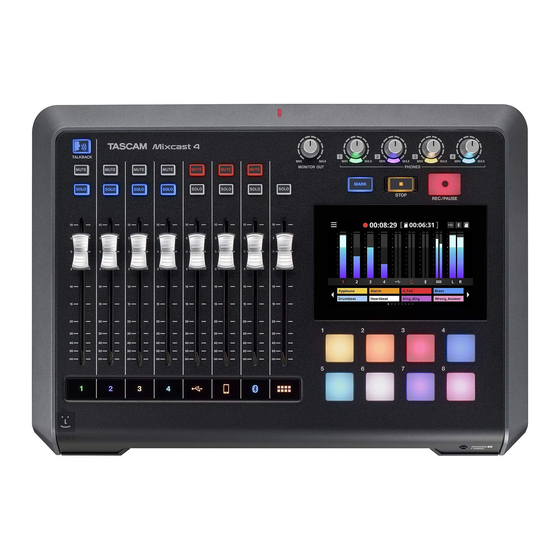
Tascam Mixcast 4 Manual Del Usuario
Tabla de contenido
Idiomas disponibles
Idiomas disponibles
Enlaces rápidos
Podcast Recording Console
Please see the Reference Manual for information about all the unit's functions. You can
download the Reference Manual from the TASCAM website.
Veuillez consulter le manuel de référence pour des informations sur toutes les fonctions de
l'unité. Vous pouvez télécharger le manuel de référence depuis le site de TASCAM.
Consulte en el Manual de referencia la información completa acerca de todas las funciones
de esta unidad. Puede descargar el Manual de referencia desde la página web de TASCAM.
Links zur digitalen Version dieser Anleitung und des Referenzhandbuchs finden Sie auf der
deutschen Website (https://tascam.de/downloads/).
Consultare il manuale di riferimento per informazioni su tutte le funzioni dell'unità. È possibile
scaricare il manuale di riferimento dal sito TASCAM.
各機能の詳細については、リファレンスマニュアルをご覧ください。
リファレンスマニュアルは、TASCAMのウェブサイトからダウンロードすることができます。
Mixcast 4
https://tascam.jp/int/product/mixcast_4/docs
D01382200C
OWNER'S MANUAL
MODE D'EMPLOI
MANUAL DEL USUARIO
BEDIENUNGSANLEITUNG
MANUALE DI ISTRUZIONI
取扱説明書
Capítulos
Tabla de contenido
Solución de problemas

Manuales relacionados para Tascam Mixcast 4


Resumen de contenidos para Tascam Mixcast 4
-
Página 43: Introducción
Introducción Resumen del tutorial ..................... 50 Carga de tarjetas SD ....................50 Felicidades y gracias por la compra de su TASCAM Mixcast 4. Ajuste del idioma, fecha y hora ................. 51 Este interface audio USB audio diseñados para podcasting incluye Resumen de la pantalla .................. -
Página 44: Instrucciones Importantes De Seguridad
6. Limpie este aparato solo con un trapo seco. Declaración de conformidad del proveedor 7. No bloquee ninguna de las aberturas de ventilación. Instale este Modelo: Mixcast 4 aparato de acuerdo con las instrucciones del fabricante. Fabricante: TASCAM 8. No instale este aparato cerca de fuentes de calor como radiadores, Responsable: TEAC AMERICA, INC. -
Página 45: Precauciones Importantes De Seguridad
Ayuntamiento, empresa de limpieza o recogida de basuras o con el comercio en el que adquirió este aparato. TASCAM Mixcast 4... -
Página 46: Requisitos De Exposición A Radiaciones
Directiva 2014/53/EU, y con el resto de Directivas o Regulaciones de la Comisión Europea. En la siguiente dirección de internet podrá encontrar el texto completo de la declaración de conformidad para la UE: Para más detalles contacte con nosotros vía e-mail. https://tascam.eu/en/contact.html TASCAM Mixcast 4... -
Página 47: Nombre Y Función De Las Partes
LINE OUT del panel trasero. Use el software TASCAM Podcast Editor para ajustar las fuentes audio. 6 Mandos PHONES 1-4 (Vea Resumen del TASCAM Podcast Editor pág. 56 y Resumen del... -
Página 48: Panel Trasero
(Vea Conexión de monitores pág. 49 y Conexión de equipos de grabación pág. 49). o Use el mando MONITOR OUT del panel superior para ajustar el nivel de salida. TASCAM Mixcast 4... -
Página 49: Preparativos
No conecte micros compatibles con plug-in power. El hacer esto podría dañarlos. i Cuando elija “Condenser” para una de estas tomas MIC INPUT, se activará la alimentación fantasma (+48V). Este tipo de alimentación puede dañar micros dinámicos si están conectados ahí. TASCAM Mixcast 4... -
Página 50: Cambio Del Enchufe Del Adaptador
Pulse una vez el botón POWER de la parte trasera de la unidad para que ha sido diseñado de forma específica para esta unidad. encenderla. Una vez que aparezca en la pantalla táctil el logo Mixcast 4 El uso de cualquier otro tipo de adaptador puede dar lugar a averías, y termine el proceso de arranque, aparecerá... -
Página 51: Extracción De Tarjetas Sd
SD cuyo funcionamiento ha sido verificado con esta unidad. Vaya a la página de este producto. También puede ponerse en contacto con el servicio al cliente de TASCAM. Abra la ranura para tarjetas SD del panel trasero e introduzca la tarjeta en la ranura hasta que haga clic cuando quede en su sitio. -
Página 52: Resumen De La Pantalla
0 Botones SOUND PAD Le muestran los nombres de los ficheros de sonido asignado a estos parches. (Vea Resumen del botón SOUND PAD pág. 57). q Indicador de banco SOUND PAD La posición del banco SOUND PAD activo queda resaltada. TASCAM Mixcast 4... -
Página 53: Pantalla Menu
MIC ajustadas a “Condensador” en la pantalla anterior. Pantalla inicial “Condensador” como tipo de micro Pulse en el icono de entrada ( ) para acceder a la pantalla Input. Pantalla con indicador de micro de condensador TASCAM Mixcast 4... -
Página 54: Conexión Con Dispositivos Bluetooth
Vaya a la pestaña Recording y elija “Mixcast 4”. Botón Emparejar en pantalla Nivel Elija “TASCAM Mixcast” en el dispositivo Bluetooth con el que quiera parearse o sincronizarse. Una vez que termine la sincronización, será posible recibir el sonido de entrada del dispositivo Bluetooth y el sonido emitido desde esta unidad al dispositivo Bluetooth. -
Página 55: Grabación (Operación Básica)
Haga clic en “Properties” para “Mixcast 4” para acceder a la pantalla Grabación (operación básica) Microphone Properties (Propiedades de micrófono). Vaya a la pestaña Advanced y ajuste el Default Format (Formato Por defecto serán grabados 14 canales, incluyendo todas las entradas y predeterminado). -
Página 56: Reproducción De Grabaciones (Operación Básica)
Instalación del TASCAM Podcast Editor En dispositivos iOS/iPadOS/Android Pantalla Menu Localice el “TASCAM Podcast Editor” en el App Store en el caso de Pulse sobre el nombre del podcast que quiera reproducir para dispositivos iOS/iPadOS y en Google Play para dispositivos Android. -
Página 57: Resumen Del Botón Sound Pad
Asignación de sonidos a los botones SOUND PAD Los efectos de sonido predeterminados del Podcast Editor están asig- Debe usar el TASCAM Podcast Editor (al que llamaremos de forma nados a los botones PAD del banco 1 (1-8). resumida “Podcast Editor”) para asignar sonidos a los parches. (Vea Resumen del TASCAM Podcast Editor pág. -
Página 58: Resolución De Problemas
Apague esta unidad y reiníciela. No es emitido ningún sonido p Elimine el registro de pareamiento “TASCAM Mixcast” del otro dispositivo p ¿Están los faders y mandos ajustados a un nivel adecuado? Bluetooth y pruebe a realizar de nuevo el pareamiento con ese p Compruebe de nuevo los ajustes de los aparatos conectados. -
Página 59: Bluetooth
No coloque objetos encima de ellas, ni las doble. p Evite que puedan sufrir golpes. La garantía y soporte técnico de todos los productos TASCAM queda p No introduzca o ex traiga la tarjeta durante la grabación, cubierta solo en el país de la compra. -
Página 60: Especificaciones Técnicas
Protección de contenido A2DP admitido: SCMS-T Impedancia de salida: 100 Ω * La distancia de transmisión es una estimación. Esta distancia de transmisión puede variar dependiendo del entorno y de las condiciones de las ondas de radio. TASCAM Mixcast 4... -
Página 61: Requisitos Del Sistema Informático
374.8 × 71.2 × 266.7 mm (L x A x P, incluyendo salientes) Ordenador Windows con un puerto USB 2.0 (o superior) * No está garantizado el correcto funcionamiento cuando use el driv- er TASCAM con CPUs ARM64. Sistemas operativos admitidos macOS Big Sur (11) macOS Catalina (10.15) -
Página 62: Esquema De Dimensiones
Las ilustraciones y otras imágenes mostradas aquí pueden variar con respecto a las del aparato real. p De cara a mejoras en el producto, tanto las especificaciones como el aspecto exterior están sujetos a cambios sin previo aviso. TASCAM Mixcast 4... - Página 122 TASCAM Mixcast 4...
- Página 123 TASCAM 2. 本体の保証期間は、お買い上げの日から1年です。 dated sales receipt from an Authorized TASCAM Dealer. Distributor in your country. A list of TASCAM Distributors can be found on 3. 保証期間内に故障して無料修理を受ける場合は、本書をご 提示の上、ティアック修理センターまたはお買い上げの販 You must pay any shipping charges if it is necessary to ship the product our website at: https://teac-global.com/...
- Página 124 WARRANTY Model / Modèle / Modell / Modello / Modelo / 型名 Mixcast 4 Serial No. / No de série / Seriennummer / Numero di serie / Número de serie / 機番 Date of purchase / Date de l’achat / Datum des Kaufs / Data dell’acquisto / Fecha de compra / お買い上げ日...