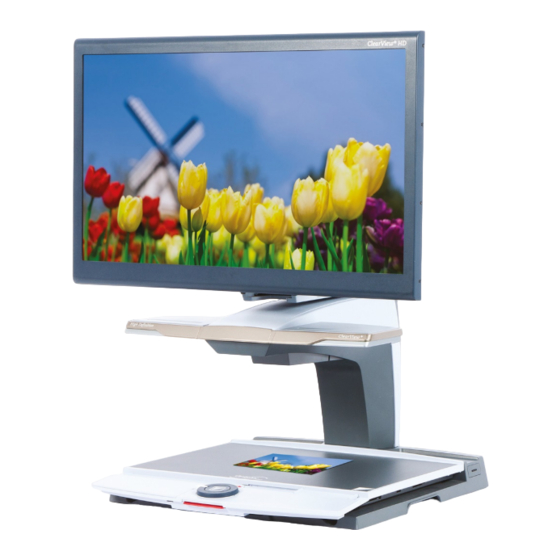
Optelec ClearView+ Manual De Instrucciones

Manuales relacionados para Optelec ClearView+

Resumen de contenidos para Optelec ClearView+
- Página 7 Optelec ClearView ClearView Características y funciones avanzadas ......89 Felicitaciones por su ClearView ......90 Acerca de este manual ..........91 Desembalaje, instalación y configuración ..92 Operación .............. 94 Botón On / Off (encendido / apagado) ..... 94 Diversos modos de visualización ......94 Ajuste de la amplificación ........
-
Página 89: Clearview
Si desea obtener más información sobre todos los productos y servicios de Optelec, haga el favor de dirijirse a la página web de Optelec: www.optelec.com. Hemos hecho todo lo posible para asegurarnos de que la información contenida en este manual fuera correcta al... -
Página 90: Felicitaciones Por Su Clearview
Optelec ClearView Felicitaciones por su ClearView Felicitaciones por la compra de su ClearView . ClearView es un sistema de amplificación de objetos y textos, proyectados en pantalla de vídeo, con auto-foco continuo, destinado a ayudar a personas con deficiencias visuales. -
Página 91: Acerca De Este Manual
Optelec ClearView Si después de haber leído este manual, tiene preguntas, inquietudes o puntos a clarificar, no dude en consultarnos, consultar a su proveedor o a su distribuidor local. Acerca de este manual Debido a que estámos constantemente mejorando nuestros productos y sus funcionalidades, es posible que no sea la versión más reciente de este manual. -
Página 92: Desembalaje, Instalación Y Configuración
- Un módulo de funciones (optativo) para proporcionar funcionalidades adicionales al ClearView . Optelec ofrece 2 módulos de funciones: El módulo de funciones básicas, ˗ el módulo de funciones avanzadas. - Página 93 Optelec ClearView - Un pedal (optativo) para alternar la imagen de la cámara interna y las fuentes externas como la imagen de una PC. - Una fuente de alimentación y cables para conectar el ClearView a un tomacorriente. - ClearView...
-
Página 94: Operación
Optelec ClearView Operación Cuando utilice el ClearView , para facilitar el acceso a los botones de control y permitir un movimiento estable del tablero, ubique las manos sobre el apoya muñecas, en la parte frontal del tablero. Botón On / Off (encendido / apagado) Presione el botón ON / OFF (encendido/apagado) -
Página 95: Ajuste De La Amplificación
Optelec ClearView 1. Modo de la foto a todo color. 2. Modo de lectura: Este modo realza el contraste del primero plano/del fondo. Los cuadros y el texto serán exhibidos en blanco y negro. Si el paquete de la característica opcional fue comprado con la unidad, la combinación de color de fondo y del primero plano... -
Página 96: Iluminación Del Objeto Encendido/Apagado
Optelec ClearView Iluminación del objeto encendido/apagado Presionar este botón durante cuatro segundos le permite apagar la iluminación del objeto. Esta opción resulta útil a la hora de leer revistas o documentos con un papel brillante. Cambiar el modo de visualización o presionar el botón nuevamente durante cuatro segundos volverá... -
Página 97: Freno Del Tablero De Lectura
Optelec ClearView Freno del tablero de lectura Para bloquear el movimiento del tablero de lectura, mueva ligeramente hacia arriba la palanca roja situada en la parte delantera del mismo. El freno permite al usuario mantener el tablero detenido firmemente en la posición deseada. El tablero de lectura también puede usarse para escribir a mano o para... -
Página 98: Módulos De Funciones
ClearView Módulos de funciones Los módulos de funciones aumentan la funcionalidad del ClearView . Optelec ofrece 2 módulos de funciones: avanzadas y básicas. 4.1 Módulo de funciones básicas El Módulo de Funciones Básico ofrece la posibilidad de seleccionar combinaciones de semi-color, escala de grises, Todo color+, así... -
Página 99: Función Buscar (Localizador De Posición)
Optelec ClearView Función Buscar (localizador de posición) La función buscar ofrece un panorama rápido del texto que lo ayuda a ubicar facilmente la parte relevante del documento. Presione brevemente el botón localizador de posición para activar la función Buscar. Cuando la función Buscar está... -
Página 100: Cambie Entre La Cámara Y La Pc Interna/La Fuente Externa
ClearView Cambie entre la cámara y la PC interna/la fuente externa Si la PC o la otra fuente de Optelec del external está conectada con el ClearView , presione este botón, o el interruptor de pie, para accionar la palanca entre la imagen interna de la cámara, o una imagen de plena pantalla de la... -
Página 101: Activación De Marcadores De Línea / Tonos De Ventanas
Optelec ClearView Activación de marcadores de línea / tonos de ventanas Pulsando este botón se pasa por marcadores de línea, tonos de ventanas e imágenes de cámara de pantalla completa (no hay marcadores en este modo). Los marcadores de línea sirven de guía, para que la lectura de textos resulte más fácil. -
Página 102: Botón Horizontal / Vertical
Optelec ClearView Botón horizontal / vertical Presionando este botón se cambian las líneas y las ventanas de la posición vertical a la posición horizontal. Nota: Los marcadores de línea y las ventanas sólo se pueden visualizar cuando aparece la imagen de la cámara interna. -
Página 103: Ajuste De La Pantalla Del Monitor
Optelec ClearView Ajuste de la pantalla del monitor Es posible regular la altura y el ángulo de visualización del monitor TFT de ClearView con el brazo estándar. Regular el monitor permite evitar todo reflejo. Sujete firmemente el panel plano de ambos lados para ubicarlo en su posición preferida. -
Página 104: Problemas Eventuales Y Su Solución
Optelec ClearView Problemas eventuales y su solución No hay imagen en el monitor ClearView después de encenderlo: - Verifique que la unidad esté encendida (botón rojo “Power” en el tablero X / Y) y que haya corriente. - Controle todos los contactos y las conexiones tanto de cables como de hardware. - Página 105 Optelec ClearView - Controle los cables de contacto del vídeo (HDMI) del ordenador a la unidad básica (no conecte la PC directamente al monitor). - Controle la posición del botón - Verifique que no haya desperfectos en el ordenador, conectando la PC directamente con el monitor.
-
Página 106: Contacto / Soporte Al Producto
Si tiene preguntas sobre cómo armar, operar, usar o instalar su sistema, le rogamos se ponga en contacto con el distribuidor, su proveedor o con la oficina de Optelec más cercana a su domicilio. Consulte la última página de este manual donde se incluye una lista completa de direcciones de las oficinas de Optelec en el mundo.