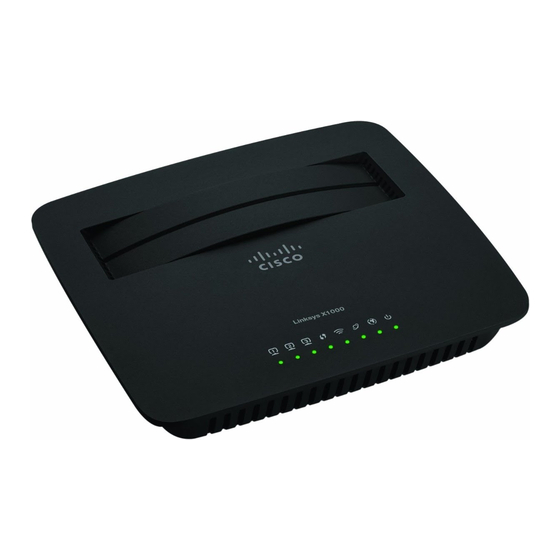
Cisco Linksys X1000 Manual De Instrucciones
Idiomas disponibles
Idiomas disponibles
Enlaces rápidos
Capítulos
Solución de problemas

Manuales relacionados para Cisco Linksys X1000


Resumen de contenidos para Cisco Linksys X1000
- Página 178 Guía del usuario Linksys X1000 Router inalámbrico N300 con módem ADSL2+...
- Página 179 Cómo acceder a Cisco Connect . . . . . . . . . . . . . . . . . .
-
Página 180: Descripción Del Producto
Linksys X1000 Descripción del producto Descripción del producto X1000 Ethernet—La luz está encendida de forma continua cuando el router está conectado a un dispositivo mediante ese puerto . Wi-Fi Protected Setup™—La luz está encendida de forma continua Parte superior cuando se establece correctamente una conexión Wi-Fi Protected Setup™... -
Página 181: Parte Posterior
NOtA un cable de red para conectar este puerto a un puerto LAN/ Cisco no se hace responsable de los daños que se produzcan por un Ethernet independiente del módem . montaje no seguro del dispositivo en la pared . -
Página 182: Instalación
Always do this for software and games: Install or run program Set up your Linksys Router Se abre la pantalla We are now setting up your Linksys X1000 (Estamos Set up your Linksys Router Published by Cisco Consumer Products LLC... -
Página 183: Configuración Manual Del Router Módem
Linksys X1000 Instalación Configuración manual del router módem b. Conecte el cable gris al puerto DSL del router módem y a una toma de teléfono de la pared . NOtA Ejecute el CD-ROM de configuración para instalar el router módem . -
Página 184: Configure El Router Módem Solo Como Router
Linksys X1000 Instalación 5. Conecte un extremo del cable del adaptador de corriente al puerto de 2. Conecte un extremo de un cable Ethernet al puerto de cable de la parte alimentación y el otro a una toma de corriente . -
Página 185: Cómo Utilizar Cisco Connect
Utilice esta opción para conectar otro ordenador o dispositivo al router . Para conectar otro ordenador o dispositivo al router, haga clic en Add device Cisco Connect permite administrar de forma sencilla su router y su red . Con (Agregar dispositivo) . A continuación, siga las instrucciones que aparecen en Cisco Connect podrá... -
Página 186: Menú Principal - Router Settings (Parámetros Del Router)
Para suscribirse y recibir ofertas Utilice esta opción para personalizar los parámetros del router . especiales y actualizaciones de Cisco y los socios de Cisco, haga clic en esta Para cambiar los parámetros, haga clic en Change (Cambiar) . -
Página 187: Configuración Avanzada
También puede acceder a la utilidad basada en explorador a través su configuración avanzada o si no se ejecuta el software, utilice la utilidad de Cisco Connect . basada en explorador del router . Puede acceder a la utilidad mediante un 5. -
Página 188: Setup > Basic Setup (Configuración > Configuración Básica)
Linksys X1000 Configuración avanzada Setup > Basic Setup (Configuración > Si cambia la configuración de una pantalla, debe hacer clic en Save Settings (Guardar parámetros) para aplicar los cambios o en Cancel Changes (Cancelar Configuración básica) cambios) para eliminarlos . Estos controles se encuentran en la parte inferior de cada pantalla . -
Página 189: Internet Connection Type (Tipo De Conexión A Internet)
Linksys X1000 Configuración avanzada Internet Connection Type (Tipo de conexión a Internet) Network Setup (Configuración de red) Seleccione el tipo de conexión a Internet que proporcione el ISP en el menú La sección Network Setup (Configuración de red) sirve para configurar los desplegable . -
Página 190: Wireless > Basic Wireless Settings
Linksys X1000 Configuración avanzada Internet Setup (Configuración de Internet) PPtP El protocolo de túnel de punto a punto (PPTP) es un servicio que se utiliza En la sección Internet Setup (Configuración de Internet) se configura el router únicamente en conexiones europeas . -
Página 191: Configuración Manual
Linksys X1000 Configuración avanzada Configuration View (Vista de configuración) Para configurar las redes Wireless-B/G Only (Sólo Wireless-B/G) Si la red cuenta con dispositivos • Wireless-B y Wireless-G (2,4 GHz), seleccione Wireless-B/G Only (Sólo inalámbricas de forma manual, seleccione Manual . Vaya a la sección Wireless-B/G) . -
Página 192: Wi-Fi Protected Setup
(Canal estándar) Seleccione el canal en la lista desplegable para las redes Wireless-B, Wireless-G y Wireless-N (2,4 GHz) . Si no está seguro El logotipo de Cisco en el panel superior del router funciona como la luz • del canal que debe seleccionar, mantenga el parámetro predeterminado, de configuración Wi-Fi protegida . -
Página 193: Wireless > Wireless Security (Inalámbrico > Seguridad Inalámbrica)
Linksys X1000 Configuración avanzada Wireless > Wireless Security Enter Client Device PIN on Router (Introducir PIN del dispositivo cliente en • el router) Utilice este método si el dispositivo cliente tiene un PIN (número (Inalámbrico > Seguridad inalámbrica) de identificación personal) de configuración Wi-Fi protegida . -
Página 194: Seguridad Inalámbrica
Linksys X1000 Configuración avanzada Seguridad inalámbrica Passphrase (Frase de paso) Introduzca una frase de paso de entre 8 y 63 caracteres . La predeterminada es password . El software de configuración que Se recomienda encarecidamente el uso de seguridad inalámbrica . WPA2 es el utiliza para instalar el router y configurar la red inalámbrica cambia la frase de... - Página 195 Linksys X1000 Configuración avanzada WPA Enterprise RADIUS Server (Servidor RADIUS) Introduzca la dirección IP del servidor RADIUS . Esta opción permite el uso de WPA junto con un servidor RADIUS . (Sólo se debe RADIUS Port (Puerto RADIUS) Introduzca el número de puerto del servidor utilizar si hay un servidor RADIUS conectado al router) .
- Página 196 Linksys X1000 Configuración avanzada Encryption (Encriptación) Seleccione el nivel de encriptación WEP, (40/64-bit Encryption (Encriptación) Seleccione el nivel de encriptación WEP, (40/64-bit 10 hex digits) (40/64 bits, 10 dígitos hexadecimales) o 104/128-bit (26 hex 10 hex digits) (40/64 bits, 10 dígitos hexadecimales) o 104/128-bit (26 hex digits) (104/128 bits, 26 dígitos hexadecimales) .
-
Página 197: Wireless > Guest Access (Inalámbrico > Acceso De Invitado)
Linksys X1000 Configuración avanzada Wireless > Guest Access (Inalámbrico > Guest Password (Contraseña de invitado) El parámetro predeterminado es guest (invitado) . Si ha utilizado el software de configuración en la instalación, Acceso de invitado) el parámetro predeterminado se cambia a una única contraseña . -
Página 198: Instrucciones Para Invitados
Linksys X1000 Configuración avanzada Instrucciones para invitados Cuando un invitado desee acceder a Internet en su casa, proporciónele estas instrucciones: 1. En el ordenador invitado, conéctese a la red para invitado inalámbrica en la pantalla Guest Access (Acceso de invitado) . - Página 199 Linksys X1000...
-
Página 200: Resolución De Problemas
LED de energía debe estar encendido en color verde y no debe titilar . Los parámetros de la red inalámbrica se pueden cambiar con Cisco Connect . Si titila, apague todos los dispositivos de la red, incluso el router de •... - Página 201 2. En el menú principal, haga clic en Router settings (Parámetros del Desea acceder a la utilidad basada en explorador desde Cisco Connect. router) . Para acceder a la utilidad basada en explorador desde Cisco Connect, siga estos 3. La contraseña aparece en el lado izquierdo de la pantalla . pasos: Si utiliza Windows XP, el router no aparecerá...
-
Página 202: Especificaciones
Linksys X1000 Especificaciones Especificaciones X1000 Especificaciones ambientales Dimensiones 180 x 34 x 167 mm (7,09” x 1,34” x 6,58”) Nombre del modelo Linksys X1000 Peso 285 g (10,1 oz) Descripción Router inalámbrico N300 con módem ADSL2+ Energía 12VDC, 1A Puertos DSL, Cable, Ethernet (1-3), energía... - Página 203 Cisco, el logotipo de Cisco y Linksys son marcas comerciales o marcas registradas de Cisco y/o sus filiales en EE . U U . y otros países . Puede encontrar una lista con las marcas comerciales de Cisco en www . c isco . c om/go/trademarks . Todas las demás marcas comerciales mencionadas en este documento son propiedad de sus respectivos dueños .
- Página 204 Käyttöopas Linksys X1000 Langaton N300-reititin ja ADSL2+ -modeemi...
- Página 429 Manual do utilizador Linksys X1000 Router sem fios N300 com modem ADSL2+...