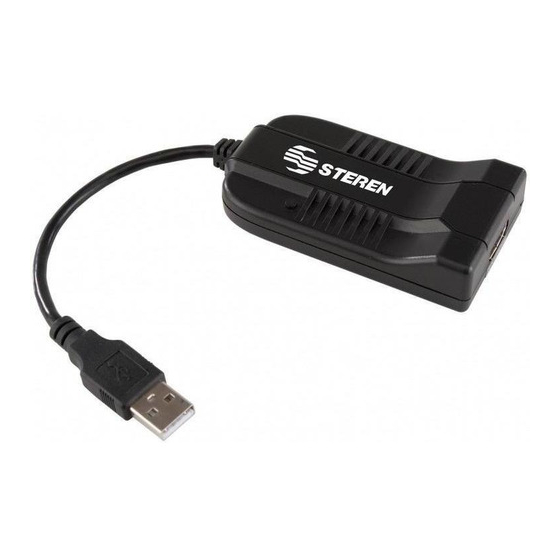
Steren COM-452 Manual De Instrucciones
Tabla de contenido
Idiomas disponibles
Idiomas disponibles
Enlaces rápidos
Tabla de contenido

Manuales relacionados para Steren COM-452

Resumen de contenidos para Steren COM-452
-
Página 2: Capturadora De Video Hdmi
Capturadora de video HDMI. Por favor, revíselo completamente para estar seguro de cómo utilizar apropiadamente el producto. Para apoyo, compras y todo lo nuevo que tiene Steren, visite nuestro sitio web: www.steren.com La información que se muestra en este manual sirve únicamente como referencia sobre el producto. -
Página 3: Características
CARACTERÍSTICAS - Con esta capturadora puedes visualizar y hacer respaldos de tus videos desde cualquier dispositivo o consola que puedas conectar vía HDMI y guardarlos en el disco duro de tu computadora. - También puedes capturar imágenes fi jas de los videos con el botón Snapshot en la capturadora, o desde el programa, en tu PC. -
Página 4: Instalación
INSTALACIÓN No conecte la capturadora al puerto USB antes de la instalación del controlador. - Siga los pasos para instalar los controladores y el software, primero instale el controlador del dispositivo, después instale el programa DivX+, posteriormente la aplicación y fi nalmente conecte la capturadora. - Página 5 1. Inserte el CD en la computadora; el programa AutoRun se abrirá automáticamente (si no se abre automáticamente, vaya a “Mi PC”, haga clic en CD-ROM y ábralo manualmente). 2. Seleccione “GrabBee-HD”.
-
Página 6: Instalación Del Controlador Del Dispositivo
Instalación del controlador del dispositivo 1. Seleccione “Controlador”. 2. Siga las instrucciones para instalar controlador dispositivo. Cuando seguridad Windows abrá el cuadro de diálogo “¿Quiere instalar este software del dispositivo?” seleccione “Siempre confi ar en el software de Sigma Design Inc.” y haga clic en “Instalar”. Una vez que el controlador se haya instalado, presione “Finalizar”... -
Página 7: Instalación Del Programa Divx
Instalación del programa DivX+ 1. Seleccione “Programa DivX+”. Si se abre una ventana indicando que hay una versión actualizada, seleccione que no la quiere instalar. Seleccione idioma instalación haga clic “Siguiente”. - Página 8 3. Seleccione “Acepto los términos del contrato de licencia” y haga clic en “Aceptar”. 4. Haga clic en “Siguiente” para instalar el software DivX +.
-
Página 9: Instalación Del Software De Aplicación
Introduzca dirección correo electrónico para suscribirse al boletín de DivX+ y obtener las últimas actualizaciones y haga clic en “Finalizar”. Si no es necesario, simplemente haga clic en “Finalizar” para omitir este paso. Instalación del Software de aplicación 1. Seleccione “Aplicación”. - Página 10 2. Siga las instrucciones para instalar la aplicación. 3. Una vez terminado el asistente confi guración, haga clic en “Finalizar” para reiniciar el ordenador.
-
Página 11: Conexión
4. Tras un reinicio de la computadora, usted verá el ícono GrabBee-HD en el escritorio. CONEXIÓN Siga los pasos para conectar el COM-452, de no hacerlo el sistema podría no detectarlo con éxito. 1. Conecte la capturadora a un puerto USB de la computadora. - Página 12 2. El sistema detectará el nuevo dispositivo e instalará los controladores. 3. Conecte la fuente de vídeo HDMI. Cable HDMI Haga clic en el icono GrabBee-HD. abrirá ventana confi guración, asegúrese que el nombre del modelo es GrabBee-HD, y haga clic en “OK”.
-
Página 13: Configuración Del Software
Confi guración del software Se abrirá la ventana de confi guración del software, seleccione del menú desplegable el formato de vídeo y el idioma y haga clic en “OK”. 480p/i es para el formato de video NTSC, 576p/i es para el formato PAL. Se abrirá... -
Página 14: Registro De Software
• Seleccione la fuente de video del menú desplegable. • Seleccione el formato de video del menú desplegable. • Seleccione la tasa de transferencia de vídeo del menú desplegable. • Seleccione el formato de Audio del menú desplegable. • Disco reservado: Controle y confi gure el disco reservado para los archivos de video. - Página 15 Software GrabBee-HD Después de iniciar la aplicación y hacer los ajustes, verá la siguiente ventana de video:...
- Página 16 1. Pantalla: Ventana de vista previa de video 2. Alternar modo: Reconectar / actualizar la pantalla de video. 3. Top: Ponga el panel de control y la pantalla de video siempre visibles. 4. Minimizar: Minimiza panel de control. 5. Apagar: Salir de la aplicación. 6.
-
Página 17: Problemas Y Soluciones
PROBLEMAS Y SOLUCIONES PROBLEMA SOLUCIONES El COM-452 no es - Repita el proceso de instalación, siguiendo los pasos indicados. reconocido por la - Asegúrese de que esté conectado correctamente. computadora No hay imagen - Asegúrese de que las conexiones son las correctas. -
Página 18: Póliza De Garantía
1.- Para hacer efectiva la garantía, presente esta póliza y el producto, en donde fue adquirido o en Electrónica Steren S.A. de C.V. 2.- Electrónica Steren S.A de C.V. se compromete a reparar el producto en caso de estar defectuoso sin ningún cargo al consumidor. Los gastos de transportación serán cubiertos por el proveedor.