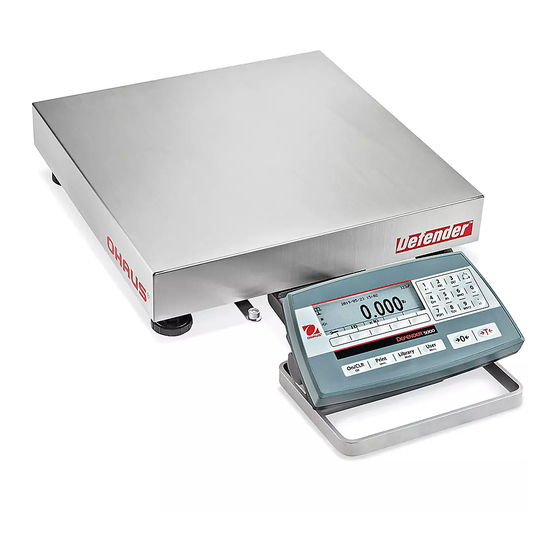
Uline OHAUS DEFENDER 5000 Manual Del Usuario
Báscula digital
Tabla de contenido
Idiomas disponibles
Idiomas disponibles
Enlaces rápidos
H-8105, H-8106
π
H-8107
OHAUS DEFENDER™ 5000
DIGITAL SCALE
CONTROL PANEL
CONTROL FUNCTIONS
#
BUTTON
ACTION
The five softkeys correspond to several icons at the bottom of the display area. These icons display for each softkey
1
function specifically available for configuration and operation of the mode.
Short press: if the terminal is off, power on the terminal; if the terminal is on, clear the data input.
2
Long press: Power off the terminal.
Short press: Send the current display value to the RS-232 port or option when properly enabled.
Print
3
Long Press: Change the current weighing unit. Press and hold the key to scroll through the list of enabled units.
Units
Release the key to switch to the unit selected.
Short press: Press the key to enter the library.
Library
4
Long press: Press and hold the key to change weighing modes. Press and hold the key to scroll through all weighing
Mode
modes. Release the key to switch to the mode selected.
Short press: Press the key to enter user profile.
User
5
Menu
Long Press: Press the key to enter user menu.
0
6
Short press: When the load on the pan is within the zero range, press the key to set the display to zero.
Short press: When a container is on the pan, press this key to store the weight of the container as the tare value.
T
Short press: Enter the known weight of a container using the numeric keypad, then press this key to establish preset tare value.
7
Short press: When a tare has been entered, empty the pan and press this key to clear the tare value.
Long press: If a preset tare has been entered, press this key to view the preset tare value.
PAGE 1 OF 101
1-800-295-5510
uline.com
OVERVIEW OF CONTROLS
Para Español, vea páginas 34-67.
Pour le français, consulter les pages 68-101.
CONTROL PANEL PARTS
#
DESCRIPTION
1
Softkey Function Buttons
2
On/Clear Off Button
3
Print Units Button
4
Library Mode Button
5
User Menu Button
6
Function Mode Button
7
Tare Menu Button
8
Numeric Keypad
9
Input Modes Button
0621 IH-8105
Tabla de contenido
Solución de problemas

Manuales relacionados para Uline OHAUS DEFENDER 5000


Resumen de contenidos para Uline OHAUS DEFENDER 5000
-
Página 34: Resumen De Controles
H-8105, H-8106 H-8107 800-295-5510 uline.mx OHAUS DEFENDER™ 5000 BÁSCULA DIGITAL RESUMEN DE CONTROLES PANEL DE CONTROL PARTES DEL PANEL DE CONTROL DESCRIPCIÓN Botones Multifunción Botón de Encendido y Apagado en Cero Botón para Imprimir Unidades Botón de Modo de Biblioteca Botón de Menú... -
Página 35: Configuración
RESUMEN DE CONTROLES BOTÓN ACCIÓN Para ingresar "2-9", presione el botón numérico en el medio de la entrada numérica. Para ingresar "A", presione dos veces en el modo de entrada de mayúsculas. Para entrar "Z", presione WXYZ cinco veces en el modo de entrada de minúsculas. WXYZ Para entrar "0", presione el botón en el modo de entrada numérica. -
Página 36: Continuación De La Estructura Del Menú
CONTINUACIÓN DE LA ESTRUCTURA DEL MENÚ COMUNICACIÓN COMUNICACIÓN Baud Rate (Velocidad de Transmisión) Assignment (Encargo) Parity (Paridad) Print Options (Opciones de Impresión) Print Setup Stop Bit (Bit de Parada) Select Template (Seleccionar Plantilla) Ethernet* (Configuración de Handshake (Protocolo de Intercambio) Edit Template (Editar Plantilla) Impresión) Configuration... -
Página 37: Funcionamiento
Asegúrese de que las pesas de calibración adecuadas NOTA: La Calibración de Intervalo se debe estén disponibles antes de calibrar. Vea Uline.mx para pesas de calibración. llevar a cabo después de la Calibración Cero. -
Página 38: Continuación De Funcionamiento
CONTINUACIÓN DE FUNCIONAMIENTO Presione el botón Presione el botón que multifunción que corresponde al icono corresponde al icono para iniciar la Calibración para iniciar la de Linealidad. Calibración de Intervalo. (Vea Diagrama 16) Diagrama 16 Diagrama 10 (Vea Diagrama 10) Despeje la charola y presione el botón multifunción que 5. -
Página 39: Tabla De Valores Geo
CONTINUACIÓN DE FUNCIONAMIENTO Desplácese a Ajuste GEO Presione el botón (GEO Adjustment) usando multifunción que el botón multifunción que corresponde al icono corresponde al icono ▼ . para editar el valor (Vea Diagrama 22) GEO. Presione el botón Diagrama 23 Diagrama 22 y entre el valor deseado usando el teclado. -
Página 40: Continuación De Tabla De Valores Geo
CONTINUACIÓN DE FUNCIONAMIENTO CONTINUACIÓN DE TABLA DE VALORES GEO LATITUD VALOR GEO º º º º º º º º º º º º º º º º º º º º º º º º º º º º º... -
Página 41: Graduation (Graduación)
CONTINUACIÓN DE FUNCIONAMIENTO POWER ON ZERO (ENCENDER EN CEROS) Cuando selecciona el intervalo Dual, el terminal funciona con dos intervalos, cada uno con su propia capacidad y graduación. Además de estos parámetros, los siguientes Ponga la báscula en cero al Encender. están disponibles: Off = desactivado >|2|<... -
Página 42: Readout Menu (Menú De Lectura)
CONTINUACIÓN DE FUNCIONAMIENTO AUTO ZERO TRACKING (RASTREO DE CERO NOTA: Si el Interruptor de Seguridad está configurado a "ON", los ajustes de Capacity AUTOMÁTICO) Unit, Range, Capacity, Graduation y Power On Fije la funcionalidad de rastreo de cero automático. no se reinician. = Desactivado. - Página 43 CONTINUACIÓN DE FUNCIONAMIENTO ADJUST CONTRAST (AJUSTAR CONTRASTE) RESET (REINICIO) Si selecciona y confirma Reinicio (Reset), todos los valores del Fije el grado de contraste de la pantalla. submenú regresarán a las configuraciones predeterminadas. Para más detalles, vea la tabla a continuación. MODO DE OPCIONES APLICACIÓN Y...
-
Página 44: Weighing Unit (Unidad De Peso)
CONTINUACIÓN DE FUNCIONAMIENTO WEIGHING UNIT (UNIDAD DE PESO) Least Significant Digit (Dígito Menos Significativo) Ajuste la graduación. Entre a este menú para activar las unidades deseadas. Las configuraciones predeterminadas están en negritas. Configuraciones de 0.5, 1, 2, 5, 10 y 100 están disponibles. -
Página 45: Aplicaciones
CONTINUACIÓN DE FUNCIONAMIENTO IDENTIFICACIÓN DE PROYECTO NOTA: Si selecciona Bloquear Todas las Teclas (Lock All Keys), perderá la función de todas las llaves. Configure la Identificación de proyecto. NOTA: Si selecciona Bloquear Tecla de Apagado Consulte Navegación del Menú para entrar a los ajustes. (Lock Off Key), perderá... -
Página 46: Continuación De Aplicaciones
CONTINUACIÓN DE APLICACIONES TARA AUTOMÁTICA Ver los Resultados de Acumulación. Para ver los resultados de Fije la tara automática. acumulación, presione el botón multifunción que Off: La tara automática corresponde al icono está apagada. . Se muestra la (Vea Diagrama 28) Diagrama 32 pantalla "Accumulate Result". -
Página 47: Configurar El Peso De Pieza Promedio (Apw)
CONTINUACIÓN DE APLICACIONES NOTA: La I/O solo funcionará cuando se haya Existen dos métodos para fijar el APW. instalado la Placa Opcional de I/O. ENTRAR UN APW CONOCIDO La placa de opciones de I/O proporciona dos entradas aisladas Método 1 y cuatro salidas de relé... -
Página 48: Configuración De Aplicación
CONTINUACIÓN DE APLICACIONES CONFIGURACIÓN DE APLICACIÓN Método 2 Presione el botón La Aplicación se puede personalizar para varias multifunción que preferencias del usuario. corresponde al icono Presione el botón para entrar al multifunción que submenú para fijar el Diagrama 48 corresponde al icono número de piezas. -
Página 49: Verificación De Pesaje, Predeterminado
CONTINUACIÓN DE APLICACIONES ACUMULACIÓN VERIFICACIÓN Vea la sección Pesaje (Weighing) en la página 36 para Verificación (Check) se utiliza para comparar el peso o detalles sobre la función de Acumulación. piezas de una muestra con los límites del objetivo. CONFIGURACIÓN DE ENTRADA/SALIDA (I/O) Presione el botón hasta que aparezca el icono Library... -
Página 50: Ajuste De Aplicacio- Nes
CONTINUACIÓN DE APLICACIONES Las Configuraciones de Comprobación se definen a continuación. NOTA: Las configuraciones predeterminadas están en negritas. CONFIGURAR ARTÍCULO OPCIÓN DESCRIPCIÓN Modo de Comprobación Pesaje de Verificación/ Modo de Verificación de Pesaje Verificación de Conteo Modo de Verificación de Conteo Tara Automática Apagado/Encendido/Aceptar Apagado: La Tara Automática está... - Página 51 CONTINUACIÓN DE APLICACIONES Las Configuraciones de Comprobación se definen a continuación. NOTA: Las configuraciones predeterminadas están en negritas. CONFIGURAR ARTÍCULO OPCIÓN DESCRIPCIÓN Modo de Verificación Pesaje/Conteo Pesaje: Modo de verificación de pesaje Conteo: Modo de verificación de conteo Tara Automática Apagado/Encendido/ Apagado: La Tara Automática está...
-
Página 52: Establecer Un Peso De Referencia
CONTINUACIÓN DE APLICACIONES 5. Luego de completar Configuración de I/O, presione 3. Presione el botón el botón multifunción que corresponde al icono multifunción que para volver a la pantalla principal de aplicación. corresponde al icono para guardar el PESAJE PORCENTUAL (PERCENT valor. - Página 53 CONTINUACIÓN DE APLICACIONES Las Configuraciones de Porcentaje se definen a continuación. NOTA: Las configuraciones predeterminadas están en negritas. CONFIGURAR ARTÍCULO OPCIÓN DESCRIPCIÓN Tara Automática Encendido/ Apagado: La Tara Automática está apagada. Apagado Encendido: El primer peso estable (>=5d) se tarará automáticamente como contenedor. Acumular Apagado/Manual/ Apagado: El icono "Σ"...
- Página 54 CONTINUACIÓN DE APLICACIONES Las Configuraciones Dinámicas se definen a continuación. NOTA: Las configuraciones predeterminadas están en negritas. CONFIGURAR ARTÍCULO OPCIÓN DESCRIPCIÓN Modo Dinámico Conteo Regresivo/ Conteo Regresivo: Hay un tiempo de conteo. Continuo Continuo: No hay tiempo de conteo. Tipo de Operación Manual/ Manual: Semiautomático/...
-
Página 55: Ajuste De Tiempo Para Promedio
CONTINUACIÓN DE APLICACIONES AJUSTE DE TIEMPO PARA PROMEDIO CONFIGURACIÓN DE ENTRADA/SALIDA (I/O) Existen dos métodos para fijar el tiempo para promedio. El La configuración de I/O se puede personalizar para tiempo predeterminado para promedio es de 10 segundos. preferencias del usuario. La configuración de I/O se define a continuación. -
Página 56: Comunicación En Serie Y Configuración De Impresora
COMUNICACIÓN EN SERIE Y CONFIGURACIÓN DE IMPRESORA Ingrese este menú para definir los métodos de comunicación externos y para establecer parámetros de impresión. Los datos se pueden transmitir a una impresora o PC. Configuración RS-232/2 RS-232 NOTA: Las configuraciones predeterminadas de fábrica están en negritas. OPCIÓN COMUNICACIÓN Velocidad de Transmisión... -
Página 57: Continuación De Comunicación En Serie Y Configuración De Impresora
CONTINUACIÓN DE COMUNICACIÓN EN SERIE Y CONFIGURACIÓN DE IMPRESORA PROTOCOLO DE INTERCAMBIO ACEPTAR ENCENDIDO AUTOMÁTICO Fije el método de control de flujo. Si selecciona Auto On Accept (Aceptar Encendido Automático) y el modo de pesaje es Verificación (Check), NONE = sin protocolo de intercambio los valores se imprimirán al aceptar el peso. -
Página 58: Editar Plantilla
CONTINUACIÓN DE COMUNICACIÓN EN SERIE Y CONFIGURACIÓN DE IMPRESORA SELECCIONAR PLANTILLA EDITAR PLANTILLA Este submenú se usa para definir el formato de la salida Este submenú se utiliza para editar la plantilla de impresión de datos a una impresora o computadora. actual. -
Página 59: Comandos De La Interfaz
CONTINUACIÓN DE COMUNICACIÓN EN SERIE Y CONFIGURACIÓN DE IMPRESORA COMANDOS DE LA INTERFAZ El interfaz permite que los datos de la pantalla y GMP se envíen a una computadora o impresora. Se puede utilizar una computadora para controlar algunas funciones del indicador usando los comandos listados a continuación. SALIDA CONTINUA ESTÁNDAR MT Un caracter de suma de comprobación se puede activar o desactivar con salida continua. -
Página 60: Estado Función
CONTINUACIÓN DE COMUNICACIÓN EN SERIE Y CONFIGURACIÓN DE IMPRESORA Definiciones de Bit de Byte de Estado B Definiciones de Bit de Byte de Estado C BITS DE BITS 2, 1 Y 0 FUNCIÓN Descripción de Peso ESTADO Bit 0 Gross = 0, Net = 1 lb o kg, seleccionado por el Byte de Estado B, bit 4 Bit 1... -
Página 61: Comando Función
CONTINUACIÓN DE COMUNICACIÓN EN SERIE Y CONFIGURACIÓN DE IMPRESORA Comandos MT-SICS COMANDO FUNCIÓN NIVEL 0 Reiniciar la báscula. Consulta de todos los comandos SICS disponibles. Consulta de nivel SICS y las versiones SICS. Consulta de datos de la báscula. Consulta de versión de software de la báscula. Consulta de número de serie. -
Página 62: Conectar A Una Computadora
CONTINUACIÓN DE COMUNICACIÓN EN SERIE Y CONFIGURACIÓN DE IMPRESORA INTERFAZ RS-232 Conexiones de PIN RS-232 (DB9) Pin 2: Línea de transmisión de báscula (TxD) Pin 3: Línea de recepción de báscula (RxD) Pin 5: Señal a tierra (GND) Pin 7: Borrar para enviar (protocolo de enlace de hardware) (CTS) Pin 8: Solicitar para enviar (protocolo de enlace de hardware) (RTS) Utilice el puerto RS-232 integrado para conectar a una computadora o una impresora. -
Página 63: Definiciones
CONTINUACIÓN DE COMUNICACIÓN EN SERIE Y CONFIGURACIÓN DE IMPRESORA DEFINICIONES: Peso – Hasta 11 caracteres, justificado a la derecha, a la izquierda más inmediata de carácter significativo (si es negativo). Unidad – Hasta 5 caracteres, justificado a la derecha. Si la unidad de impresión en el menú de contenido se apaga, la unidad se eliminará... -
Página 64: Instalación De La Batería
NOTA: La batería se vende por separado. Vea Dé media vuelta al cable de la batería y conecte el conector de siete pines del indicador a la batería. uline.mx para detalles. Asegure la batería con un tornillo en la ubicación PRECAUCIÓN! Lea todas las advertencias de marcada "Perno de Fijación 9". -
Página 65: Legal Para El Comercio
LEGAL PARA EL COMERCIO SELLADO Si el indicador se utiliza en el comercio o una aplicación controlada legalmente, se debe ajustar, Un personal autorizado de pesos y medidas o agente verificar y sellar según las normas de medición y pesaje de mantenimiento autorizado debe aplicar un sello de locales. -
Página 66: Solución De Problemas
SOLUCIÓN DE PROBLEMAS PROBLEMA DE CAUSAS RECOMENDACIONES FUNCIONAMIENTO Error EEP Error de la suma de comprobación Datos EEPROM corruptos. EEPROM La unidad no se Cable no conectado. Verifique conexiones de cable. Asegúrese enciende. de que el cable esté conectado al tomacorriente. -
Página 67: Continuación De Solución De Problemas
Use un mayor peso para la muestra. El peso de la plataforma es demasiado bajo como para definir un peso de referencia válido. Si esta sección no resolvió su problema, comuníquese a Servicio a Clientes de Uline al 800-295-5510. 800-295-5510 uline.mx PAGE 67 OF 101...