bq Cervantes Touch Guia De Inicio Rapido
Ocultar thumbs
Ver también para Cervantes Touch:
- Manual de usuario (45 páginas) ,
- Manual del usuario (44 páginas)
Tabla de contenido
Idiomas disponibles
Idiomas disponibles
Enlaces rápidos
Tabla de contenido

Manuales relacionados para bq Cervantes Touch


Resumen de contenidos para bq Cervantes Touch
- Página 3 Contenido del paquete Antes de usar su bq por primera vez, por favor compruebe el contenido del paquete. Si alguno de los siguientes elementos no está en el paquete, diríjase al distribuidor donde adquirió...
-
Página 4: Indicaciones
Para obtener la versión más actualizada del manual de usuario visite www.bqreaders. com. bq no es responsable de los problemas de rendimiento ni de las incompatibilidades provocadas modificación parámetros de registro por parte del usuario. - Página 5 A continuación: Orden de opciones o menús para llevar a cabo un paso. Marcas comerciales El logo de bq es una marca registrada de Mundo Reader, S.L. El resto de marcas comerciales y los derechos de autor correspondientes son propiedad de sus respectivos dueños.
- Página 6 Cervantes Touch ESPAÑOL Vistas generales del dispositivo Botón encendido Menú Inicio Atrás Ranura Puerto micro-SD micro-USB Pantalla táctil...
-
Página 7: Puerto Permite Conectar Su Bq Al Micro-Usb Ordenador Para Transferir
Atrás Vuelve a la pantalla anterior. Ranura Permite insertar una tarjeta micro-SD micro-SD para acceder a los archivos almacenados en ella. Puerto Permite conectar su bq al micro-USB ordenador para transferir archivos entre ambos, a través del cable micro-USB también... - Página 8 Tienda, pulse sobre el botón de sincronización y éstas apareceran directamente en la Biblioteca, dentro de la opción bq eBooks o Todos los eBooks. Recuerde que el dispositivo debe estar conectado a internet para acceder a la Tienda.
-
Página 9: Crear Cuenta
ESPAÑOL bq Cervantes Touch CREAR CUENTA Al encender su dispositivo aparecerá una panta- lla de bienvenida que le dará la opción de crear una cuenta para enlazar su dispositivo, o utilizar una cuenta ya existente, así podrá consultar los diccionarios y realizar compras en la Tienda y/o sincronizar su dispositivo. -
Página 10: Toma De Contacto
USB conectado a un ordenador o a una toma de corriente. Es recomendable cargar la batería completamente antes de usar su bq por primera vez. El tiempo aproximado de carga es de 8 horas. El ordenador debe estar encendido y no en modo suspensión durante la carga. - Página 11 ESPAÑOL bq Cervantes Touch Introducir / extraer tarjeta micro-SD Para introducir la tarjeta micro-SD, insértela en la ranura correspondiente con la parte metálica hacia abajo y presione hasta que suene “clic”. Transferencia de archivos Para transferir archivos desde su dispositivo...
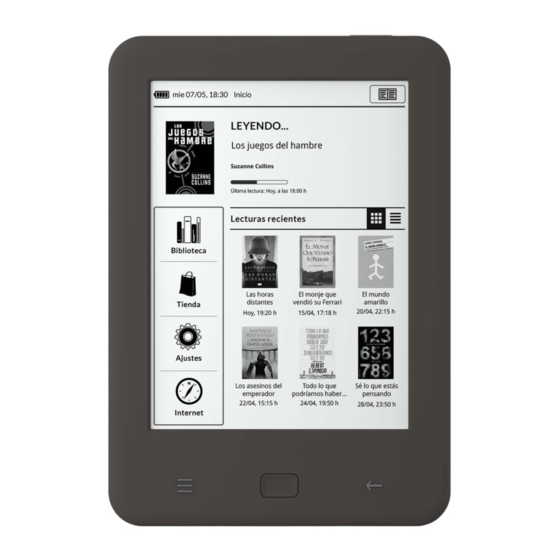
- Página 12 Cervantes Touch ESPAÑOL Haga copias seguridad periódicas del contenido de su bq para evitar la pérdida de archivos en caso de daños físicos, pérdida o robo. Página de Inicio A través de la página de inicio puede acceder a su lectura actual y recientes.
- Página 13 ESPAÑOL bq Cervantes Touch Ajustes Pulsando sobre ajustes en la página de inicio podrá configurar su dispositivo, los diccionarios, la Wi-Fi, etc.
- Página 14 Cervantes Touch ESPAÑOL Ajustes Dispositivo En este apartado encontrará información sobre la batería, memoria interna y extraíble de su dispositivo. Le permite configurar los aspectos que aparecen en la imagen. Su eReader tiene una memoria interna de 4 GB, de los cuales 2 GB contienen el sistema operativo, los diccionarios y requisitos del sistema.
-
Página 15: Pantalla Táctil
ESPAÑOL bq Cervantes Touch PANTALLA TÁCTIL Toque con los dedos la superficie de la pantalla táctil para seleccionar un elemento o un menú. Pasar página En Ajustes > Dispositivo > Ajustes del visor puede seleccionar cómo cambiar de página, con una manos o con dos (ésta última es la opción de... - Página 16 Cervantes Touch ESPAÑOL Cambio de página con una mano. Puede regresar a la página anterior pulsando en las esquinas superiores y avanzar a la página siguiente pulsando sobre las esquinas inferiores de la pantalla. Ir a página anterior Ir a página anterior Ir a página siguiente...
-
Página 17: Cómo Leer Un E-Book
ESPAÑOL bq Cervantes Touch CÓMO LEER UN E-BOOK Para leer un libro, acceda a la Biblioteca pulsando Si ya ha comenzado a leer algún libro y desea continuar su lectura, pulse sobre A continuación, pulse sobre el título o la carátula del documento. - Página 18 Cervantes Touch ESPAÑOL BUSCAR. Permite buscar palabras en el libro que estés leyendo. IR A PÁGINA. Va directamente al número de página seleccionado. APARIENCIA. Permite cambiar tamaño en los formatos EPUB Y PDF. También posible modificar márgenes, el interlineado, la fuente y seleccionar la fuente que el editor ha establecido por defecto en EPUB.
- Página 19 ESPAÑOL bq Cervantes Touch RESUMEN. Accede a la información del libro que está leyendo. Durante la lectura, pulse de forma prolongada sobre una palabra para acceder al menú contextual de lectura. Desde este menú, podrás: Añadir nota: Permite añadir nuevas notas en el libro que está...
- Página 20 Cervantes Touch ESPAÑOL Buscar: Busca la palabra seleccionada en el libro que está leyendo. Resaltar: Subraya una palabra o un párrafo. Para seleccionar más de una palabra, pulse de forma prolongada sobre la primera palabra del texto que quiere resaltar y arrastre hasta el final del párrafo.
- Página 21 ESPAÑOL bq Cervantes Touch CONEXIÓN WI-FI Para conectarse a Internet necesita primero conectar el dispositivo a una red Wi-Fi. Para hacerlo, siga los siguientes pasos: 1. Acceda a Ajustes > Ajustes Wi-Fi. Encienda su Wi-Fi. 2. Aparecerá una lista con los nombres de las redes Wi-Fi (SSID) detectadas.
-
Página 22: Precauciones De Seguridad Y Limpieza
Cervantes Touch ESPAÑOL PRECAUCIONES DE SEGURIDAD Y LIMPIEZA Para utilizar su dispositivo, por favor, siga las siguientes recomendaciones de seguridad: No utilice cables de alimentación o conectores dañados ni enchufes sueltos. No doble ni dañe el cable de alimentación. - Página 23 ESPAÑOL bq Cervantes Touch No utilice el dispositivo en un hospital ni cerca de equipos médicos que puedan sufrir interferencias causadas radiofrecuencias. usted utiliza equipos médicos, comuníquese fabricante para asegurarse de que los equipos estén protegidos de la radiofrecuencia. Si utiliza un audífono, comuníquese con el fabricante...
- Página 24 Cervantes Touch ESPAÑOL dispositivos electrónicos vehículo motorizado pueden funcionar incorrectamente causa radiofrecuencia del dispositivo. ¡Advertencia! Este producto deberá usarse con una fuente de alimentación que posea las siguientes características: INPUT: 100-240V ~ 50/60 Hz 0.2A máx OUTPUT: 5.0V 1.0A El uso de fuentes de alimentación diferentes...
- Página 25 ESPAÑOL bq Cervantes Touch No utilice ningún líquido o spray limpiador directamente sobre la superficie de la pantalla o la carcasa. Use un paño suave, limpio y que no suelte pelusa para eliminar el polvo y la suciedad de la pantalla. Para las huellas dactilares y las manchas, utilice un paño con productos de...
-
Página 26: Eliminación Correcta Del Producto
Cervantes Touch ESPAÑOL ELIMINACIÓN CORRECTA DEL PRODUCTO (Residuos de aparatos eléctricos y electrónicos) (Aplicable en la Unión Europea y en países europeos con sistemas de recogida selectiva de residuos). La presencia de este símbolo en el producto, accesorios o material informativo que lo acompañan, indica que al finalizar su vida útil... -
Página 27: Declaración De Conformidad
ESPAÑOL bq Cervantes Touch DECLARACIÓN DE CONFORMIDAD Mundo Reader S.L., Edificio Las Rozas, 23. Oficina 1, Ctra. La Coruña, Km 23,200. 28230 Las Rozas de Madrid (Madrid). Declara que este producto: bq Cervantes Touch Cumple con las disposiciones de la Directiva 1999/5/CE sobre Equipos de Terminales de Radio y Telecomunicaciones (R&TTE), de la Directiva... - Página 78 ENGLISH bq Cervantes Touch...
- Página 79 ENGLISH bq Cervantes Touch...