bq Cervantes Guia De Inicio Rapido
Ocultar thumbs
Ver también para Cervantes:
- Manual de usuario (45 páginas) ,
- Guía completa de usuario (45 páginas)
Tabla de contenido
Idiomas disponibles
Idiomas disponibles
Tabla de contenido

Manuales relacionados para bq Cervantes


Resumen de contenidos para bq Cervantes
- Página 1 Guia de início rápido...
- Página 3 Antes de usar tu eReader, lee detenidamente esta guía rápida. Contenido del paquete Antes de usar tu bq por primera vez, por favor comprueba el contenido del paquete. Si alguno de los siguientes elementos no está en la caja, dirígete al distribuidor donde adquiriste tu dispositivo.
-
Página 4: Indicaciones
Para obtener la versión más actualizada de la guía rápida o del manual de usuario visita www.bqreaders.com. bq no es responsable de los problemas de rendimiento ni de las incompatibilidades provocadas modificación parámetros de registro por parte del usuario. - Página 5 > A continuación: orden de opciones o menús para llevar a cabo un paso. Marcas comerciales El logo de bq es una marca registrada de Mundo Reader, S.L. Wi-Fi , el logotipo de Wi-Fi CERTIFIED y el ®...
- Página 6 Cervantes ESPAÑOL Vistas generales del dispositivo...
-
Página 7: Puerto Permite Conectar Tu Bq Al Micro-Usb Ordenador Para Transferir
Ranura Permite insertar una tarjeta microSD microSD para acceder a los archivos almacenados en ella. Puerto Permite conectar tu bq al micro-USB ordenador para transferir archivos entre ambos, a través del cable micro-USB también puedes cargar tu dispositivo. -
Página 8: Crear Cuenta
Cervantes ESPAÑOL CREAR CUENTA Al encender tu dispositivo aparecerá una pantalla de bienvenida que te dará la opción de crear una cuenta para activar tu dispositivo o utilizar una cuenta ya existente, conectándolo a Internet mediante Wi-Fi . Con ella podrás ®... -
Página 9: Toma De Contacto
USB conectado a un ordenador o a una toma de corriente. Es recomendable cargar la batería completamente antes de usar tu bq por primera vez. El tiempo aproximado de carga es de 8 horas. El ordenador debe estar encendido y no en modo suspensión durante la carga. - Página 10 Cervantes ESPAÑOL Introducir / extraer tarjeta microSD Para introducir la tarjeta microSD , insértala en la ranura correspondiente con la parte metálica hacia abajo y presiona hasta que suene “clic”. Transferencia de archivos Para transferir archivos desde tu dispositivo a...
- Página 11 ESPAÑOL bq Cervantes copias seguridad contenido de tu dispositivo para evitar la pérdida de archivos en caso de daños físicos, pérdida o robo.
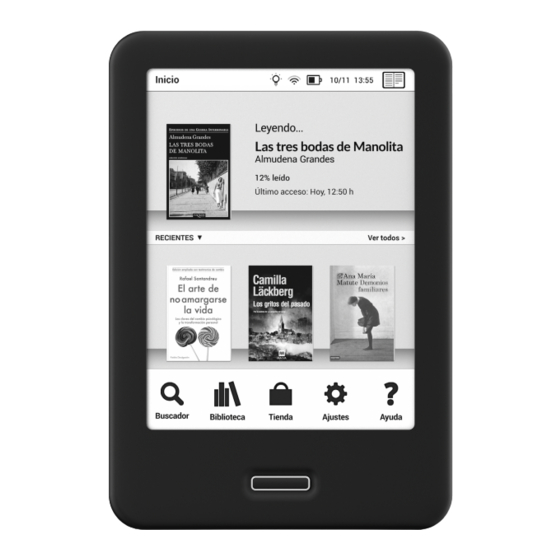
- Página 12 Cervantes ESPAÑOL Página de Inicio A través de la página de inicio puedes acceder al libro que estás leyendo y a tus lecturas recientes. También puedes entrar en la biblioteca, tienda, configurar los ajustes de tu dispositivo, consultar la ayuda o acceder al buscador.
- Página 13 ESPAÑOL bq Cervantes AJUSTES Pulsando sobre ajustes en la página de inicio podrás configurar tu dispositivo, los diccionarios, activar o desactivar la Wi-Fi, desvincular tu lector, ajustar la luz integrada, etc. Tu eReader tiene una memoria interna de 4 GB, de los cuales 2 GB contienen el sistema operativo, los diccionarios y requisitos del sistema.
- Página 14 Cervantes ESPAÑOL Datos de usuario En esta sección podrás desenlazar tu dispositivo, enlazar el eReader con tu cuenta de Adobe Digital Editions o leer los términos legales. Información del dispositivo Aquí encontrarás información sobre la batería, la memoria interna, la tarjeta SD, otros datos sobre el firmware del dispositivo y actualizar con la última versión disponible o restaurar...
- Página 15 ESPAÑOL bq Cervantes - Salvapantallas: puedes seleccionar qué imagen mostrar como salvapantallas almacenándolas en la carpeta “screensaver- images” de la memoria interna de tu eReader. Por defecto aparecerá la portada del último libro leído, pero puedes elegir entre: el salvapantallas por defecto, las imágenes almacenadas en la carpeta “screensaver-...
-
Página 16: Pantalla Táctil
Cervantes ESPAÑOL PANTALLA TÁCTIL Toca con los dedos la superficie de la pantalla táctil para seleccionar un elemento o un menú. Pasar página En Ajustes > Opciones del dispositivo > Lector puedes seleccionar cómo cambiar de página. - Página 17 ESPAÑOL bq Cervantes Para elegir la información que deseas que apa- rezca en el visor durante la lectura, puedes con- figurarlos desde el menú principal en Ajustes > Opciones del dispositivo > Lector. También pue- des hacerlo mientras estás leyendo, tocando el centro de la pantalla y pulsando sobre el acceso directo a Configuración del visor...
-
Página 18: Cómo Leer Un E-Book
Cervantes ESPAÑOL CÓMO LEER UN E-BOOK Para leer un libro, accede a la Biblioteca pulsando Si ya has comenzado a leer algún libro y deseas continuar su lectura, pulsa sobre A continuación, pulsa sobre el título o la carátula del documento. El libro se abrirá en la primera página o, por la página en la que... - Página 19 ESPAÑOL bq Cervantes Si pulsas sobre anotaciones podrás consultar todas las notas, resaltados y marcadores que hay en el libro. Pulsando prolongadamente sobre una nota o resaltado de la lista podrás editarlo, borrarlo e ir a la página en la que se encuentra.
- Página 20 Cervantes ESPAÑOL Puedes activar o desactivar el modo PDF para leer eBooks en este formato. Por defecto está activado para ajustar el PDF al tamaño de la pantalla de tu eReader. Aparecerá el icono en la esquina inferior derecha para activar o desactivar la barra de navegación que te permi-...
- Página 21 ESPAÑOL bq Cervantes Para cerrar la barra de navegación pulsa sobre el aspa. Si aumentas el tamaño del texto también podrás desplazarte deslizando los dedos sobre la pantalla o pulsando sobre las flechas del navegador. Si desactivas la opción Modo PDF podrás avanzar o retroceder según hayas definido el paso de página.
- Página 22 Cervantes ESPAÑOL Durante la lectura, pulsa de forma prolongada sobre una palabra para acceder al menú contextual de lectura. Desde este menú podrás: Crear notas: puedes añadir nuevas notas en el libro que estás leyendo. Si seleccionas Añadir nota, aparecerá el teclado virtual...
- Página 23 ESPAÑOL bq Cervantes resaltado el texto podrás volver a editarlo, borrarlo o consultar su definición si es una sola palabra, pulsando brevemente sobre él. También puedes aumentar o reducir la selección con la ayuda de los cursores que aparecen en los límites de la selección.
- Página 24 Cervantes ESPAÑOL Tu eReader permite leer diferentes formatos: .EPUB, .PDF, .FB2, .MOBI, .DOC, .TXT y .RTF, pero cada uno tiene distintas características. Para consultar las opciones de cada formato te recomendamos visitar nuestra web: bqreaders.com.
-
Página 25: Organización De La Biblioteca
ESPAÑOL bq Cervantes ORGANIZACIÓN DE LA BIBLIOTECA Desde la Biblioteca puedes consultar todos los eBooks disponibles en tu dispositivo, acceder a la Tienda, sincronizar tu eReader, explorar las carpetas y archivos de la memoria interna o tarjeta SD, etc. Puedes navegar o pasar página deslizando tus dedos sobre la pantalla. -
Página 26: Leídos: Muestra Los Últimos Que Has
Cervantes ESPAÑOL seleccionar también entre: tienda eBooks y explorador de archivos. Cada una de estas opciones, a su vez, te permite seleccionar otros criterios de búsqueda y visualización: 1. En mis libros elige entre: Todos los libros: muestra todos los libros que hay en tu eReader. - Página 27 ESPAÑOL bq Cervantes Comprados: aparecen todos los libros que hayas comprado en la tienda. Archivados comprados: archiva los libros que has comprado para que no ocupen espacio en tu eReader. Los libros archivados siguen disponibles para descargarlos de nuevo en cualquier momento.
- Página 28 Cervantes ESPAÑOL 4. El explorador de archivos te permite navegar por las carpetas y archivos de la memoria interna o tarjeta SD. Si pulsas prolongadamente sobre cualquier eBook, se abrirá una ventana emergente en la que podrás consultar su sinopsis y organizar tu biblioteca configurando su estado como: leyendo, no leído o leído.
- Página 29 ESPAÑOL bq Cervantes También puedes exportar sus notas si las has creado, copiarlo de la tarjeta SD a la memoria interna, y al contrario, o borrarlo si es un libro que no has adquirido en la tienda. Si es un eBook de la tienda puedes archivarlo y volver a descargarlo en cualquier momento.
- Página 30 Cervantes ESPAÑOL CONEXIÓN WI-FI Para conectarte a Internet necesitas primero conectar el dispositivo a una red Wi-Fi. Para hacerlo, sigue los siguientes pasos: 1. Accede a Ajustes > Conexión Wi-Fi. Enciende la Wi-Fi. 2. Aparecerá una lista con los nombres de las redes Wi-Fi (SSID) detectadas.
-
Página 31: Precauciones De Seguridad Ylimpieza
ESPAÑOL bq Cervantes PRECAUCIONES DE SEGURIDAD Y LIMPIEZA Para utilizar su dispositivo, por favor, siga las siguientes recomendaciones de seguridad: No utilices cables de alimentación o conectores dañados ni enchufes sueltos. No dobles ni dañes el cable de alimentación. No utilices el dispositivo mientras se está... - Página 32 Cervantes ESPAÑOL No utilices el dispositivo en un hospital ni cerca de equipos médicos que puedan sufrir interferencias causadas radiofrecuencias. Si utilizas equipos médicos, comunícate con el fabricante para asegurarte de que los equipos estén protegidos de la radiofrecuencia. Si utilizas un audífono, comunícate con el fabricante para obtener...
- Página 33 ESPAÑOL bq Cervantes dispositivos electrónicos vehículo motorizado pueden funcionar incorrectamente causa radiofrecuencia del dispositivo. Advertencia Este producto deberá usarse con una fuente de alimentación que posea las siguientes características: INPUT: 100-240V ~ 50/60 Hz 0.2A máx. OUTPUT: 5.0V 0.8A El uso de fuentes de alimentación diferentes a la indicada, puede producir daños al equipo...
- Página 34 Cervantes ESPAÑOL No utilices ningún líquido o spray limpiador directamente sobre la superficie de la pantalla o la carcasa. Usa un paño suave, limpio y que no suelte pelusa para eliminar el polvo y la suciedad de la pantalla. Para las huellas dactilares y las manchas, utiliza un paño con productos de...
-
Página 35: Eliminación Correcta Del Producto
ESPAÑOL bq Cervantes ELIMINACIÓN CORRECTA DEL PRODUCTO (Residuos de aparatos eléctricos y electrónicos) (Aplicable en la Unión Europea y en países europeos con sistemas de recogida selectiva de residuos). La presencia de este símbolo en el producto, accesorios o material informativo que lo acompañan, indica que al finalizar su vida útil... -
Página 36: Declaración De Conformidad
Cervantes ESPAÑOL DECLARACIÓN DE CONFORMIDAD Mundo Reader, S.L. Pol. Ind. Európolis. Calle Sofía, 10. 28232 Las Rozas, Madrid. Declara que este producto: bq Cervantes Cumple con las disposiciones de la Directiva 1999/5/CE sobre Equipos de Terminales de Radio y Telecomunicaciones (R&TTE), de la Directiva 95/2006/CE de Seguridad Eléctrica de Equipos de Baja Tensión y de la... - Página 104 Cervantes ENGLISH...