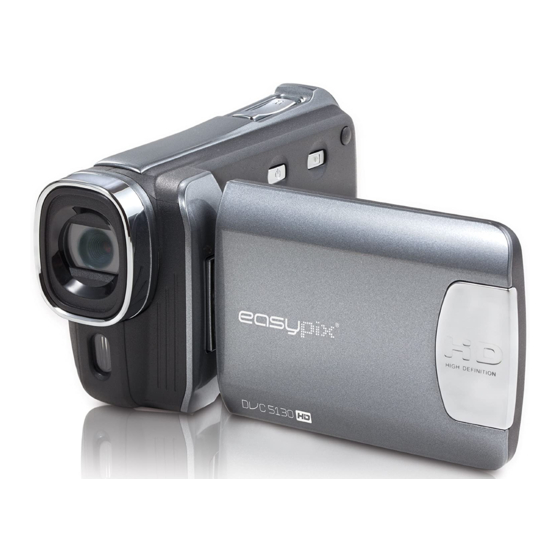
Easypix DVC5130 Rover HD Manual De Instrucciones
Tabla de contenido
Idiomas disponibles
Idiomas disponibles
Enlaces rápidos
Capítulos
Tabla de contenido

Manuales relacionados para Easypix DVC5130 Rover HD


Resumen de contenidos para Easypix DVC5130 Rover HD
- Página 31 Manual...
- Página 58 Manual...
- Página 59 1. PARTES DE LA VIDEOCÁMARA ........... 4 2. PREPARACIÓN PARA SU UTILIZACIÓN ........5 ................5 NSTALAR LA BATERÍA ................5 ARGAR LA BATERÍA ........... 6 ORMATEAR LA TARJETA DE MEMORIA ................. 7 ONFIGURAR EL IDIOMA ...
- Página 60 ..............17 ENÚ EN MODO CAPTURA ................18 ENÚ EN MODO VÍDEO ............18 ENÚ EN MODO CONFIGURACIÓN 5. REPRODUCCIÓN ................19 ..............19 EPRODUCIR CLIPS DE VÍDEO ............... 19 EPRODUCIR IMÁGENES FIJAS ............
- Página 61 Le agradecemos la compra de la cámara. Por favor, lea con atención las instrucciones antes de utilizarla. Guarde las instrucciones después de leerlas para poder consultarlas posteriormente. Precauciones Por favor, lea y comprenda las medidas de seguridad antes de utilizar la cámara.
-
Página 62: Partes De La Videocámara
1. Partes de la videocámara Panel táctil TFT Botón de encendido Botón Reproducir\Modo Botón REC \ Capturar Arriba\Apagar pantalla Botón izquierda \ Encender LED Botón Aceptar \ Menú Abajo Botón derecha Tapa de la ranura del conector Lente Anilla para la correa de muñeca Micrófono Luz de compensación Botón acercar \Vol+... -
Página 63: Preparación Para Su Utilización
2. Preparación para su utilización Instalar la batería Deslice la tapa de la batería para abrirla. Coloque la batería Li-Ion en el compartimento. Los contactos metálicos deben quedar alineados con los contactos del compartimento. Cierre la tapa de la batería. Cargar la batería a) Apague y conecte el cable USB a la videocámara y al ordenador para cargar la batería. -
Página 64: Formatear La Tarjeta De Memoria
cuenta con un dispositivo de protección contra escritura. Formatee la tarjeta de memoria, desactive previamente la protección contra escritura. Apague la videocámara. Deslice la tapa de la batería para abrirla e inserte la tarjeta de memoria tal como se muestra. Cierre la tapa de la batería. -
Página 65: Configurar El Idioma
Alternativa: Utilice el botón del panel táctil. 1: Toque en la esquina superior izquierda de la pantalla el icono <DV> o <Cam> para acceder al Modo Configuración. 2: Toque el icono < Configuración > para acceder al Menú de configuración del sistema. 3: Toque <... -
Página 66: Configurar La Fecha Y La Hora
Alternativa: También puede tocar la pantalla para configurar el idioma. 1: Toque en la esquina superior izquierda de la pantalla el icono <DV> o <Cam> para acceder al Modo Configuración. 2: Toque el icono < Configuración > para acceder al Menú de configuración del sistema. -
Página 67: Visualización De La Pantalla
el menú. Alternativa: Utilice el botón del panel táctil. 1: Toque en la esquina superior izquierda de la pantalla el icono <DV> o <Cam> para acceder al Modo Configuración. 2: Toque el icono < Configuración > para acceder al Menú de configuración del sistema. - Página 68 4. Anti Vibración 5. Detectar rostro Encendido Encendido Apagado Apagado 6. Capturar sonrisa Encendido Apagado 7. LED encendido 8. Número de imágenes disponibles en la tarjeta SD. 9. Estado de la tarjeta SD: No protegida Tarjeta protegida 10. Acercar 11. Nivel del valor del zoom 12.
- Página 69 15. Nitidez Normal Alto Bajo 16. ISO 17. Exposición Automático 18. Calidad de la imagen 19. Balance de blancos Automático Muy alta Día Nublado Alta Bombilla Normal Fluorescente 20. Botón táctil < Menú> Modo de grabación de vídeo [ 1. Modo de grabación de vídeo 2.
- Página 70 3. Modo escena 4. Tiempo de grabación 5. Tarjeta SD insertada 6. Acercar 7. Nivel del valor del zoom 8. Alejar 9. Nivel de batería 10. Efecto 11. Nitidez 12. ISO 13. Exposición 14. Calidad de vídeo 15. Balance de blancos 16.
-
Página 71: Utilización De La Videocámara
3. Utilización de la videocámara Encender / Apagar la videocámara 1). Abra el panel LCD para encender la videocámara y ciérrelo para apagarla. 2). También puede pulsar el botón de ENCENDIDO para encender la videocámara y volver a pulsarlo para apagarla. Puede modificar el tiempo de apagado configurando la función [Ahorro de energía] en el menú... -
Página 72: Grabar Un Clip De Vídeo
Pantalla Título Descripción Modo captura Captura de fotografías fijas Modo vídeo Grabación de clips de vídeo Modo Previsualización reproducción archivos grabados Menú Configuración del sistema configuración Nota: Pulse el botón <Reproducir\Modo> para acceder a Capturar\ Reproducir\ Modo Configuración\ Vídeo sucesivamente. Grabar un clip de vídeo 1: Encienda la videocámara y póngala en modo de grabación de vídeo, aparecerá... -
Página 73: Capturar Imágenes Fijas
• En la parte superior derecha de la pantalla se muestra el tiempo de grabación. • Si la iluminación es insuficiente, pulse el botón <IZQUIERDA\LED> para encender el LED; pulse de nuevo el botón <IZQUIERDA\LED> para apagarlo. • Toque en la pantalla para acercar o alejar. Capturar imágenes fijas 1: Ponga la videocámara en modo captura, aparecerá... -
Página 74: Capturar Fotografías
1: Encienda la videocámara y póngala en modo Captura. 2: Pulse el botón <Aceptar\Menú> para visualizar el menú Captura y, a continuación, seleccione la opción < Temporizador > y pulse el botón <Aceptar\Menú> para abrir el submenú: Apagar: Apagar el temporizador. Temporizador 2s: El obturador se dispara 2 segundos más tarde. -
Página 75: Utilizar El Menú
fotografías. Panorámica: Pulse el botón de captura una vez para tomar una fotografía panorámica. Exposición prolongada: Pulse el botón de captura para iniciar la exposición y pulse de nuevo para tomar la fotografía. 4. Utilizar el menú Pulse <Reproducir\Modo> para cambiar entre modo... -
Página 76: Menú En Modo Vídeo
Alternativa: También puede utilizar el botón táctil. Menú en modo vídeo 1: Encienda la videocámara y póngala en modo grabación. Pulse <Aceptar\Menú> para acceder menú pulse <IZQUIERDA>\<DERECHA>\<ARRIBA>\<ABAJO> para seleccionar el menú deseado. 3: Pulse el botón <Aceptar\Menú> para acceder al submenú. Utilice <IZQUIERDA>\<DERECHA>\<ARRIBA>\<ABAJO>... -
Página 77: Reproducción
5. Reproducción Reproducir clips de vídeo 1: Pulse el botón <Reproducir\Modo> para poner la videocámara en modo reproducción. 2: Pulse los botones <IZQUIERDA> o <DERECHA> para seleccionar los clips de vídeo que desee reproducir. 3: Pulse el botón <REC\CAPTURAR> para empezar a reproducir. Pulse el botón <Aceptar\Menú>... -
Página 78: Menú En Modo Reproducción
Ver imágenes en miniatura: Pulse <Alejar> en modo reproducción para ver el archivo en miniatura. Utilice <IZQUIERDA>\<DERECHA>\<ARRIBA>\<ABAJO> para seleccionar un archivo. Pulse el botón <Aceptar\Menú> para ver el archivo en pantalla completa. Menú en modo reproducción 1: En el modo reproducción, pulse el botón <ACEPTAR\MENÚ> para visualizar el menú... -
Página 79: Conectar La Videocámara A Un Televisor De Alta Definición (Hdtv)
3. Al poner la videocámara en modo grabación, puede previsualizar el sujeto que quiera grabar en el televisor. 4. Al poner la videocámara en modo reproducción, puede visualizar todos los archivos de la cámara en el televisor. Conectar la videocámara a un televisor de alta definición (HDTV) Con HD-TV nos referimos a los puertos de entrada de los componentes integrados HDTV, que por lo tanto pueden una calidad de resolución HD... -
Página 80: Conectar La Videocámara A Un Ordenador
7. Pulse < Acercar > o < Alejar > para ajustar el volumen. Conectar la videocámara a un ordenador Hay dos formas de descargar los archivos de la videocámara: Insertar la tarjeta de memoria en un lector de tarjetas • Conectar la cámara a un ordenador mediante el cable USB que se •... -
Página 81: Instalación Del Software
carpeta denominada «DCIM». 3: Copie las fotos o archivos en su ordenador. Nota: Si desea acceder al modo PC CAM, apague primero la videocámara y conéctela al ordenador mediante el cable USB, mantenga pulsado el botón <REC\Capturar> durante unos segundos encienda videocámara al mismo tiempo. - Página 82 Aparecerá el siguiente software: Instalar el controlador: Instala el software de la cámara de PC. • Manual de usuario: manual de instrucciones de la videocámara • • Instalar MAGIX Video easy SE - Instala el software de edición de clips de vídeo.
- Página 83 hacer clic en [Ejecutar], en el menú Inicio de Window, escribir «D:\start.exe» (donde D es la letra que corresponda a la unidad de CD-ROM) en el cuadro de texto y hacer clic en [Aceptar]. Notas: 1 Asegúrese de que su ordenador está conectado a Internet antes de instalar «Magix Video easy SE».
-
Página 84: Instalar El Controlador
► Vídeo, TV o tarjetas gráficas con entrada de vídeo. Magix Photo Manager 10: ► Microsoft® Windows® XP I Vista® I 7. PC con Intel® Pentium® o AMD® Athlon® 700 MHz o superior ► 256 MB RAM, 120 MB de espacio en el disco duro para los archivos del programa ►... -
Página 85: Especificaciones Técnicas
8. Especificaciones técnicas Sensor CMOS de 5,0 megapíxeles Pantalla Pantalla táctil TFT 3,0" (4:3) HD Rango focal Estándar: 1,5 m ~ infinito Apertura F/2,8, f=5,3 mm Obturador Obturador electrónico: 1/2 ~ 1/1000 s. Resolución Imagen fija: [12M]: 4000x3000; [8M]: 3264x2448; [5M]: 2592x1944;... - Página 86 En funcionamiento: 0° C a 40° C ambiente Almacenamiento: -20 a 60° C Micrófono Integrado Altavoz Integrado Dimensiones LxAlxAn=114x69,5x42,8 (mm) Peso Cuerpo de la cámara sin batería: Aprox. 224 g For technical help please visit our support area on www.easypix.eu. Only EU...
- Página 87 Mode d'emploi...
- Página 116 Manuale...
- Página 145 Handleiding...
- Página 204 Manual...