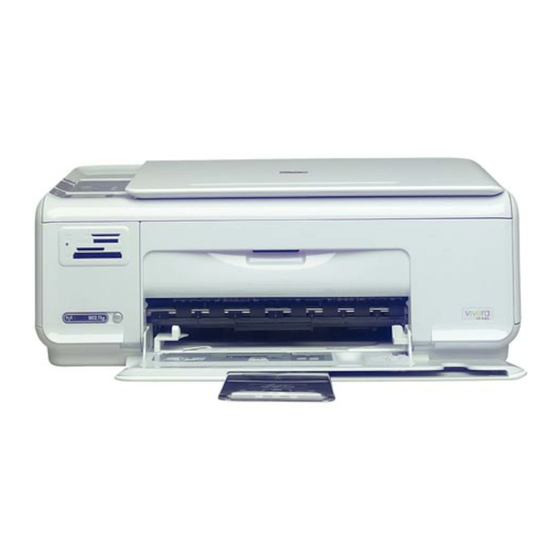
HP Photosmart C4380 Guía Básica
Ocultar thumbs
Ver también para Photosmart C4380:
- Manual del usario (16 páginas) ,
- Comience aquí (16 páginas) ,
- Manual de instrucciones (20 páginas)

Manuales relacionados para HP Photosmart C4380


Resumen de contenidos para HP Photosmart C4380
- Página 1 HP Photosmart C4380 All-in-One series Guía básica Guia de conceitos básicos Podręczny przewodnik Βασικός οδηγός...
- Página 2 Hewlett-Packard, excepto en los casos permitidos por las leyes de propiedad intelectual. Las únicas garantías para los productos y servicios HP son las descritas en las declaraciones expresas de garantía que acompañan a dichos productos y servicios. Nada de lo aquí indicado deberá...
- Página 3 HP Photosmart C4380 All-in-One series Guía básica...
-
Página 4: Tabla De Contenido
Configuración de redes inalámbricas ad hoc................10 Conexión de equipos adicionales a una red................13 Cambio de la conexión USB de HP All-in-One a una conexión de red........14 Administración de la configuración de la red................14 Uso de las funciones de HP All-in-One Carga de originales y carga de papel..................16... -
Página 5: Descripción General De Hp All-In-One
Descripción general de HP All-in-One Utilice el HP All-in-One para llevar a cabo rápida y fácilmente determinadas tareas, como realizar una copia, escanear documentos o imprimir fotografías desde una tarjeta de memoria. Se puede acceder a muchas funciones de HP All-in-One directamente desde el panel de control, sin necesidad de encender el equipo. -
Página 6: Botones Del Panel De Control
Cristal Parte trasera de la tapa Puerta trasera Puerto USB posterior Conexión a la corriente Utilícela sólo con el adaptador de corriente suministrado por HP. Botones del panel de control Etiqueta Icono Nombre y descripción Botón On: enciende o apaga el HP All-in-One. Aunque el HP All-in-One esté... -
Página 7: Cómo Buscar Más Información
Guía de instalación En la guía de instalación se proporcionan instrucciones sobre la configuración de HP All-in-One y la instalación del software. Asegúrese de seguir los pasos de la guía de instalación en orden. Si le surgen problemas durante la instalación, consulte el apartado Resolución de problemas en la última sección de la Guía de instalación, o consulte... -
Página 8: Configuración De Red
(802.11) para conectar el HP All-in-One y los demás elementos de la red. Si los elementos de la red se conectan por medio de un direccionador inalámbrico o un punto de acceso, se puede hablar de infraestructura. -
Página 9: Requisitos Para Una Red Integrada Inalámbrica Wlan
(NIC). El equipo debe estar conectado a la red inalámbrica en la que pretende instalar en el HP All-in-One. ❑ Si conecta el HP All-in-One a una red inalámbrica que tiene acceso a Internet, HP recomienda utilizar un enrutador inalámbrico (punto de acceso o estación base) que use el protocolo de configuración dinámica de host (DHCP). -
Página 10: Configuración De Redes Inalámbricas Ad Hoc
Para conectar el HP All-in-One al equipo (ad hoc), deberá crear un perfil de red ad hoc en el mismo. Esto incluye escoger un nombre de red (SSID) y seguridad WEP (opcional pero recomendable) para su red ad hoc. -
Página 11: Requisitos De Una Red Ad Hoc
12 Requisitos de una red ad hoc Para conectar HP All-in-One a un equipo con Windows con una conexión ad hoc, el equipo deberá tener un adaptador de red inalámbrico y un perfil ad hoc. Cree un perfil de red para un equipo con Windows XP Prepare su equipo para una conexión ad hoc mediante la creación de un perfil de red. -
Página 12: Creación De Un Perfil De Red Para Otros Sistemas Operativos
Codificación: activada Conexión a una red inalámbrica ad hoc El CD de software de HP Photosmart y el cable de configuración USB permiten conectar HP All-in-One de forma sencilla a su equipo para crear una red inalámbrica ad-hoc. HP Photosmart C4380 All-in-One series... -
Página 13: Conexión De Equipos Adicionales A Una Red
Puede compartir la HP All-in-One en una red de forma que otros equipos puedan usarla. Si el HP All-in-One ya está conectado a un equipo de la red, deberá instalar el software del HP All-in-One en cada equipo nuevo. Durante la instalación el software descubrirá... -
Página 14: Cambio De La Conexión Usb De Hp All-In-One A Una Conexión De Red
Imprima una página de configuración de la red, y a continuación pulse el botón al lado de Aceptar. Restauración de la configuración predeterminada de red Se puede restaurar la configuración de la red a la que tenía el HP All-in-One cuando lo adquirió. HP Photosmart C4380 All-in-One series... -
Página 15: Activación Y Desactivación De La Radio Inalámbrica
La radio inalámbrica por defecto está apagada, pero al instalar el software y conectar el HP All-in-One a la red, la radio inalámbrica se activa de forma automática. La luz azul en la parte frontal del HP All-in-One indica que la radio está encendida. Para permanecer conectado a una red inalámbrica, la radio tiene que estar activada. -
Página 16: Uso De Las Funciones De Hp All-In-One
Carga de originales y carga de papel Puede cargar papeles de distintos tipos y tamaños en el HP All-in-One, incluido el papel de tamaño carta o A4, papel fotográfico, transparencias, sobres y etiquetas de tatuajes HP de CD o DVD. De manera predeterminada, el dispositivo HP All-in-One está... - Página 17 Precaución Asegúrese de que HP All-in-One está en reposo y en silencio cuando cargue el papel en la bandeja de entrada. Si HP All-in-One está mostrando los cartuchos de impresión o se encuentra ocupado en una tarea, puede que el papel que se encuentra dentro del dispositivo no esté bien colocado.
-
Página 18: Cómo Evitar Atascos De Papel
• No sobrecargue la bandeja de entrada. Asegúrese de que la pila de papel encaja en la misma y de que su altura no supera la de la guía de anchura del papel. HP Photosmart C4380 All-in-One series... -
Página 19: Imprimir Fotografías De 10 X 15 Cm (4 X 6 Pulgadas)
TransFlash MicroSD Card, o Secure MultiMedia Card Para imprimir una o varias fotografías de 10 x 15 cm Inserte la tarjeta memoria en la ranura correspondiente del HP All-in-One. En la pantalla aparecerá la imagen más reciente de la tarjeta. -
Página 20: Escanear Una Imagen O Un Documento
Puede empezar el escaneo de los documentos o imágenes originales colocados en el cristal desde el equipo o desde el HP All-in-One. En esta sección se explica la segunda opción: cómo escanear desde el panel de control del HP All-in-One a un equipo. -
Página 21: Realización De Una Copia
Cuadro de herramientas de impresora disponible en HP Photosmart o en el cuadro de diálogo Propiedades de impresión del equipo. Si no tiene cartuchos de impresión para el HP All-in-One, puede hacer el pedido haciendo clic en el icono Buscar consumibles de tinta de su equipo. En un equipo con Windows, lo encontrará... - Página 22 Extraiga el nuevo cartucho de impresión de su embalaje y, con cuidado de tocar sólo el plástico negro, retire suavemente la cinta de plástico tirando de la pestaña rosa. 1 Contactos de color cobre HP Photosmart C4380 All-in-One series...
- Página 23 Tampoco vuelva a colocar cinta en los cartuchos de impresión. Si lo hace puede ocasionar obstrucciones, fallos de la tinta y malas conexiones eléctricas. Sujete el cartucho de impresión con el logo de HP hacia arriba e insértelo en la ranura vacía. Asegúrese de empujar el cartucho de impresión firmemente hacia dentro hasta que encaje en su lugar.
-
Página 24: Limpieza De Hp All-In-One
Seque el cristal con un paño suave que no desprenda pelusa para evitar que se manche. Enchufe el cable de alimentación y encienda HP All-in-One. Limpieza del respaldo de la tapa El respaldo blanco de documentos situado bajo la tapa del HP All-in-One puede acumular pequeñas partículas de suciedad. HP Photosmart C4380 All-in-One series... - Página 25 Para limpiar el respaldo de la tapa Apague HP All-in-One, desenchufe el cable de alimentación y levante la tapa. Limpie el respaldo blanco de documentos con un paño suave o una esponja ligeramente humedecida con un jabón suave y agua templada.
-
Página 26: Solución De Problemas Y Asistencia Técnica
Muchos problemas se producen cuando HP All-in-One está conectado al equipo mediante un cable USB antes de que el software HP All-in-One se instale en el equipo. Si ha conectado HP All-in-One al equipo antes de que en la pantalla de instalación del software se le indique que lo haga, debe seguir estos pasos: Solución de problemas de instalación habituales... - Página 27 • Si conectó el HP All-in-One a una toma de corriente con interruptor, asegúrese de que está encendido. Si el interruptor está encendido pero sigue sin funcionar, es posible que haya algún problema con la toma de corriente.
- Página 28 • Observe la luz On situada en la parte frontal de HP All-in-One. Si su luz no está encendida, HP All-in-One está apagado. Asegúrese de que el cable de alimentación está conectado firmemente al HP All-in-One y enchufado a una toma de corriente. Pulse el botón On para encender HP All-in-One.
-
Página 29: Solución De Problemas De Redes Inalámbricas
• Si es necesario, desinstale el software que instaló con el HP All-in-One y vuelva a instalarlo. Para obtener más información sobre la configuración de HP All-in-One y la conexión al equipo, consulte la guía de instalación incluida con HP All-in-One. -
Página 30: Señal Insuficiente
Solución: Desactive el filtrado de direcciones MAC en el enrutador inalámbrico hasta que el HP All-in-One se conecte correctamente a la red. Si vuelve a activar el filtrado de direcciones MAC en el enrutador inalámbrico, asegúrese de que la dirección MAC del HP All-in-One esté... -
Página 31: La Clave De Acceso Facilitada Durante La Configuración Inalámbrica No Es Válida
Si aparecen mensajes del servidor de seguridad, debe aceptarlos siempre. Si la pantalla sigue apareciendo, desinstale el software del HP All-in-One, reinicie su PC y desactive temporalmente el servidor de seguridad antes de volver a instalar el software del HP All-in-One. -
Página 32: Solución De Problemas De Los Cartuchos De Impresión
No vuelva a pegar la cinta protectora una vez retirada del cartucho de impresión. Si lo hace, podría dañar el cartucho de impresión. Coloque el cartucho en HP All-in-One justo después de retirar la cinta de plástico. Si no es posible, almacénelo en un protector de cartuchos de impresión o en un recipiente de plástico al vacío. -
Página 33: Proceso De Asistencia
Consulte la documentación que se incluye con HP All-in-One. Visite el sitio Web de asistencia en línea de HP www.hp.com/support. La asistencia en línea de HP está disponible para todos los clientes de HP. Es la manera más rápida de obtener información actualizada sobre el dispositivo y asistencia de expertos, y presenta las siguientes... -
Página 34: Información Técnica
En presencia de campos electromagnéticos de gran magnitud, es posible que la salida de HP All-in-One sufra alguna distorsión. • HP recomienda utilizar un cable USB inferior o igual a 3 m (10 pies) de longitud para minimizar el ruido introducido debido a campos magnéticos intensos. Rendimiento de los cartuchos de impresión La tinta de los cartuchos se utiliza en el proceso de impresión de varias maneras, entre las que... -
Página 35: Avisos Sobre Normativas
Avisos sobre normativas All-in-One de HP cumple los requisitos de producto de las oficinas normativas de su país/región. Para obtener una lista completa de la información sobre regulación, consulte la Ayuda en pantalla. Número de identificación de modelo normativo A fin de identificar el modelo según las normativas, el producto dispone de un número de modelo para normativas. -
Página 36: Garantía
Modificación o uso incorrecto no autorizados. 4. Para los productos de impresoras de HP, el uso de un cartucho que no sea de HP o de un cartucho recargado no afecta ni a la garantía del cliente ni a cualquier otro contrato de asistencia de HP con el cliente. No obstante, si el error o el desperfecto en la impresora se atribuye al uso de un cartucho que no sea de HP, un cartucho recargado o un cartucho de tinta caducado, HP cobrará... - Página 141 ℡ ℡...