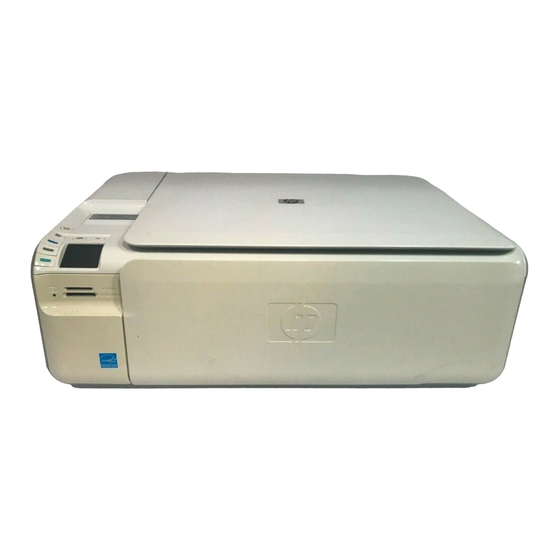
HP Photosmart C4400 All-in-One Serie Guía Básica
Ocultar thumbs
Ver también para Photosmart C4400 All-in-One Serie:
- Manual del usaurio (254 páginas) ,
- Guía básica (93 páginas) ,
- Comience aquí (8 páginas)
Tabla de contenido
Idiomas disponibles
Idiomas disponibles
Enlaces rápidos
Capítulos
Tabla de contenido
Solución de problemas

Manuales relacionados para HP Photosmart C4400 All-in-One Serie


Resumen de contenidos para HP Photosmart C4400 All-in-One Serie
- Página 1 HP Photosmart C4400 All-in-One series Guía básica Basics Guide...
- Página 2 Hewlett-Packard, excepto en los casos permitidos por las leyes de propiedad intelectual. Las únicas garantías para los productos y servicios HP son las descritas en las declaraciones expresas de garantía que acompañan a dichos productos y servicios. Nada de lo aquí indicado deberá...
- Página 3 HP Photosmart C4400 All-in-One series Guía básica...
-
Página 5: Tabla De Contenido
Contenido Descripción general de HP All-in-One El dispositivo HP All-in-One de un vistazo.................2 Botones del panel de control......................3 Cómo buscar más información....................4 Carga de originales y carga de papel..................4 Cómo evitar atascos de papel....................7 Imprimir fotografías de 10 x 15 cm (4 x 6 pulgadas)..............7 Escaneo de una imagen......................8... -
Página 6: Descripción General De Hp All-In-One
Descripción general de HP All-in-One Utilice el HP All-in-One para llevar a cabo rápida y fácilmente algunas tareas, como realizar una copia, escanear documentos o imprimir fotografías desde una tarjeta de memoria. Se puede acceder a muchas funciones de HP All-in-One directamente desde el panel de control, sin necesidad de encender el equipo. -
Página 7: Descripción
Puerta trasera Puerto USB posterior Conexión eléctrica* * Utilizar sólo con el adaptador de alimentación suministrado por HP. Botones del panel de control El siguiente diagrama y la tabla relacionada ofrecen una referencia rápida sobre las funciones del panel de control del HP All-in-One. -
Página 8: Cómo Buscar Más Información
Guía de instalación La guía de instalación proporciona instrucciones para configurar e instalar el software de HP All-in-One. Asegúrese de seguir los pasos de la guía de instalación en el orden establecido. Si le surgen problemas durante la instalación, consulte el apartado Resolución de problemas en la última sección de la Guía de instalación, o consulte... -
Página 9: Sugerencia
Para cargar un original en el cristal Levante la tapa a la posición de apertura. Cargue el original con la cara de impresión hacia abajo en la esquina frontal derecha del cristal. Sugerencia Para obtener más ayuda sobre la carga de originales, consulte las guías grabadas en el borde del cristal. - Página 10 Cómo cargar papel fotográfico de tamaño reducido en la bandeja de entrada Abra completamente la guía de anchura del papel. HP Photosmart C4400 All-in-One series...
-
Página 11: Cómo Evitar Atascos De Papel
Utilice los tipos de papel recomendados para el producto. Imprimir fotografías de 10 x 15 cm (4 x 6 pulgadas) Para obtener la mejor calidad de impresión, HP recomienda utilizar los papeles HP diseñados específicamente para el tipo de proyecto que está imprimiendo, junto con tinta... -
Página 12: Escaneo De Una Imagen
Capítulo 1 HP auténtica. El papel y la tinta HP están diseñadas específicamente para funcionar bien juntas para proporcionar impresiones de alta calidad. 1 Tarjeta xD-Picture, Secure Digital (SD), Secure Digital Mini (es necesario un adaptador), Secure Digital High Capacity (SDHC), MultiMediaCard (MMC), MMC Plus, MMC Mobile (RS- MMC;... -
Página 13: Realización De Una Copia
Nota También puede utilizar el software que instaló con el HP All-in-One para escanear imágenes. Con este software, puede editar una imagen escaneada y crear proyectos especiales a partir de una imagen escaneada. Para escanear a un equipo Cargue el original con la cara de impresión hacia abajo en la esquina frontal derecha del cristal. - Página 14 También se debe sustituir si el texto es demasiado tenue o si surgen problemas de calidad de impresión relacionados con los cartuchos de impresión. Para pedir cartuchos de impresión para HP All-in-One, visite www.hp.com/buy/ supplies. Si se le solicita, seleccione el país/región, siga las indicaciones para seleccionar el producto y, a continuación, haga clic en uno de los vínculos para comprar en la página.
- Página 15 1 Ranura del cartucho de impresión para el cartucho de impresión de tres colores 2 Ranura del cartucho de impresión para los cartuchos de impresión fotográfica y negro Sugerencia Si retira el cartucho de tinta negra para instalar un cartucho de impresión fotográfica, guarde el cartucho de tinta negra en el protector correspondiente o en un recipiente de plástico hermético.
- Página 16 Capítulo 1 Sujete el cartucho de impresión con el logo de HP hacia arriba e insértelo en la ranura vacía. Asegúrese de empujar el cartucho de impresión firmemente hacia dentro hasta que encaje en su lugar. Si se trata del cartucho de impresión de tres colores, deslícelo en la ranura izquierda.
-
Página 17: Limpieza De Hp All-In-One
También es recomendable quitar el polvo del exterior de HP All-in-One. Sugerencia Puede comprar un kit de limpieza HP para impresoras de inyección de tinta All-in-One (Q6260A) que proporcionan todo lo necesario para limpiar con seguridad su dispositivo HP. Para obtener más informaciones, visite: www.shopping.hp.com/accessories-store/printer. -
Página 18: Solución De Problemas Y Asistencia Técnica
En ocasiones surgen problemas al conectar HP All-in-One al equipo mediante un cable USB antes de instalar el software de HP All-in-One. Si ha conectado HP All-in-One al equipo antes de que, en la pantalla de instalación del software, se le indique que lo haga, debe seguir estos pasos: Solución de problemas de instalación habituales... -
Página 19: Solución De Problemas De Instalación De Hardware
Para comprobar que el software se ha instalado correctamente, haga doble clic en el icono de Centro de soluciones de HP del escritorio. Si el Centro de soluciones de HP muestra los iconos principales (Escanear imagen y Escanear documento), el software se habrá instalado correctamente. -
Página 20: Tras Configurar El Producto, No Imprime
Visite: www.hp.com/support. Si se le pide, elija su país/región y, a continuación, haga clic en Contactar con HP para obtener información sobre cómo solicitar asistencia técnica. Causa: La fuente de alimentación no es adecuada para este producto o ha sufrido algún daño mecánico. -
Página 21: Solución 3: Compruebe La Comunicación Entre El Producto Y El Equipo
Causa: Ha enviado el trabajo de impresión a la impresora predeterminada, pero este producto no es la impresora predeterminada. Si con esto no se ha solucionado el problema, pruebe la solución siguiente. Solución 3: Compruebe la comunicación entre el producto y el equipo Solución: Compruebe la comunicación entre el producto y el equipo. -
Página 22: Solución De Problemas De Los Cartuchos De Impresión
Si tiene un problema, siga estos pasos: Consulte la documentación suministrada con el producto. Visite el sitio Web de asistencia en línea de HP www.hp.com/support. La asistencia en línea de HP está disponible para todos los clientes de HP. Es la manera más rápida de obtener información actualizada sobre el dispositivo y asistencia de expertos, y presenta las siguientes... -
Página 23: Información Técnica
En presencia de campos electromagnéticos de gran magnitud, es posible que la salida de HP All-in-One sufra alguna distorsión. • HP recomienda utilizar un cable USB inferior o igual a 3 m de longitud para minimizar el ruido introducido debido a campos magnéticos intensos Información sobre normativas HP All-in-One cumple los requisitos de producto de las oficinas normativas de su país/región. -
Página 24: Garantía
Modificación o uso incorrecto no autorizados. 4. Para los productos de impresoras de HP, el uso de un cartucho que no sea de HP o de un cartucho recargado no afecta ni a la garantía del cliente ni a cualquier otro contrato de asistencia de HP con el cliente. No obstante, si el error o el desperfecto en la impresora se atribuye al uso de un cartucho que no sea de HP, un cartucho recargado o un cartucho de tinta caducado, HP cobrará... - Página 45 ﺍﻟﺠﺰﺍﺋﺮ ﺍﻷﺭﺩﻥ ﺍﻟﺒﺤﺮﻳﻦ ﻋ ُ ﻤﺎﻥ ℡ ℡ ﻣﺼﺮ ﺍﻟﺴﻌﻮﺑﻴﺔ ﺗﻮﻧﺲ ﺍﻟﻌﺮﺍﻕ ﺍﻟﻜﻮﻳﺖ ﺍﻟﻤﺘﺤﺪﺓ ﺍﻟﻌﺮﺑﻴﺔ ﺍﻹﻣﺎﺭﺍﺕ ﻟﺒﻨﺎﻥ ﻗﻄﺮ ﺍﻟﻴﻤﻦ ישראל...