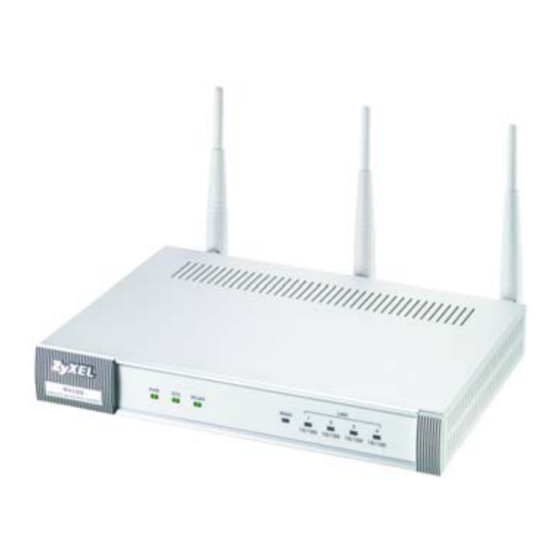
Zyxel N4100 Guia De Inicio Rapido
Tabla de contenido
Idiomas disponibles
Idiomas disponibles
Enlaces rápidos
Tabla de contenido

Manuales relacionados para Zyxel N4100


Resumen de contenidos para Zyxel N4100
- Página 2 Device Panels Antennas LEDs LAN/WAN Connectors RESET POWER...
-
Página 35: Introducción
Internet a través del N4100. WLAN En este ejemplo, un ordenador se conecta al puerto LAN del N4100 (a) para la administración. También conecta un servidor RADIUS para la autenticación del suscriptor y una impresora de comunicados (c) para la impresión de comunicados. -
Página 36: Conexiones Del Hardware
N4100. También puede usar el asistente para ajustar cómo generar cuentas e imprimir comunicados, y cambiar la contraseña y la hora del sistema. • Colgar el N4100 en la pared. Conexiones del hardware... - Página 37 ESPAÑOL Esta sección le muestra cómo instalar su N4100. 1. LAN 1~4: Use cables Ethernet para conectar los puertos LAN a las computadoras, switches y una impresora declarada (opcional). 2. WAN: Conecte su módem de banda ancha a este puerto con el cable...
-
Página 38: Compruebe Los Leds (Luces)
• La luz WLAN se mantiene en verde cuando la LAN inalámbrica está activada. Parpadea cuando el N4100 envía o recibe datos a través de la LAN inalámbrica. • La luz SYS se enciende una vez el N4100 está listo. Si no hay luces encendidas, compruebe las conexiones. -
Página 39: Configurador Web
ESPAÑOL Configurador web Esta sección le muestra cómo acceder e iniciar sesión en el Configurador Web. 1. En el ordenador conectado al N4100, abra un navegador web como Internet Explorer o Firefox. 2. Escriba http://192.168.1.1 dirección IP de la LAN predeterminada del N4100) en la barra de dirección del navegador. -
Página 40: Asistente De Configuración
Asistente de configuración La pantalla de asistente de configuración aparece automáticamente luego de su primer inicio de sesión. 1. Rellene los campos con información de su ISP. La pantalla varía dependiendo de el tipo de encapsulación que usted use. Deje los campos fijados en predeterminado si no tiene tal información. - Página 41 ESPAÑOL Si su ISP le ha facilitado la dirección IP (y las direcciones de la puerta de enlace y del servidor DNS), seleccione Static IP Setting (Configuración de IP estática) y escríbalas. Si su ISP le ha facilitado un nombre de usuario y contraseña, seleccione PPPoE...
- Página 42 Si su ISP le ha facilitado un nombre de usuario, contraseña y dirección o direcciones IP, seleccione PPTP...
- Página 43 ESPAÑOL 2. Escriba un único nombre (de hasta 32 caracteres ASCII de 7 bits) como ESSID para identificar el N4100 en la LAN inalámbrica. Seleccione un canal (rango de radio frecuencias) que no esté siendo usado por otros dispositivos inalámbricos en el área.
- Página 44 Internet. El asistente configura autenticación y cuentas para la base de datos de suscriptor local incorporada del N4100. Use la pantalla avanzada de RADIUS para usar en cambio un servidor RADIUS externo...
- Página 45 ESPAÑOL 5. Fijar el tipo de cuenta a usar. Configurar periodos de tiempo para acceso a internet y sus precios. 6. Usted puede usar una impresora declarada para generar cuentas de suscriptor e imprimir declaraciones de los suscriptores. Si así lo hace, asegúrese de que ningún otro dispositivo en su red utilice la misma dirección IP de la impresora (192.168.1.7 por defecto).
- Página 46 su impresora regular. 7. Seleccione un perfil de cobranza de suscripbor para cada botón en la "impresora exclusiva" (impresora declarada) o el generador de cuentas basado en web. El perfil de cobranza define el tiempo de acceso máximo a internet y el cargo por unidad de tiempo. Fije el número de copias de la declaración de suscriptor a imprimir.
- Página 47 ESPAÑOL de cuentas. Haga clic en Preview/Operate (Vista previa/Operar) para abrir el generador de cuentas. Aparecerá el panel del generador de cuentas basado en web. Pulse uno o más de los botones para generar cuentas. Pulse en View Account List (ver lista de cuentas) para ver las...
- Página 48 8. Cambie la contraseña de administrador del N4100 y actualice la hora. Usted puede también especificar desde qué dirección IP se puede acceder al N4100. Haga clic en Finish (Finalizar) para guardar los cambios y regresar a la pantalla System Quick View (Vista rápida...
-
Página 49: Generación E Impresión De Declaraciones De Cuenta De Suscriptor
ESPAÑOL Generación e impresión de declaraciones de cuenta de suscriptor Si usted tiene una impresora declarada conectada y encendida, simplemente presione los botones para generar e imprimir declaraciones de cuentas de suscriptor. Si usted está usando una impresora conectada a una PC, haga lo siguiente. 1. -
Página 50: Instalación Del Hardware
En general, la mejor ubicación para el punto de acceso es en el centro de su área de cobertura inalámbrica deseada. Para mejor rendimiento, monte el N4100 en lo alto en un lugar libre de obstrucciones. No bloquee los agujeros de ventilación. - Página 51 ESPAÑOL 3. Sostenga la N4100 sobre los tornillos.
- Página 87 ITALIANO 3. Appendere il N4100 sulle viti.
- Página 139 • Select your product from the drop-down • Wählen Sie Ihr Produkt aus der • Seleccione el producto que desea en el list box on the ZyXEL home page to go to Auswahlliste auf der ZyXEL Homepage cuadro de lista desplegable que se that product's page.