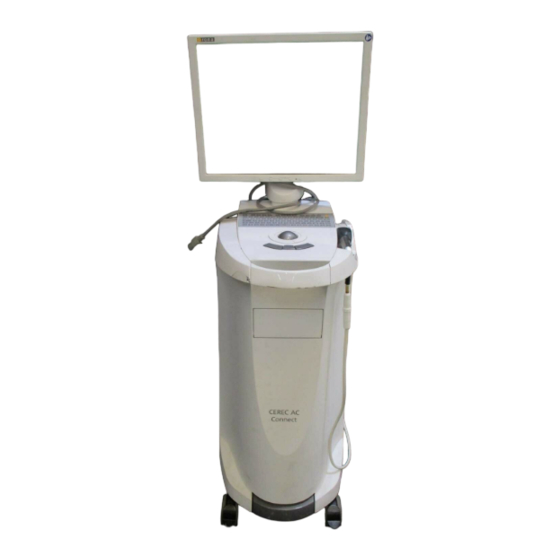
Sirona CEREC AC Manual Del Usuario
Herramienta de diagnóstico
Ocultar thumbs
Ver también para CEREC AC:
- Instrucciones de montaje (84 páginas) ,
- Manual del operador (82 páginas) ,
- Manual del operador (80 páginas)

Manuales relacionados para Sirona CEREC AC


Resumen de contenidos para Sirona CEREC AC
- Página 1 kÉì=~ÄW kÉï=~ë=çÑW MPKOMNN kçìîÉ~ì=ÇÉéìáëW kìÉîç=~=é~êíáê=ÇÉW `bob`=^`= `bob`=^` aá~ÖåçëÉJqççä= aá~ÖåçëÉ=qççä= lìíáä=ÇÉ=Çá~ÖåçëíáÅ= eÉêê~ãáÉåí~=ÇÉ=Çá~ÖåμëíáÅç= aá~ÖåçëÉ=qççä= aÉìíëÅÜ=L=båÖäáëÜ=L=cê~å´~áë=L=bëé~¥çä=L=fí~äá~åç...
- Página 3 MPKOMNN kÉì=~ÄW== `bob`=^` aá~ÖåçëÉJqççä aÉìíëÅÜ...
- Página 28 ûåÇÉêìåÖÉå=áã=wìÖÉ=íÉÅÜåáëÅÜÉê=tÉáíÉêÉåíïáÅâäìåÖ=îçêÄÉÜ~äíÉåK «=páêçå~=aÉåí~ä=póëíÉãë=dãÄe= péê~ÅÜÉW=ÇÉìíëÅÜ= mêáåíÉÇ=áå=dÉêã~åó a=PQVOKMTSKMPKMNKMN MPKOMNN ûKJkêKW= MMM=MMM fãéêáã¨=Éå=^ääÉã~ÖåÉ páêçå~=aÉåí~ä=póëíÉãë=dãÄe SP=OQ=RVV=a=PQVO c~Äêáâëíê~≈É=PN _ÉëíÉääJkêK SQSOR=_ÉåëÜÉáã dÉêã~åó ïïïKëáêçå~KÅçã...
- Página 29 MPKOMNN kÉï=~ë=çÑW== `bob`=^` aá~ÖåçëíáÅ=qççä båÖäáëÜ...
- Página 52 tÉ=êÉëÉêîÉ=íÜÉ=êáÖÜí=íç=ã~âÉ=~åó=~äíÉê~íáçåë=ïÜáÅÜ=ã~ó=ÄÉ=êÉèìáêÉÇ=ÇìÉ=íç=íÉÅÜåáÅ~ä=áãéêçîÉãÉåíëK «=páêçå~=aÉåí~ä=póëíÉãë=dãÄe=OMNN péê~ÅÜÉW ÉåÖäáëÅÜ mêáåíÉÇ=áå=dÉêã~åó aPQVOKMTSKMPKMNKMO MPKOMNN ûKJkêKW= MMM=MMM páêçå~=aÉåí~ä=póëíÉãë=dãÄe áå=íÜÉ=rp^W SP=OQ=RVV=aPQVO c~Äêáâëíê~≈É=PN páêçå~=aÉåí~ä=póëíÉãë=ii` lêÇÉê=kç SQSOR=_ÉåëÜÉáã QUPR=páêçå~=aêáîÉI=pìáíÉ=NMM dÉêã~åó `Ü~êäçííÉI=k`=OUOTP ïïïKëáêçå~KÅçã...
- Página 53 MPKOMNN kçìîÉ~ì=ÇÉéìáëW== `bob`=^` lìíáä=ÇÉ=Çá~ÖåçëíáÅ cê~å´~áë...
- Página 78 pçìë=ê¨ëÉêîÉ=ÇÉ=ãçÇáÑáÅ~íáçåë=ÇìÉë=~ì=éêçÖê≠ë=íÉÅÜåáèìÉK «=páêçå~=aÉåí~ä=póëíÉãë=dãÄe=OMNN péê~ÅÜÉW Ñê~åò∏ëáëÅÜ= mêáåíÉÇ=áå=dÉêã~åó a=PQVOKMTSKMPKMNKMP MPKOMNN ûKJkêKW= MMM=MMM fãéêáã¨=Éå=^ääÉã~ÖåÉ páêçå~=aÉåí~ä=póëíÉãë=dãÄe SP=OQ=RVV=a=PQVO c~Äêáâëíê~≈É=PN kçK=ÇÉ=ÅÇÉK SQSOR=_ÉåëÜÉáã dÉêã~åó ïïïKëáêçå~KÅçã...
- Página 79 MPKOMNN kìÉîç=~=é~êíáê=ÇÉW= `bob`=^` eÉêê~ãáÉåí~=ÇÉ=Çá~ÖåμëíáÅç bëé~¥çä...
- Página 80 Sirona Dental Systems GmbH Índice Herramienta de diagnóstico CEREC AC Índice Componentes de la herramienta de diagnóstico CEREC AC ........Localización de fallos ....................Test de la fuente de alimentación ................Test de la cámara..................... Tensión de alimentación del monitor ............
-
Página 81: Componentes De La Herramienta De Diagnóstico Cerec Ac
Sirona Dental Systems GmbH Componentes de la herramienta de diagnóstico CEREC AC Herramienta de diagnóstico CEREC AC Componentes de la herramienta de diagnóstico CEREC AC ● Comprobador de tensión para fuentes de alimentación de PC (Lindy) ● Cable del pulsador de conexión para conectar el PC ●... -
Página 82: Localización De Fallos
Localización de fallos Sirona Dental Systems GmbH Herramienta de diagnóstico CEREC AC Localización de fallos Comprobar fuente de alimentación Test de la fuente de alimentación [ ➙ 5] Alimentar el monitor con tensión a Test de la cámara [ ➙ 6] través del comprobador de la cámara... -
Página 83: Test De La Fuente De Alimentación
✔ El interruptor principal de CEREC AC está desconectado. 1. Desmonte el PC de CEREC AC y abra la carcasa. 2. Conecte los cables de la fuente de alimentación del PC al comproba- dor de fuentes de alimentación ATX como se describe en el manual del operador adjunto. -
Página 84: Test De La Cámara
✔ Los 12 V CC necesarios para la alimentación del monitor LCD de CEREC AC están disponibles en los conectores de 4 polos del com- probador de la cámara. 1. Retire el cable de alimentación eléctrica del conector de la platina de alimentación eléctrica interna del PC. -
Página 85: Cable De La Cámara
CEREC AC. Consejo: Reemplace el cable de cámara sustituido de la herramien- ta de diagnóstico CEREC AC por un nuevo cable de cámara de re- puesto (repuesto cable de cámara Bluecam 62 35 845). -
Página 86: Herramienta De Diagnóstico Del Pc
Herramienta de diagnóstico del PC Sirona Dental Systems GmbH Inicio de la herramienta de diagnóstico Herramienta de diagnóstico CEREC AC Herramienta de diagnóstico del PC Inicio de la herramienta de diagnóstico Test Indicado para Customer Diagnostics Indicado para que el usuario comprue- be los componentes del PC. -
Página 87: Realización Del Test
Sirona Dental Systems GmbH Herramienta de diagnóstico del PC Herramienta de diagnóstico CEREC AC Realización del test 3. Introduzca el CD de la herramienta de diagnóstico en la unidad de disco. 4. Seleccione en el menú con las teclas de flecha "CD/DVD:…“ y pulse la tecla "Intro“. - Página 88 Herramienta de diagnóstico del PC Sirona Dental Systems GmbH Realización del test Herramienta de diagnóstico CEREC AC 1. Compruebe con los datos de configuración del sistema si el sistema muestra la configuración predeterminada de fábrica. Puede despla- zarse hacia arriba y hacia abajo con las teclas de flecha.
-
Página 89: Technican Diagnostics
Sirona Dental Systems GmbH Herramienta de diagnóstico del PC Herramienta de diagnóstico CEREC AC Realización del test Resultado de la prueba: Pass No se ha encontrado ningún fallo en el hardware específico del PC. No se recomienda sustituir los componentes del PC o el propio PC. - Página 90 Herramienta de diagnóstico del PC Sirona Dental Systems GmbH Realización del test Herramienta de diagnóstico CEREC AC 1. Compruebe con los datos de configuración del sistema si el sistema muestra la configuración predeterminada de fábrica. Puede despla- zarse hacia arriba y hacia abajo con las teclas de flecha.
-
Página 91: Sirona Windows Diagnostics
1 hora como mínimo. Para conseguir resultados óptimos, realice el test durante toda la noche. ✔ El test "Sirona Windows Diagnostics“ se ha iniciado y Windo- ws arranca en el entorno de test. El test "Sirona Windows Diag- nostics“ se inicia automáticamente. 63 24 599 D3492 D3492.076.03.01.04 03.2011... -
Página 92: Reinicio Del Pc
Herramienta de diagnóstico del PC Sirona Dental Systems GmbH Reinicio del PC Herramienta de diagnóstico CEREC AC ➢ Compruebe el resultado en la ventana "Windows Stress Test“. Consejo: Puede que tenga que mover las ventanas para ver la ven- tana "Windows Stress Test“. -
Página 93: Customer Diagnostics
Sirona Dental Systems GmbH Herramienta de diagnóstico del PC Herramienta de diagnóstico CEREC AC Solución de problemas 5.4.1 Customer Diagnostics Test Descripción del test/condición Medida en caso de problemas Display Script Comando de control sin función de prueba n.a. Activity is rotating... - Página 94 Herramienta de diagnóstico del PC Sirona Dental Systems GmbH Solución de problemas Herramienta de diagnóstico CEREC AC Test ATAPI #1 Con esta función puede comprobar la uni- 1. Compruebe que el CD no esté ni rayado ni su- 00000000- dad de CD-ROM/CDR/W/DVD instalada.
-
Página 95: Technican Diagnostics
Sirona Dental Systems GmbH Herramienta de diagnóstico del PC Herramienta de diagnóstico CEREC AC Solución de problemas 5.4.2 Technican Diagnostics Test Descripción del test/condición Medida en caso de problemas Display Test Run Comando de control sin función de prueba n.a. - Página 96 Herramienta de diagnóstico del PC Sirona Dental Systems GmbH Solución de problemas Herramienta de diagnóstico CEREC AC Test ATAPI #1 Con esta función puede comprobar la uni- 1. Compruebe que el CD no esté ni rayado ni su- 00000000- dad de CD-ROM/CDR/W/DVD instalada.
-
Página 97: Sirona Windows Diagnostics
Sirona Dental Systems GmbH Herramienta de diagnóstico del PC Herramienta de diagnóstico CEREC AC Solución de problemas 5.4.3 Sirona Windows Diagnostics Test Descripción del test Medida en caso de problemas Procesador(es) Carga continua y comprobación de ➢ Sustituya el PC. -
Página 98: Actualización De Ajustes De La Bios
Actualización de ajustes de la BIOS Sirona Dental Systems GmbH Herramienta de diagnóstico CEREC AC Actualización de ajustes de la BIOS ✔ Conoce la versión de hardware del equipo (ver Determinar la versión de hardware del equipo [ ➙ 23]) y la versión BIOS (ver Determinar la versión de la BIOS [ ➙... - Página 99 Sirona Dental Systems GmbH Actualización de ajustes de la BIOS Herramienta de diagnóstico CEREC AC 6. Confirme el mensaje pulsando cualquier tecla. Se le pedirá que introduzca la versión de hardware y de la BIOS. 7. Seleccione la combinación de la versión de hardware y de la BIOS con las teclas "1“...
- Página 100 Consejo: Puede volver a la selección pulsando la tecla "B“. 9. Confirme el mensaje pulsando cualquier tecla. Se han actualizado los ajustes de fábrica de Sirona de la BIOS. 10. Reinicie el PC pulsando la tecla "R“. 63 24 599 D3492...
-
Página 101: Determinar La Versión De La Bios
Sirona Dental Systems GmbH Actualización de ajustes de la BIOS Herramienta de diagnóstico CEREC AC Determinar la versión de la BIOS Determinar la versión de la BIOS Al iniciar el PC ➢ Conecte el PC. La versión BIOS se muestra como se indica en la imagen. - Página 102 oÉëÉêî~Ççë=äçë=ÇÉêÉÅÜçë=ÇÉ=ãçÇáÑáÅ~Åáμå=Éå=îáêíìÇ=ÇÉä=éêçÖêÉëç=í¨ÅåáÅçK «=páêçå~=aÉåí~ä=póëíÉãë=dãÄe=OMNN péê~ÅÜÉW ëé~åáëÅÜ mêáåíÉÇ=áå=dÉêã~åó aPQVOKMTSKMPKMNKMQ MPKOMNN ûKJkêKW= MMM=MMM páêçå~=aÉåí~ä=póëíÉãë=dãÄe SP=OQ=RVV=aPQVO c~Äêáâëíê~≈É=PN kç=ÇÉ=éÉÇáÇç SQSOR=_ÉåëÜÉáã dÉêã~åó ïïïKëáêçå~KÅçã...
- Página 103 MPKOMNN =kìçîç=~=é~êíáêÉ=Ç~W `bob`=^` aá~ÖåçëÉ=qççä fí~äá~åç...
- Página 128 oáëÉêî~íç=áä=Çáêáííç=Çá=ãçÇáÑáÅÜÉ=ÇçîìíÉ=~ä=éêçÖêÉëëç=íÉÅåáÅçK «=páêçå~=aÉåí~ä=póëíÉãë=dãÄe=OMNN péê~ÅÜÉW áí~äáÉåáëÅÜ mêáåíÉÇ=áå=dÉêã~åó aPQVOKMTSKMPKMNKNN MPKOMNN ûKJkêKW= MMM=MMM pí~ãé~íç=áå=dÉêã~åá~ páêçå~=aÉåí~ä=póëíÉãë=dãÄe SP=OQ=RVV=aPQVO c~Äêáâëíê~≈É=PN kêK=ÇÛçêÇáåÉ SQSOR=_ÉåëÜÉáã dÉêã~åó ïïïKëáêçå~KÅçã...
- Página 130 ûåÇÉêìåÖÉå=áã=wìÖÉ=íÉÅÜåáëÅÜÉê=tÉáíÉêÉåíïáÅâäìåÖ=îçêÄÉÜ~äíÉåK tÉ=êÉëÉêîÉ=íÜÉ=êáÖÜí=íç=ã~âÉ=~åó=~äíÉê~íáçåë=ïÜáÅÜ=ã~ó=ÄÉ=ÇìÉ=íç=íÉÅÜåáÅ~ä=áãéêçîÉãÉåíëK pçìë=ê¨ëÉêîÉ=ÇÉ=ãçÇáÑáÅ~íáçåë=ÇìÉë=~ì=éêçÖê≠ë=íÉÅÜåáèìÉK oÉëÉêî~Ççë=äçë=ÇÉêÉÅÜçë=ÇÉ=ãçÇáÑáÅ~Åáμå=Éå=îáêíìÇ=ÇÉä=éêçÖêÉëç=í¨ÅåáÅçK oáëÉêî~íç=áä=Çáêáííç=Çá=ãçÇáÑáÅÜÉ=ÇçîìíÉ=~ä=éêçÖêÉëëç=íÉÅåáÅçK «=páêçå~=aÉåí~ä=póëíÉãë=dãÄe=OMMV péê~ÅÜÉW=ÇÉìíëÅÜI=ÉåÖäáëÅÜI=Ñê~åò∏ëáëÅÜI=ëé~åáëÅÜI=áí~äáÉåáëÅÜ mêáåíÉÇ=áå=dÉêã~åó aPQVOKMTSKMPKMNKMV===MPKOMNN ûKJkêKW= MMM=MMM fãéêáã¨=Éå=^ääÉã~ÖåÉ páêçå~=aÉåí~ä=póëíÉãë=dãÄe c~Äêáâëíê~≈É=PN _ÉëíÉääJkêK SP=OQ=RVV=aPQVO SQSOR=_ÉåëÜÉáã lêÇÉê=kç dÉêã~åó kçK=ÇÉ=ÅÇÉK ïïïKëáêçå~KÅçã kç=ÇÉ=éÉÇáÇç kêK=ÇÛçêÇáåÉ...