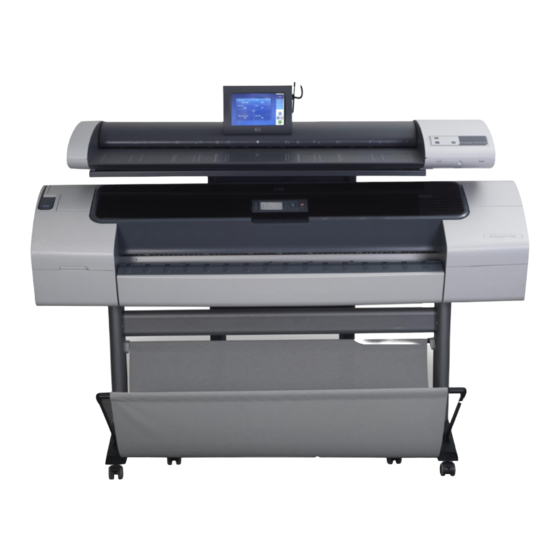
HP Designjet T1120 SD-MFP Guía De Referencia Rápida
Ocultar thumbs
Ver también para Designjet T1120 SD-MFP:
- Manual para el usuario (215 páginas) ,
- Instrucciones de montaje (42 páginas) ,
- Manual del usuario (49 páginas)

Manuales relacionados para HP Designjet T1120 SD-MFP


Resumen de contenidos para HP Designjet T1120 SD-MFP
- Página 1 HP Designjet T1120 SD-MFP Guía de referencia rápida HP Designjet T1120 SD-MFP Guia de referência rápida HP Designjet T1120 SD-MFP Οδηγός γρήγορης αναφοράς Многофункциональное устройство HP Designjet T1120 SD-MFP Краткое справочное руководство...
- Página 2 Οι πληροφορίες που περιέχονται στο παρόν μπορεί να αλλάξουν χωρίς προειδοποίηση. Οι μοναδικές εγγυήσεις για τα προϊόντα και τις υπηρεσίες της HP ορίζονται στη ρητή δήλωση εγγύησης που συνοδεύει τα προϊόντα και τις υπηρεσίες. Τίποτα από όσα αναφέρονται στο παρόν δεν θα πρέπει να θεωρηθούν ότι αποτελούν πρόσθετη εγγύηση.
-
Página 3: Tabla De Contenido
Tabla de contenido 1 Introducción Uso de esta guía ..................... 1 Software del escáner ..................2 Escáner ......................3 Documentación y ayuda ................. 3 2 Operaciones básicas Encendido y apagado del escáner ..............4 Carga y expulsión de documentos ..............5 Ajuste de una carpeta de destino para los escaneados ......... - Página 4 Los resultados de coincidencia de color no son óptimos ......37 Necesito actualizar o recuperar el sistema ........... 37 El software del sistema está en el idioma incorrecto ........39 Instalación de un nuevo software del sistema ..........39 Índice ..........................42 ESWW...
-
Página 5: Introducción
Introducción Uso de esta guía La guía está organizada en los siguientes capítulos. Introducción: En este capítulo, se proporciona una breve introducción del software, del escáner y de la documentación disponible. Operaciones básicas: Este capítulo le ayuda a llevar a cabo diversos procedimientos habituales. -
Página 6: Software Del Escáner
Software del escáner El software del escáner se ejecuta de forma automática al encender la pantalla táctil. La pantalla principal se divide en las siguientes secciones: ● Área del menú principal ● Barra derecha, parte superior: los botones de tareas ●... -
Página 7: Escáner
Escáner 1. Tapa del escáner 6. Puerto USB 2. Pantalla táctil para la aplicación de escaneado/ 7. Panel del usuario copia 8. Botón de avance del papel 3. Botones de liberación para abrir la tapa del 9. Botón de retroceso del papel escáner 10. -
Página 8: Operaciones Básicas
Operaciones básicas Encendido y apagado del escáner El sistema (escáner, pantalla y software) puede encenderse y apagarse pulsando el botón Encender en el panel de operación del escáner. NOTA: La impresora dispone de un botón de encendido y apagado por separado. Por lo general, este botón siempre permanece encendido y no se pulsa al reiniciar el sistema. -
Página 9: Carga Y Expulsión De Documentos
Reinicio Pulse el botón de Encendido para apagar el sistema y, a continuación, vuelva a pulsarlo para encender el sistema. Carga y expulsión de documentos Carga de documentos Cargue el documento con el lado de la imagen hacia arriba. Alinee el centro del documento con la marca de flecha central que se encuentra sobre la superficie del escáner y en la parte superior de la misma. -
Página 10: Expulsión Del Documento
Expulsión del documento ● Pulse el botón de Retroceso del papel para expulsar el original a la superficie de alimentación del escáner (hacia usted). ● Pulse el botón de Avance del papel si desea expulsar el original por la parte posterior del escáner. - Página 11 Si desea guardar los escaneados en una unidad flash USB, pulse el botón Digit. e inserte la unidad en el puerto USB de la pantalla táctil. El sistema detectará la unidad y le preguntará si desea ajustar o cambiar el destino a USB.
-
Página 12: Copia De Un Documento
Selección de un destino Seleccione un destino de la lista creada y guardada anteriormente en el sistema. Si no se encuentra disponible ningún destino, o si desea utilizar un destino que no se encuentra en la lista, tendrá que añadir un destino nuevo. Pulse el destino USB si desea escanear en una unidad flash USB insertada. -
Página 13: Escaneado En Un Archivo
Pulse el botón Copiar para acceder a los botones y a la configuración de la copia (escanear en impresión). A continuación se muestra el cuadro de diálogo Copiar. Pulse el botón Tipo de original y seleccione el tipo que se ajuste al documento y al resultado necesario. - Página 14 Pulse el botón Digit. para acceder a los botones y a la configuración del escaneado a archivo. A continuación se muestra el cuadro de diálogo Digit.. Pulse el botón Tipo de original y seleccione el tipo que se ajuste al documento o lo describa.
-
Página 15: Escaneado Y Copia De Lotes
Escaneado y copia de lotes Con el escaneado y la copia de lotes, puede introducir de forma continua nuevos originales en el escáner y el sistema comenzará a procesarlos directamente, sin esperar a que pulse el botón Iniciar el escaneado/la copia. El sistema aplicará la configuración actual a todos los documentos. -
Página 16: Especificación Del Tipo De Original Y De Los Ajustes De La Imagen
Cuando se haya escaneado un original, se expulsará. Vuelve a aparecer el cuadro de diálogo Modo de lotes y le pide el siguiente original. Retire el original que se ha expulsado e inserte el siguiente. Siga insertando los originales hasta que haya terminado con el lote. Pulse el botón Cancelar del cuadro de diálogo Modo de lotes para cancelar dicho modo. - Página 17 Tipo de original Descripción Líneas en color Indicado para dibujos CAD en color y gráficos con un alto nivel de detalles. Aplica el procesamiento de imágenes para limpiar el fondo y perfilar líneas. Escaneado en color de 24 bits. Líneas grises Indicado para dibujos CAD en escala de grises y gráficos con un alto nivel de detalles.
-
Página 18: Ajuste De Tamaños De Entrada Y De Salida
Puede ajustar con precisión la configuración del Tipo de original (opcional): Pulse el botón Más para ampliar el cuadro de diálogo Tipo de original y ajustar las opciones pertinentes del Tipo de original seleccionado. Pulse el botón OK cuando haya terminado. Pulse el botón de Ayuda en función del contexto para obtener información adicional sobre cada ajuste y sobre cómo guardar la configuración como un... - Página 19 La lista ofrece diferentes métodos que puede utilizar para determinar el tamaño del Área de escaneado: ● Auto: El programa detectará automáticamente el tamaño del documento completo cargado en el escáner. Puede utilizar la vista previa para comprobar que el escáner ha detectado el tamaño correctamente. ●...
-
Página 20: Ajuste Del Valor De Cambiar El Tamaño (Tamaño De Salida) Sólo Para Copiar
Ajuste del valor de Cambiar el tamaño (tamaño de salida) sólo para Copiar Pulse el botón Cambiar el tamaño. Seleccione No si no desea cambiar el tamaño de la imagen: es decir, si desea que el resultado final sea del mismo tamaño que el Área de escaneado. Pulse el botón Tamaño para seleccionar un tamaño estándar (como A2 o A4) de una lista. -
Página 21: Ajuste Y Vista Previa De Ajustes De Imagen
Ajuste y vista previa de ajustes de imagen Pulse el botón de Ajustes de la esquina superior izquierda de la ventana de vista previa. Seleccione la configuración que desee en el cuadro de diálogo de ajustes. Pulse el botón OK para cerrar el cuadro de diálogo de ajustes y ver los efectos de dichos ajustes en la vista previa. -
Página 22: Ajuste De La Calidad Del Resultado
Tirador de centro de marco (círculo azul): Utilice este tirador para arrastrar todo el marco del tamaño y volver a colocarlo en la imagen capturada. Pulse el botón Iniciar el escaneado/la copia cuando acabe de ver la vista previa y desee comenzar el trabajo. Pulse el botón Cancelar si desea cancelar el proceso de vista previa sin iniciar el trabajo. -
Página 23: Ajuste De La Calidad Al Escanear A Una Impresión
Ajuste de la calidad al escanear a una impresión Al copiar (escanear en impresión), ajusta los parámetros de calidad de impresión generales (Rápida, Normal, Óptima) que se aplican a todo el proceso de copia (escanear e imprimir). ● La calidad de escaneado se define por la resolución (ppp). Puede seleccionar la resolución de escaneado que desee relacionada con cada ajuste de calidad (Rápida, Normal, Óptima). -
Página 24: Relación De Resoluciones De Escaneado Con Los Ajustes De Calidad Rápida, Normal Y Óptima (Escanear En Impresión)
Relación de resoluciones de escaneado con los ajustes de calidad Rápida, Normal y Óptima (escanear en impresión) Pulse el botón Tipo de original y, a continuación, el botón Más para abrir las opciones de ajuste de Tipo de original. Desplácese por la lista de ajustes para llegar a los botones Resolución de escaneado Rápida, Resolución de escaneado Normal y Resolución de escaneado Óptima. -
Página 25: Actualización (Renovación) Del Perfil De Soporte Actual
Sin embargo, existen dos casos que requerirán su atención: ● Cuando no se encuentra ningún perfil de soporte: Si el soporte no contiene aún un perfil para el soporte actual, deberá crear uno. Un mensaje le informará de cuándo debe crear un perfil de soporte y le mostrará un botón que le lleva al asistente para Crear perfil de soporte (véase a continuación). -
Página 26: El Asistente Crear Perfil De Soporte
Si está de acuerdo con el estado del perfil actual y los resultados de concordancia de color en sus pruebas, pulse OK para cerrar el cuadro de diálogo. Si en las pruebas los colores no son óptimos, pulse el botón Actualizar perfil para iniciar el asistente Crear perfil de soporte. -
Página 27: Navegación Por El Sistema De Archivos
Navegación por el sistema de archivos ● El Gestor de archivos se limita a las carpetas que se han definido en el sistema como destinos de escaneado. La lista de archivos se encuentra de forma predeterminada en la raíz de la carpeta de destino actual. ●... -
Página 28: Configuración Y Opciones Del Sistema
● Todo / Ninguno: Seleccionará y eliminará la selección de las casillas a la izquierda de todos los nombres de archivos en la carpeta que se está visualizando en ese momento. ● Ver: Abre una ventana distinta con una visualización más grande del archivo de imagen que se muestra actualmente. -
Página 29: Opciones Avanzadas
Rebobinado tras escaneado Pulse Opciones > Opciones básicas. Seleccione/marque la opción Rebobinar tras escaneado si desea que el documento vuelva al área de introducción del papel una vez que se haya escaneado, para que pueda expulsarlo hacia atrás pulsando el botón de retroceso del papel en el panel del escáner. - Página 30 Configuración de la red Los parámetros de la red se introducen a través del programa de configuración que se ejecuta la primera vez que se enciende el sistema. Si el sistema se cambia de lugar o los parámetros de red cambian, se pueden introducir los ajustes de la red a través del menú...
-
Página 31: Mantenimiento
Mantenimiento Limpieza de la placa de cristal y del área de escaneado Apague el escáner y desconecte el cable de alimentación. Coloque la pantalla táctil hacia atrás. Limpieza de la placa de cristal y del área de escaneado ESWW... - Página 32 En la parte posterior del escáner se encuentran dos botones de liberación de la tapa. Deslice simultáneamente los botones de liberación hacia el centro del escáner, hasta que note que se desconectan y tire de la tapa hacia atrás, hacia su cuerpo. Abra la tapa del escáner hacia atrás, al máximo. Limpie suavemente la placa de cristal y las tres filas de rodillos con un paño que no suelte pelusas, humedecido con un limpiador de cristales suave sin abrasivos.
-
Página 33: Calibración Del Escáner
Vuelva a colocar la pantalla táctil en su posición normal. Calibración del escáner HP recomienda que calibre el escáner si el resultado no es óptimo y el problema no se soluciona limpiando el área de escaneado. La calibración renovará la precisión original del color y del blanco y negro del escáner. - Página 34 NOTA: Es importante limpiar el cristal antes de calibrar el escáner. Apague el escáner y limpie el área de escaneado. La calibración se realiza mejor si el escáner está limpio. Cuando haya terminado de limpiar el área de escaneado, encienda el escáner.
-
Página 35: Calibración Del Puntero De La Pantalla Táctil
Llame al servicio de Soporte de HP para solicitar una nueva placa de cristal. Con la nueva placa se suministran instrucciones paso a paso sobre cómo sustituir la placa de cristal. -
Página 36: Solución De Problemas
(véase a continuación). Asistencia técnica En algunos casos, puede que necesite asistencia técnica. Debe ponerse en contacto con el servicio de Soporte de HP si se producen uno más de los siguientes casos: ● El error no puede solucionarse mediante la acción que se sugiere en la pantalla táctil ni mediante ninguno de los pasos descritos anteriormente en la... -
Página 37: Se Ha Producido Un Atasco De Papel
Se ha producido un atasco de papel Sabe que se ha producido un atasco de papel cuando el escáner detiene el escaneado mientras el documento sigue en el sistema. El sistema informará de que se ha producido un atasco de papel. Para solucionarlo, intente expulsar el documento del escáner: mantenga pulsada la tecla Retroceso de papel o Avance de papel. -
Página 38: Rayas En La Imagen Escaneada
Con una mano, tire de la tapa hacia atrás para abrir y utilice la otra mano para extraer el documento, de modo que se saque totalmente del área de escaneado. Cierre la tapa. Vuelva a colocar la pantalla táctil en su posición normal. Cuando el escáner esté... -
Página 39: Las Líneas En La Imagen Escaneada Aparecen Demasiado Delgadas O Discontinuas
Cuando se escanean imágenes con líneas finas, como dibujos de CAD, un ajuste de resolución de escaneado inferior a 300 ppp podrá dar como resultado líneas discontinuas o desproporcionadamente finas. HP recomienda ajustar la resolución de escaneado a un mínimo de 300 ppp cuando se escaneen dibujos de CAD y otros documentos con líneas finas. -
Página 40: Imagen Recortada, No Se Ha Escaneado La Imagen Completa
La configuración de la carpeta de destino se realiza al instalar el sistema y después mediante Opciones > Opciones avanzadas > Gestionar destinos > Añadir o Cambiar. Asegúrese de que ha introducido correctamente toda la ruta de la red. Asegúrese de que ha introducido la información de conexión correcta – Dominio\Nombre de usuario y Contraseña. -
Página 41: Los Resultados De Coincidencia De Color No Son Óptimos
Asegúrese de que ha escaneado la segunda página impresa por el asistente Crear perfil de soporte, y no la primera. Compruebe que el escáner está limpio y que se ha calibrado recientemente. Si tiene dudas, limpie el área de escaneado y calibre el escáner. consulte Limpieza de la placa de cristal y del área de escaneado en la página 27 Calibración del escáner en la página Los resultados de coincidencia de color no son óptimos... - Página 42 Para realizar una recuperación del sistema, debe activar el modo Actualización y recuperación de software. Existen dos modos de activar el modo Actualización y recuperación de software: Si el programa de la pantalla táctil funciona, pulse Opciones > Opciones avanzadas > Actualización de software. Si el programa se ha bloqueado y no puede acceder a la interfaz del programa en la pantalla táctil, siga las instrucciones indicadas a continuación para activar el menú...
-
Página 43: El Software Del Sistema Está En El Idioma Incorrecto
Seleccione el idioma del software del sistema. Acepte el acuerdo de licencia de HP. El sistema finalizará el proceso de recuperación e iniciará la interfaz del programa de escaneado y de copia. El software del sistema está en el idioma incorrecto El idioma del sistema se configura durante la instalación;... -
Página 44: Instalar Una Nueva Versión De Software Desde Un Pc
Pulse las flechas y el botón OK cuando se le indique. Seleccione el idioma del software del sistema. Acepte el acuerdo de licencia de HP. El sistema finalizará el proceso de instalación e iniciará la interfaz del programa de escaneado y de copia. - Página 45 Pulse las flechas y el botón OK cuando se le indique. Seleccione el idioma del software del sistema. Acepte el acuerdo de licencia de HP. El sistema finalizará el proceso de instalación e iniciará la interfaz del programa de escaneado y de copia.
-
Página 46: Índice
Índice expulsar 6 actualización de software 39 tamaño 14 actualizar software 37 actualizción de software 37 ajustes de imagen 17 encendido 4 apagado 4 errores de perfiles de soportes 36 área de escaneado 14 escanear documento 9 área de escaneado, limpieza 27 escanear documentos en lotes 11 atasco de papel 33 expulsión del documento 6... - Página 47 pantalla táctil 2 perfiles de soporte 20 placa de cristal limpieza 27 sustitución 31 problemas de coincidencia de color 37 rayas en la imagen escaneada 34 rebobinado tras escaneado 25 recuperación de software 37 recuperar software 37 reinicio 5 restablecimiento automático 25 software 2 tamaño imagen 14...