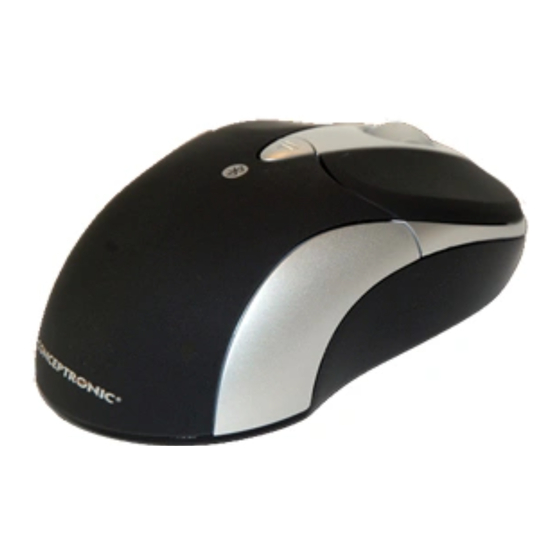
Conceptronic CLLMTRAVBT Guia Del Usuario
Tabla de contenido
Idiomas disponibles
Idiomas disponibles
Enlaces rápidos
NEDERLANDS
Gefeliciteerd met de aanschaf van uw
Conceptronic Bluetooth Travel Muis.
In deze gebruikershandleiding wordt u stap voor stap uitgelegd hoe u de
Conceptronic Bluetooth Travel Muis kunt installeren en gebruiken.
In geval van problemen adviseren wij u onze support-site te bezoeken (ga
naar: www.conceptronic.net en klik op 'Support'). Hier vindt u een
database met veelgestelde vragen waar u hoogstwaarschijnlijk de oplossing
voor uw probleem kunt vinden.
Heeft u andere vragen over uw product die u niet op de website kunt
vinden, neem dan contact met ons op via e-mail:
support@conceptronic.net
Voor meer informatie over Conceptronic producten kunt u terecht op de
Conceptronic website: www.conceptronic.net.
1.
Inhoud van de verpakking
De volgende onderdelen dienen aanwezig te zijn in de verpakking van de
Conceptronic Bluetooth Travel Muis:
•
Conceptronic Bluetooth Travel Muis
•
2x AAA Oplaadbare batterij
•
USB kabel voor het opladen van de muis
•
Opbergtasje
•
Product CD-ROM
•
Snelstart Handleiding
•
Garantiekaart
Conceptronic CLLMTRAVBT
Gebruikers Handleiding
1
Tabla de contenido

Manuales relacionados para Conceptronic CLLMTRAVBT


Resumen de contenidos para Conceptronic CLLMTRAVBT
-
Página 37: Felicidades Por La Compra De Su Ratón De Viaje Bluetooth De Conceptronic
Si desea obtener información adicional sobre los productos de Conceptronic, visite el sitio web de Conceptronic: www.conceptronic.net Contenido del paquete El paquete del Ratón de viaje Bluetooth de Conceptronic incluye los elementos siguientes: • Ratón de viaje Bluetooth de Conceptronic •... - Página 38 ESPAÑOL Descripción del Ratón de viaje Bluetooth Nº Descripción Botón izquierdo del ratón Rueda de desplazamiento y LED de estado: muestra el estado del ratón. Botón derecho del ratón Botón de la tapa del compartimento de las pilas Tapa del compartimento de las pilas Botón de emparejamiento Puerto USB de carga Interruptor On/Off...
-
Página 39: Introducir Las Pilas
ESPAÑOL Cargar el Ratón de viaje Bluetooth Antes de utilizar el Ratón de viaje Bluetooth, es necesario cargar las pilas. 3.1 Introducir las pilas Pulse el Botón de la tapa del compartimento de las pilas y deslice la tapa para separarla del ratón. Introduzca en el ratón las 2 pilas recargables AAA que incluye el producto. -
Página 40: Cargar Las Pilas
ESPAÑOL 3.2 Cargar las pilas Introduzca un cabo del cable USB de carga que incluye el producto en el mini puerto USB del Ratón de viaje Bluetooth, e introduzca el otro cabo en un puerto USB disponible de su ordenador de sobremesa o portátil. -
Página 41: Crear Una Conexión Bluetooth
ESPAÑOL Crear una conexión Bluetooth Para crear una conexión entre el Ratón de viaje Bluetooth y su ordenador de sobremesa o portátil, es necesario que su ordenador esté equipado con tecnología Bluetooth. Existen diversas pilas de software Bluetooth. En este manual se describen las siguientes: - Pila de software Bluetooth para Windows (Windows XP SP2 y Vista) - Pila de software Bluetooth Widcomm... - Página 42 ESPAÑOL A continuación, la ventana “Dispositivos Bluetooth” aparecerá en pantalla. Haga clic en el botón “Añadir”. Seguidamente se iniciará el “Asistente para añadir un dispositivo Bluetooth”. Marque la casilla “El dispositivo está configurado y listo para su detección” y haga clic en “Siguiente” para continuar. El “Asistente de dispositivos Bluetooth”...
- Página 43 ESPAÑOL Cuando el sistema encuentre el Ratón Bluetooth, selecciónelo y haga clic en “Siguiente” para continuar. El “Asistente de dispositivos Bluetooth” solicitará una clave de acceso. Seleccione “No utilizar clave de acceso” y haga clic en “Siguiente” para continuar. A continuación, el “Asistente de dispositivos Bluetooth” instalará el ratón.
- Página 44 ESPAÑOL Cuando el Ratón Bluetooth esté instalado, el “Asistente de dispositivos Bluetooth” finalizará. Haga clic en “Finalizar” para cerrar el “Asistente de dispositivos Bluetooth”. A continuación, volverá a la ventana “Dispositivos Bluetooth”, donde aparece el Ratón Bluetooth Haga clic en “Aceptar” para cerrar la ventana “Dispositivos Bluetooth”.
-
Página 45: Pila De Software Bluetooth Widcomm
ESPAÑOL 4.2 Pila de software Bluetooth Widcomm Encienda el Ratón Bluetooth con el interruptor de la base. Pulse el botón de “Emparejamiento” situado en la base del Ratón Bluetooth y el LED tras la rueda de desplazamiento parpadeará de color rojo. Haga doble clic en el icono “Mis lugares Bluetooth”... - Página 46 ESPAÑOL El software buscará dispositivos Bluetooth activos y los mostrará en pantalla. Si el sistema no encuentra su Ratón Bluetooth, compruebe si el aparato está en posición de “Emparejamiento” con el botón de la base, y haga clic en “Ver dispositivos a mi alcance” para volver a buscar dispositivos Bluetooth.
- Página 47 ESPAÑOL El software creará una conexión con el Ratón Bluetooth y mostrará la conexión activa en la ventana “Mis lugares Bluetooth”. Ahora ya puede utilizar su Ratón Bluetooth. Nota: Cuando encienda el Ratón Bluetooth, éste establecerá una conexión con su ordenador automáticamente.
-
Página 48: Pila De Software Bluetooth Ivt Bluesoleil
ESPAÑOL 4.3 Pila de software Bluetooth IVT Bluesoleil Encienda el Ratón Bluetooth con el interruptor de la base. Pulse el botón de “Emparejamiento” situado en la base del Ratón Bluetooth y el LED tras la rueda de desplazamiento parpadeará de color rojo. - Página 49 ESPAÑOL Si el sistema no encuentra su Ratón Bluetooth, compruebe si el aparato está en posición de “Emparejamiento” con el botón de la base, y haga clic en el botón Naranja del centro de la pantalla para volver a buscar dispositivos Bluetooth.
-
Página 50: Pila De Software Bluetooth Toshiba
ESPAÑOL Ahora ya puede utilizar su Ratón Bluetooth. Nota: Cuando encienda el Ratón Bluetooth, éste establecerá una conexión con su ordenador automáticamente. 4.4 Pila de software Bluetooth Toshiba Encienda el Ratón de viaje Bluetooth con el interruptor de la base. Pulse el botón de “Emparejamiento”... - Página 51 ESPAÑOL A continuación, la ventana “Opciones Bluetooth” aparecerá en pantalla. Haga clic en el botón “Nueva conexión” para abrir el “Asistente para añadir una nueva conexión”. Nota: Si es la primera vez que empareja un dispositivo Bluetooth a su ordenador, el “Asistente para añadir una nueva conexión” se iniciará...
- Página 52 ESPAÑOL Cuando el sistema detecte el Ratón Bluetooth, selecciónelo y haga clic en “Siguiente” para continuar. El software creará una conexión con el Ratón Bluetooth y mostrará la conexión activa en la ventana “Opciones Bluetooth”. Ahora ya puede utilizar su Ratón Bluetooth. Nota: Cuando encienda el Ratón Bluetooth, éste establecerá...
-
Página 53: Cómo Utilizar La Rueda De Desplazamiento
ESPAÑOL Utilizar el Ratón de viaje Bluetooth 5.1 Cómo utilizar la rueda de desplazamiento El Ratón Bluetooth incorpora una rueda que funciona al tiempo como rueda de desplazamiento para Windows y como botón a medida. Para utilizar el botón central, presione la rueda de desplazamiento. 5.2 Cambiar configuración resolución... -
Página 54: Características De Ahorro De Energía
ESPAÑOL 5.3 Características de ahorro de energía Para conservar la potencia de las pilas, el Ratón de viaje Bluetooth ofrece las características siguientes de gestión de energía: El ratón pasa al “Modo de Ahorro de energía” una vez transcurridos 10 segundos de inactividad. El ratón pasa al “Modo Standby”... -
Página 55: Declaración De Conformidad
3821 AL Amersfoort, Países Bajos, tel. +31 (0)33 4549401 CIF/NIF NL801729877B01 Declara mediante este documento que el producto Tipo BLUETOOTH TRAVEL MOUSE Producto CLLMTRAVBT Marca Conceptronic Cumple con las siguientes directivas: Directiva 1999/5/EEC R&TTE (transpuesta a la legislación española mediante RD 1890/2000): Equipos terminales de telecomunicación y equipos de... - Página 56 Declaración de Conformidad La marca CE certifica que este producto se adecua a las especificaciones y regulaciones arriba mencionadas. Este producto es adecuado para todos los países de la UE. Lugar y fecha de emisión: Amersfoort, 14 de Julio de 2007 Herman Looijen, Director de marketing...