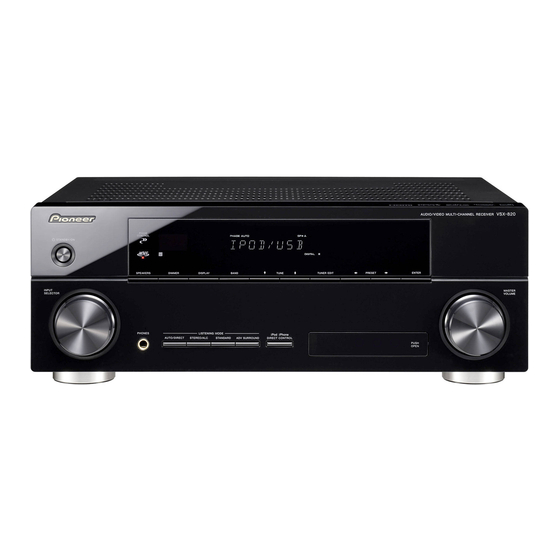
Pioneer VSX-820 Manual De Instrucciones
Tabla de contenido
Idiomas disponibles
Idiomas disponibles
Enlaces rápidos
AUDIO/VIDEO MULTI-CHANNEL RECEIVER
RECEPTEUR AUDIOVISUEL A
VOIES MULTIPLES
RECEPTOR MULTICANAL DE AUDIO/VÍDEO
VSX-820
Register your product on
http://www.pioneerelectronics.com (US)
http://www.pioneerelectronics.ca (Canada)
• Protect your new investment
The details of your purchase will be on file for reference in the event of an
insurance claim such as loss or theft.
• Receive free tips, updates and service bulletins on your new product
• Improve product development
Your input helps us continue to design products that meet your needs.
• Receive a free Pioneer newsletter
Registered customers can opt in to receive a monthly newsletter.
http://www.pioneerelectronics.com (US)
http://www.pioneerelectronics.ca (Canada)
Operating Instructions
Mode d'emploi
Manual de instrucciones
Capítulos
Tabla de contenido
Solución de problemas

Manuales relacionados para Pioneer VSX-820


Resumen de contenidos para Pioneer VSX-820
-
Página 150: Entorno De Funcionamiento
ADVERTENCIA PRECAUCIÓN PARA LA VENTILACIÓN Este aparato no es impermeable. Para evitar el riesgo Cuando instale este aparato, asegúrese de dejar de incendio y de descargas eléctricas, no ponga ningún espacio en torno al mismo para la ventilación con el fin recipiente lleno de líquido (como pueda ser un vaso o de mejorar la disipación de calor (por lo menos 40 cm un florero) cerca del aparato ni lo exponga a goteo,... -
Página 151: Importante
IMPORTANTE CAUTION RISK OF ELECTRIC SHOCK DO NOT OPEN ATENCIÓN: La luz intermitente con el símbolo de punta El punto exclamativo dentro un triángulo PARA PREVENIR EL PELIGRO DE CHOQUE de flecha dentro un triángulo equilátero. equilátero convenido para avisar el usuário ELÉCTRICO NO REMOVER LA TAPA NI LAS Está... - Página 152 Enhorabuena por la adquisición de este producto Pioneer. Lea completamente este manual de instrucciones para aprender a operar correctamente el aparato. Después de haber terminado la lectura de las instrucciones, guarde el manual en un lugar seguro para poderlo consultar en el futuro.
- Página 153 08 Grabación 11 Información adicional Solución de problemas ....68 Cómo hacer una grabación de audio o vídeo ....... 50 HDMI .
-
Página 154: Organigrama De Ajustes Del Receptor
Organigrama de ajustes del receptor La unidad es un receptor AV completo Los colores de los pasos indican lo siguiente: equipado con abundancia de funciones y Elemento de ajuste necesario terminales. Se puede usar fácilmente siguiendo el procedimiento de abajo para hacer las conexiones y ajustes. -
Página 155: Antes De Comenzar
Capítulo 1: Antes de comenzar • Aunque distintas pilas tengan la misma forma, pueden tener tensiones diferentes. Comprobación del contenido de la No mezcle pilas de distinto tipo. caja • Cuando se deshaga de las pilas usadas, Compruebe que ha recibido todos los asegúrese de respetar las disposiciones accesorios siguientes: gubernamentales o las normas de las... -
Página 156: Ventilación
Ventilación Al instalar esta unidad, asegúrese de dejar espacio alrededor de la unidad a fin de que la ventilación mejore la dispersión de calor (al menos 40 cm en la parte superior). Si no se deja suficiente espacio entre la unidad y las paredes u otros equipos, la acumulación de calor en el interior puede alterar el funcionamiento o producir fallos. -
Página 157: Controles E Indicadores
Capítulo 2: Controles e indicadores Panel frontal VSX-820 AUDIO/ VIDEO MULTI- CHANNEL RECEIVER PHASE CONTROL STANDBY/ON SPEAKERS DIMMER DISPLAY BAND TUNE TUNER EDIT PRESET ENTER INPUT MASTER SELECTOR VOLUME PHONES LISTENING MODE iPod iPhone VIDEO INPUT AUTO/DIRECT STEREO/ALC STANDARD ADV SURROUND... -
Página 158: Alcance Operativo Del Mando A Distancia
PRESET / Alcance operativo del mando a distancia Se utiliza para seleccionar estaciones de El mando a distancia puede no funcionar radio preseleccionadas (página 49) y para correctamente si: seleccionar canales de SIRIUS Radio • Hay obstáculos entre el mando a distancia (página 66). -
Página 159: Pantalla
Pantalla PHASE Pantalla de visualización de caracteres Se ilumina cuando se enciende Phase Control Muestra diversos datos del sistema. (página 36). 10 Indicadores de DTS AUTO Se ilumina cuando la función Auto Surround Se ilumina cuando se detecta una fuente está... - Página 160 Se ilumina cuando se detecta una fuente con señales de sonido codificadas Dolby TrueHD. Se ilumina para indicar la descodificación Dolby Digital EX. 2PLll(x) Se ilumina para indicar la descodificación 2 Pro Logic II / 2 Pro Logic IIx. Se apagará...
-
Página 161: Mando A Distancia
RECEIVER Hace que el mando a distancia controle el Mando a distancia receptor (se utiliza para seleccionar las funciones en blanco que están encima de los botones de número (S.RETRIEVER, etc)). RECEIVER SLEEP SOURCE CONTROL Utilice también este botón para ajustar el sonido envolvente (página 42) y los RECEIVER INPUT SELECT... - Página 162 Alterna entre los modos de entrada de TV nombre (página 49). analógica y DTV para los televisores de BAND pantalla plana Pioneer. Cambia entre las sintonías AM, FM ST 11 Botones de número y otros controles de (estéreo) y FM MONO (página 48).
- Página 163 S.RETRIEVER 13 Botones TV CONTROL Pulse para restaurar el sonido con calidad Estos botones se utilizan exclusivamente para controlar el televisor asignado al botón TV. Por de CD a fuentes de audio comprimidas (página 36). lo tanto, si sólo va a conectar un televisor al sistema, asígnelo al botón TV (para más SB CH detalles, consulte la página 52).
-
Página 164: Conexión Del Equipo
Capítulo 3: Conexión del equipo Disposición de los altavoces Si conecta los altavoces delanteros izquierdo y derecho (L/R), el altavoz central (C), los altavoces de sonido envolvente derecho e izquierdo (SL/SR), y el subwoofer (SW), podrá disfrutar de un sistema de sonido envolvente de 5.1 canales. Si, además, utiliza un amplificador externo, podrá... -
Página 165: Consejos Sobre La Colocación De Los Altavoces
Consejos sobre la colocación de los • Intente no colocar los altavoces de sonido envolvente muy lejos de la posición de altavoces audición con respecto a los altavoces La disposición de los altavoces en la sala frontales y central. Esta acción podría influye de manera importante en la calidad del debilitar el efecto de sonido envolvente. -
Página 166: Conexión De Los Altavoces
Conexión de los altavoces El receptor funciona con sólo dos altavoces Se pueden utilizar los altavoces conectados a estéreo (los altavoces frontales en el los terminales de altavoces B para escuchar la diagrama), pero se recomienda utilizar al reproducción estéreo en otra habitación. Para menos tres altavoces, o una configuración obtener las opciones de escucha con esta completa para obtener el mejor sonido... -
Página 167: Conexiones De Cables Pelados
Conexiones de cables pelados Conexión de los altavoces traseros de Terminales de altavoz-A: sonido envolvente o de los altavoces delanteros con efectos de altura Trence los hilos expuestos del cable. Para añadir un altavoz trasero de sonido Afloje el terminal e inserte el hilo envolvente o un altavoz delantero con efectos expuesto. -
Página 168: Cambio Del Sistema De Altavoces
Cambio del sistema de altavoces Se pueden configurar tres sistemas de Conexiones de los cables altavoces distintos con el botón SPEAKERS. Asegúrese de no doblar los cables por encima del equipo (como se muestra en la ilustración). • Utilice el botón SPEAKERS del panel Si esto sucede, el campo magnético producido frontal para seleccionar un ajuste del sistema por los transformadores del equipo podrán... -
Página 169: Acerca De Hdmi
Acerca de HDMI Cables de audio analógico La conexión HDMI transfiere vídeo digital sin Utilice cables fonográficos RCA estéreo para comprimir, así como casi cualquier tipo de conectar componentes de audio analógico. audio digital con el que sea compatible el Estos cables generalmente tienen una clavija componente conectado, incluido DVD-Video, roja y otra blanca;... -
Página 170: Cables De Vídeo De Componentes
Cables de vídeo de componentes Utilice cables de vídeo de componentes para Acerca de la conexión de salidas de obtener la mejor reproducción de color posible vídeo de su fuente de vídeo. La señal de color del Este receptor no incorpora un conversor de televisor se divide en la señal de luminancia (Y) vídeo. -
Página 171: Conexión De Un Componente De Reproducción Y De Tv
Conexión de un componente de reproducción y de TV Conexión mediante HDMI Si dispone de un componente (reproductor de discos Blu-ray, etc.) equipado con HDMI o DVI (con HDCP), puede conectarlo a este receptor con un cable HDMI disponible en el mercado. •... -
Página 172: Conexión De Un Componente Sin Terminal Hdmi
Conexión de un componente sin terminal HDMI Este diagrama indica las conexiones al receptor de un televisor y de un reproductor de DVD (u otro componente de reproducción) sin un terminal HDMI. IN BD SUBWOOFER SPEAKERS PRE OUT FRONT SURROUN CD-R/TAPE DVR/VCR ADAPTER PORT... -
Página 173: Conexión De Un Receptor Satélite U Otro Módulo De Conexión Digital
Conexión de un receptor satélite u Conexión de una grabadora de otro módulo de conexión digital HDD/DVD, de un VCR y de otras fuentes de vídeo Los receptores satélite o de cable y los sintonizadores de televisor digital terrestre son Este receptor tiene entradas y salidas de todos ejemplos de los llamados ‘módulos de audio/vídeo adecuadas para conectar... -
Página 174: Uso De Conectores De Vídeo De Componentes
Importante Uso de conectores de vídeo de • Si ha conectado algún componente fuente componentes al receptor mediante una entrada de vídeo El vídeo de componentes debería ofrece una de componentes, también deberá conectar calidad de imagen mayor que el vídeo su televisor a los conectores COMPONENT compuesto. -
Página 175: Conexión De Antenas
Uso de antenas exteriores Conexión de antenas Para mejorar la recepción en FM Conecte la antena de cuadro de AM y la antena Utilice un conector F (no suministrado) para alámbrica de FM como se indica a conectar una antena FM externa. continuación. -
Página 176: Conexión Al Terminal De Vídeo Del Panel Frontal
Si encuentra que está dañado, pida un VIDEO AUDIO/VIDEO OUTPUT cable de recambio al representante Videocámara autorizado de Pioneer más cercano. (etc.) • Cuando no esté en uso (por ejemplo, durante las vacaciones), desenchufe el cable de la unidad de la toma de corriente. -
Página 177: Configuración Básica
Capítulo 4: Configuración básica (Seguidamente se muestra una explicación utilizando la información en Configuración automática para pantalla (OSD) para la conexión de un sonido envolvente (MCACC) altavoz trasero de sonido envolvente.) La configuración automática de calibración AUDIO TUNER EDIT MASTER acústica multicanal (MCACC) mide las PARAMETER VOLUME... - Página 178 Pulse RECEIVER en el mando a distancia Confirme la configuración del altavoz. y, a continuación, pulse el botón SETUP. La configuración que aparece en pantalla Aparecerá una pantalla (OSD) en su televisor. deberá reflejar los altavoces reales de los que Utilice ///...
-
Página 179: Otros Problemas Al Utilizar La Configuración Auto Mcacc Setup
Una vez más, intente hacer el menor ruido posible mientras esto se lleva a cabo. Puede tardar de 1 a 3 minutos. Esto completa la configuración Auto MCACC Setup. Vuelve al menú System Setup. Los ajustes realizados con la configuración Auto MCACC Setup generalmente proporcionan un excelente sonido envolvente para el sistema, pero también es posible... -
Página 180: Uso Del Sistema
Capítulo 5: Uso del sistema Puede comprobar en la pantalla del panel Importante frontal si la reproducción de sonido envolvente se está llevando a cabo de forma correcta. • Los modos de escucha y muchas funciones descritas en esta sección Cuando se usa un altavoz de sonido envolvente pueden no estar disponibles dependiendo trasero, 2D+PLIIx se visualiza cuando se... -
Página 181: Reproducción Automática
• Mientras escucha una fuente, pulse STANDARD. Reproducción automática Si la fuente es Dolby Digital, DTS, o Dolby La opción de escucha más simple y directa es Surround codificado, el formato de la función Auto Surround. Con esta función, el decodificación apropiado será... -
Página 182: Uso De Los Efectos De Sonido Envolvente Avanzados
• DOLBY DIGITAL EX – Crea un sonido Con fuentes multicanal, puede seleccionar entre: envolvente en el canal trasero para fuentes de 5.1 canales y ofrece descodificación • DOLBY PLIIz HEIGHT – Sonido de hasta pura para fuentes de 6.1 canales (tales 7.1 canales como Dolby Digital Surround EX) •... -
Página 183: Reproducción Estéreo
• EXT.STEREO – Ofrece sonido multicanal para una fuente estéreo, utilizando todos Uso de Front Stage Surround sus altavoces. Advance La función Front Stage Surround Advance le permite crear efectos de sonido envolvente Reproducción estéreo naturales utilizando sólo los altavoces Al seleccionar STEREO, oirá... -
Página 184: Uso De Stream Direct
Uso de Stream Direct Sonido mejorado con Phase Control Utilice los modos de Stream Direct cuando La función Phase Control de este receptor utiliza medidas de corrección de fase para desee escuchar la reproducción más fiel asegurarse de que su fuente de sonido llega a la posible de una fuente. -
Página 185: Reproducción Con El Ecualizador De Calibración Acústica
La tecnología Phase Control ofrece una reproducción de sonido uniforme mediante el Uso del procesamiento del canal uso de la equiparación de fases para una envolvente trasero imagen de sonido óptima desde su posición de escucha. El ajuste predeterminado es activado Puede hacer que el receptor utilice y se recomienda dejar Phase Control activado automáticamente la descodificación de... -
Página 186: Ajuste De La Función Up Mix
• SB AUTO – Se activa automáticamente el Mantenga pulsado el botón PRESET + en procesamiento de decodificación de el panel frontal, y pulse el botón matriz para la generación del componente STANDBY/ON durante aproximadamente de sonido envolvente trasero del dos segundos. - Página 187 Ajuste Qué hace Opciones Activa/desactiva el efecto de la Ecualización de calibración (Ecualizador de acústica. calibración acústica) S.DELAY Algunos monitores introducen un leve retardo al mostrar 0,0 a 9,0 (cuadros) (Retardo de sonido) vídeo, lo que afecta a la sincronización entre la imagen y el 1 segundo = 30 cuadros sonido.
- Página 188 Ajuste Qué hace Opciones A.DLY Esta función corrige automáticamente el retardo de (Retardo automático) sonido a vídeo entre componentes conectados con un cable HDMI. El tiempo de retardo de sonido se ajusta en función del estado operativo de la pantalla conectada con un cable HDMI.
-
Página 189: Selección De La Señal De Entrada
Selección de la señal de entrada Uso de los auriculares En este receptor se pueden cambiar las • Inserte los auriculares en el conector señales de entrada para las distintas entradas, PHONES. tal como se describe abajo. El sonido saldrá por los auriculares y los altavoces conectados al receptor no emitirán Pulse RECEIVER... -
Página 190: El Menú System Setup
Capítulo 6: El menú System Setup Seleccione la opción que desea ajustar. Uso del menú System Setup System Setup En la siguiente sección se explica cómo 1.Auto MCACC realizar ajustes detallados para especificar 2.Manual SP Setup 3.Input Assign cómo se está usando el receptor, y cómo 4.Pre Out Setting adaptar un sistema de altavoces específico a su gusto. -
Página 191: Configuración Manual De Los Altavoces
• Speaker Setting – Especifique el tamaño y el número de altavoces que ha conectado Configuración manual de los (véase más abajo). altavoces • Crossover Network – Para especificar Este receptor permite hacer ajustes detallados qué frecuencias se enviarán al subwoofer para optimizar el sonido envolvente. -
Página 192: Sugerencia
• Center – Seleccione LARGE si el altavoz • Subwoofer – Las señales LFE y las central reproduce las frecuencias bajas de frecuencias bajas de canales ajustados a manera efectiva; seleccione SMALL para SMALL son emitidas desde el subwoofer enviar las frecuencias bajas a otros cuando se selecciona la opciónn YES (vea altavoces o al subwoofer. -
Página 193: Red Divisora De Frecuencias
Red divisora de frecuencias Seleccione una opción de configuración. • Ajuste por defecto: 100Hz • Manual – Para mover el tono de prueba Esta opción determina el corte entre los manualmente de altavoz en altavoz y sonidos graves reproducidos desde los ajustar los niveles de canales individuales. -
Página 194: Distancia De Altavoces
Sugerencia El menú Input Assign • Puede cambiar los niveles de canal en Sólo es necesario que realice ajustes en el cualquier momento pulsando RECEIVER menú Input Assign si no conectó su equipo a continuación, CH SELECT y LEV +/– en el según la configuración predeterminada para mando a distancia. -
Página 195: La Configuración Pre Out
Seleccione ‘Input Assign’ en el menú System Setup. La configuración Pre Out Especificar usando la conexión del altavoz System Setup trasero de sonido envolvente o del altavoz 1.Auto MCACC 2.Manual SP Setup delantero con efectos de altura con las salidas 3.Input Assign 4.Pre Out Setting PRE OUT. -
Página 196: Uso Del Sintonizador
Capítulo 7: Uso del sintonizador Sintonización rápida Pulse y mantenga pulsado TUNE / Recepción de radio para que la operación de sintonización se El siguiente procedimiento describe cómo realice a alta velocidad. Suelte el botón en sintonizar emisiones de radio de FM o AM la frecuencia que desea sintonizar. -
Página 197: Cómo Sintonizar Emisoras Memorizadas
Sintonice la emisora que desea Sugerencia memorizar. Para más detalles, consulte Recepción de radio • Para borrar el nombre de una estación, en la página 48. siga los pasos 1 y 2, y pulse ENTER mientras la pantalla está en blanco. Pulse Pulse TUNER EDIT. -
Página 198: Grabación
Capítulo 8: Grabación Seleccione la fuente que desea grabar. Utilice los botones MULTI CONTROL (o INPUT Cómo hacer una grabación de audio SELECT). o vídeo Seleccione la señal de entrada (si es Puede hacer una grabación de audio o vídeo necesario). -
Página 199: Control De Otros Componentes Del Sistema
Capítulo 9: Control de otros componentes del sistema Uso del mando a distancia para Selección directa de códigos de controlar otros componentes preajuste La mayoría de los componentes puede RECEIVER INPUT SELECT MEMORY asignarse a uno de los botones MULTI INPUT CONTROL utilizando el código de preajuste del DISP... -
Página 200: Borrado De Todos Los Ajustes Del Mando A Distancia
TV por cable/TV satélite/TV/ botón TV de encendido o apagado. DTV/TV Alterna entre los modos de entrada de TV analógica y TV/DTV DTV para los televisores de pantalla plana Pioneer. HOME MENU Utilícelo como botón GUIDE para navegar. TV por cable/TV satélite/TV/ RETURN Úselo para seleccionar los subtítulos ocultos en el DTV. -
Página 201: Controles Para Otros Componentes
Botón(es) Función Componentes MENU Púlselo para acceder al menú DTV. Para seleccionar la pantalla de menú. TV por cable/TV satélite/TV & Pulse este botón para seleccionar o ajustar elementos TV por cable/TV satélite/TV/ ENTER en la pantalla de menú, o para desplazarse. CH +/–... -
Página 202: Botón(Es) Función
Botón(es) Función Componentes , Para navegar por los menús/opciones de BD/DVD. Reproductor de discos Blu- ENTER & ray, reproductor de DVD, RETURN reproductor de CD, DVR (BDR), VCR, CD-R HOME Muestra la pantalla HOME MENU. MENU CH +/– Para seleccionar canales. DVR, VCR Para cambiar a los controles de disco duro al utilizar Grabador HDD/DVD/VCR... -
Página 203: Lista De Códigos De Preajuste
Disney 2022 Rio 2087 Fabricante Código Candle 0004, 0006, 0012, Durabrand 2090 Rowa 2071 0100 Pioneer 2255, 2192, 2281 Emerson 2067, 2082, 2091 Samsung 2009, 2011, 2015, Carnivale 0100 Denon 2310, 2311, 2312 Enterprise 2082 2031, 2044, 2068 Carver 0101... - Página 204 Proton 0004, 0006, 0007 Hitachi 0004, 0006, 0007 Fabricante Código JCL 1004 Protron 0055 Hyundai 0098 JVC 1000, 1001, 1020, 1029 Pioneer 2257, 2193, 2258, Proview 0068 Ilo 0089, 0091 2259, 2260, 2261, 2264, Kenwood 1000, 1001 Pulsar 0004, 0011, 0099 IMA 0008...
-
Página 205: Receptor De Satélite
Tashiko 1003 Receptor de cable Pioneer 6029 Teac 1005 Fabricante Código Technics 1004 Amino 6078 Pioneer 6029, 6028, 6095, Teknika 1003, 1004, 1005 Bright House 6074, 6029 Tivo 1016, 1020, 1021, 1022, 6099, 0297 Cable One 6074, 6029 1025 Cablevision 6074, 6029... -
Página 206: Otras Conexiones
• Pioneer no se hace responsable, bajo ninguna circunstancia, de ninguna pérdida directa o indirecta como consecuencia de cualquier percance o pérdida de material grabado como resultado de un fallo del iPod. -
Página 207: Reproducción Del Ipod
1 Los controles del iPod (salvo iPod touch e iPhone) estarán desactivados mientras el dispositivo esté conectado al receptor (en la pantalla del iPod aparecerá Pioneer). 2 • Tenga en cuenta que los caracteres no latinos de la lista de reproducción se muestran como *. -
Página 208: Visionado De Fotos Y Vídeos
Acerca de iPod Botón Qué hace Pulse varias veces para cambiare entre Shuffle Songs, Shuffle Albums y Shuffle Off. DISP Pulse varias veces para cambiar la (DISPLAY) información de reproducción de canciones en la pantalla del panel frontal. / “Made for iPod” significa que un accesorio Al desplazarse, púlselos para pasar al nivel anterior/siguiente. -
Página 209: Conexión De Un Dispositivo Usb
USB. • Pioneer no puede garantizar la compatibilidad (funcionamiento y/o potencia de bus) con todos los dispositivos de almacenamiento de datos USB y no asume ninguna responsabilidad sobre cualquier pérdida de datos que pueda producirse cuando los conecte a este receptor. -
Página 210: Compatibilidad De Sonido Comprimido
• Compatible con protección DRM (gestión Importante de derechos digitales): Sí (los archivos de Si en la pantalla se ilumina un mensaje de USB sonido protegidos por DRM no se reproducirán en este receptor). Error, compruebe los siguientes puntos: • Apague el receptor y, a continuación, Acerca de MPEG-4 AAC vuelva a encenderlo. -
Página 211: Adaptador Bluetooth® Para El Disfrute Inalámbrico De La Música
Nota 1 • Es imprescindible que el dispositivo habilitado con tecnología inalámbrica Bluetooth soporte perfiles A2DP. • Pioneer no garantiza un funcionamiento y conexión correctos de esta unidad con todos los dispositivos que dispongan de tecnología inalámbrica Bluetooth. 2 • Es imprescindible que el dispositivo habilitado con tecnología inalámbrica Bluetooth soporte perfiles AVRCP. -
Página 212: Cómo Emparejar El Adaptador Bluetooth Y El Aparato De Tecnología Inalámbrica Bluetooth
Coloque el receptor en el modo de Encienda el dispositivo con tecnología espera, y conecte el ADAPTADOR Bluetooth inalámbrica Bluetooth que quiera emparejar, al ADAPTER PORT situado en el panel colóquelo cerca del sistema y ajústelo al trasero. modo de emparejamiento. Encienda el receptor. -
Página 213: Escucha De Satellite Radio
SIG, Inc., y cualquier uso de dichas marcas por fáciles de entender. Existe una variedad de Pioneer Corporation se hace bajo licencia. paquetes de programación disponibles, Otras marcas y nombres comerciales son incluida la opción de añadir la programación propiedad de sus respectivos propietarios. -
Página 214: Conexión Del Sintonizador Siriusconnect Tm
• Si después de pulsar SIRIUS la pantalla Conexión del sintonizador SiriusConnect muestra ANTENNA ERROR, desconecte y Para recibir las emisiones por satélite SIRIUS, vuelva a conectar la antena. Si la pantalla deberá activar su sintonizador SiriusConnect. muestra CHECK SIRIUS TUNER, compruebe la conexión del adaptador de IN BD SUBWOOFER... -
Página 215: Memorización De Canales
Memorización de canales Uso de SIRIUS Menu Este receptor puede memorizar hasta 30 SIRIUS Menu proporciona funciones canales, almacenados. adicionales de SIRIUS Radio. Seleccione el canal que desea Pulse TOP MENU. memorizar. Utilice / para seleccionar un Consulte Selección de canales y elemento del menú... -
Página 216: Información Adicional
Si no puede solucionar el problema después de realizar las comprobaciones que se indican a continuación, diríjase al centro de servicio técnico Pioneer autorizado más cercano para que lleve a cabo las reparaciones necesarias. - Página 217 Problema Solución No se emite ningún sonido • Conecte los altavoces de forma adecuada (consulte página 18). de los altavoces central o • Consulte Ajuste de altavoz en la página 43 para comprobar los ajustes de sonido envolvente. de los altavoces. •...
- Página 218 Problema Solución Todo parece estar • Compruebe que los terminales positivo y negativo del altavoz del configurado receptor están conectados a los terminales correspondientes de los correctamente, pero el altavoces (consulte Conexión de los altavoces en la página 18). sonido de reproducción es extraño.
-
Página 219: Hdmi
HDMI Síntoma Solución No hay imagen ni sonido. • Si el problema todavía persiste cuando conecte su componente HDMI directamente al monitor, consulte el manual del componente o del monitor, o bien póngase en contacto con el fabricante para obtener asistencia. -
Página 220: Información Importante Relativa A La Conexión Hdmi
Información importante relativa a la Configuración conexión HDMI Conecte el componente compatible con HDMI Habrá casos en los que no podrá encaminar directamente a la pantalla mediante un cable señales HDMI a través de este receptor HDMI. Después utilice la conexión más (depende del componente que está... -
Página 221: Mensajes Usb
Mensajes USB Síntoma Causa Acción iPod/USB Error 1 Existe un problema con la ruta de la señal Desconecte el receptor y vuelva a (I/U ERR1) entre el USB y el receptor. conectar el USB al receptor. iPod/USB Error 3 Cuando no hay respuesta del USB. Desconecte el receptor y vuelva a (I/U ERR3) conectar el USB al receptor. -
Página 222: Especificaciones
Tipo de salida HDMI ... . . 5 V, 100 mA Publicado por Pioneer Corporation. Terminal USB ..USB2.0 Full Speed (Tipo A) Copyright © 2009 Pioneer Corporation. Terminal de iPod ..USB y vídeo (Compuesto) Todos los derechos reservados.