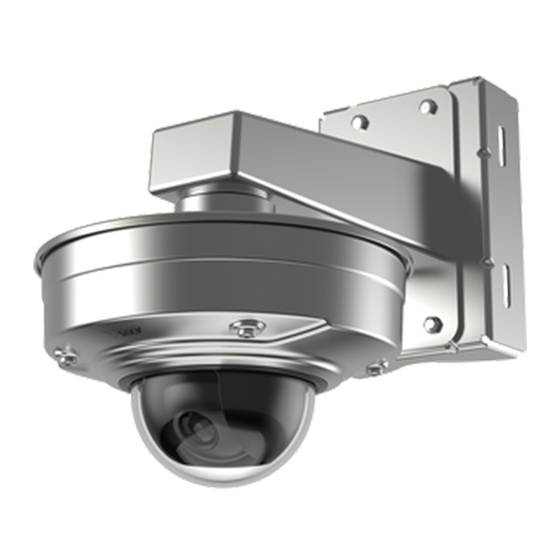
Axis Q3505–SVE Guia De Instalacion
Tabla de contenido
Idiomas disponibles
Idiomas disponibles
Enlaces rápidos
Tabla de contenido

Manuales relacionados para Axis Q3505–SVE


Resumen de contenidos para Axis Q3505–SVE
-
Página 79: Información De Seguridad
AXIS Q3505–SVE Network Camera Información de seguridad Lea esta Guía de instalación con atención antes de instalar el producto. Guarde la Guía de instalación para poder consultarla en otro momento. Niveles de peligrosidad PELIGRO Indica una situación peligrosa que, si no se evita, provocará... -
Página 80: Instrucciones De Seguridad
Batería Este producto de Axis utiliza una batería de litio BR/CR2032 de 3,0 V como fuente de alimentación del reloj interno en tiempo real. En condiciones normales, esta batería durará un mínimo de cinco años. -
Página 81: Cubierta Del Domo
AXIS Q3505–SVE Network Camera Cubierta del domo A A A VISO VISO VISO • Preste atención a no arañar, dañar o dejar las huellas en la cubierta del domo, puesto que esto puede provocar una disminución de la calidad de imagen. Si es posible, mantenga el plástico de protección en la cubierta del domo hasta que se complete la instalación. -
Página 83: Pasos De La Instalación
Guía de instalación Esta Guía de instalación incluye las instrucciones necesarias para instalar la cámara domo de red fija AXIS Q3505–SVE en su red. Para conocer otros aspectos de uso del producto, consulte el Manual del usuario disponible en www.axis.com. -
Página 84: Accesorios Opcionales
• Domo ahumado AXIS Q3505-SVE • Cable multiconector para conexión de E/S y audio Para obtener información sobre los accesorios disponibles, visite www.axis.com. Información general del hardware Soporte de montaje Carcasa de la unidad Junta de cable, cable de red Junta de cable, multicable Unidad de cámara... -
Página 85: Indicadores Led
AXIS Q3505–SVE Network Camera Protector visual Cubierta del domo Conector de red Botón de control Conector de E/S Conector de entrada de audio Conector de salida de audio Ranura para tarjetas SD LED de estado Botón de función No se utiliza... -
Página 86: Conectores Y Botones
AXIS Q3505–SVE Network Camera Fijo durante el inicio. Parpadea durante la actualización del Ámbar firmware. Parpadea en ámbar/rojo si la conexión a la red no está disponible Ámbar/rojo o se ha perdido. Comportamiento del indicador LED de estado y la señal del avisador acústico con el Asistente de nivelación... - Página 87 Restablecer el producto a la configuración predeterminada de fábrica. Vea página 96. • Conectarse a un servicio AXIS Video Hosting System o al Servicio de DNS dinámico de Internet de AXIS. Para obtener más información sobre estos servicios, consulte el Manual del usuario.
-
Página 88: Multicable (Se Vende Por Separado)
Para conocer las recomendaciones de tarjeta SD, consulte www.axis.com. Multicable (se vende por separado) El multicable se puede adquirir en cualquier distribuidor de Axis para conectar el equipo externo al producto de Axis. El cable proporciona los siguientes conectores: Conector de audio - Vea Conectores en la página 89 Conector de E/S - Vea Conectores en la página 89... - Página 89 AXIS Q3505–SVE Network Camera Conectores Conector de E/S Bloque de terminales de 4 pines Para ver un ejemplo del diagrama, consulte Diagramas de conexión en la página 90. Función Notas Especificaciones 0 V CC 0 V CC (-) Salida de CC...
-
Página 90: Diagramas De Conexión
AXIS Q3505–SVE Network Camera 1 Punta 2 Anillo Manguito Entrada de Balanceado caliente Entrada de micrófono Tierra audio (+)/Entrada de línea/micrófono balanceado frío (-) no balanceado Salida de Tierra Salida de línea (mono) audio Diagramas de conexión Conector de E/S 0 V CC (-) Salida de CC 12 V, 50 mA máx. -
Página 91: Instalación Del Hardware
AXIS Q3505–SVE Network Camera Instalación del hardware Soporte de montaje El soporte de montaje dispone de ocho orificios en el borde que deben utilizarse para ajustar el soporte a la pared. Si va a montar el soporte en una caja de conexiones, también incluye orificios para las siguientes opciones de montaje: •... -
Página 92: Conexión De Los Cables Y Fijación De La Cámara Al Soporte De Montaje
AXIS Q3505–SVE Network Camera 3. Fije el soporte de montaje a la pared con los tornillos inoxidables adecuados. 4. Fije el conducto al soporte de montaje. Conexión de los cables y fijación de la cámara al soporte de montaje 1. Inserte la tarjeta microSD en la unidad de la cámara (opcional). -
Página 93: Ajuste De Ángulo De La Cámara
AXIS Q3505–SVE Network Camera 8. Enrolle el cable sobrante en el soporte de montaje y fije la carcasa de la unidad en el soporte de montaje con los dos tornillos. 9. Compruebe que las juntas de cable han quedado montadas correctamente con respecto a la carcasa de la unidad y los cables. -
Página 94: Fijación De La Cubierta Del Domo
Acceso al producto Se recomiendan AXIS IP Utility y AXIS Camera Management como métodos para buscar los productos de Axis en la red y asignarles direcciones IP en Windows®. Ambas aplicaciones son gratuitas y pueden descargase de www.axis.com/techsup El producto se puede utilizar con la mayoría de los sistemas operativos y navegadores. Los navegadores recomendados son ®... -
Página 95: Ajuste De Zoom Y Enfoque: Zoom Óptico Para Supervisión
AXIS Q3505–SVE Network Camera En la pestaña Advanced (Configuración avanzada), se puede ajustar el enfoque manualmente: 1. Haga clic en Open iris (Abrir iris) para abrir el iris hasta su máxima posición. Con esto se consigue la menor profundidad de campo posible y, por tanto, las condiciones óptimas de enfoque. -
Página 96: Restablecimiento A La Configuración Predeterminada De Fábrica
Visite el centro de aprendizaje de www.axis.com/academy para consultar guías, tutoriales, seminarios web y cursos que pueden resultarle útiles. Información de garantía Para obtener más detalles sobre la garantía del producto Axis y la información relacionada con ella, consulte www.axis.com/warranty/...