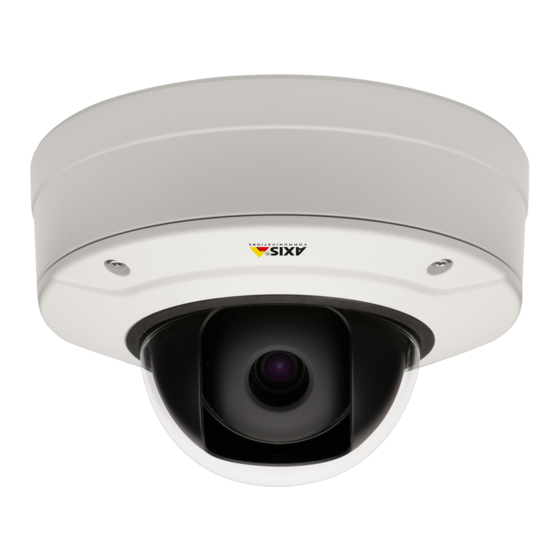
Axis Q3505-V Guia De Instalacion
Tabla de contenido
Idiomas disponibles
Idiomas disponibles
Enlaces rápidos
Tabla de contenido

Manuales relacionados para Axis Q3505-V


Resumen de contenidos para Axis Q3505-V
-
Página 83: Información De Seguridad
AXIS Q3505–V Fixed Dome Network Camera Información de seguridad Lea esta Guía de instalación con atención antes de instalar el producto. Guarde la Guía de instalación para poder consultarla en otro momento. Niveles de peligro PELIGRO Indica una situación peligrosa que, si no se evita, provocará... -
Página 84: Instrucciones De Seguridad
Batería Este producto de Axis utiliza una batería de litio BR/CR2032 de 3,0 V como fuente de alimentación del reloj interno en tiempo real. En condiciones normales, esta batería durará un mínimo de cinco años. -
Página 85: Cubierta Del Domo
ADVERTENCIA • La sustitución incorrecta de la batería implica riesgo de explosión. • Sustituya la batería con una batería idéntica u otra batería recomendada por Axis. • Deseche las baterías usadas de conformidad con la normativa local o las instrucciones del fabricante. -
Página 87: Pasos De La Instalación
Guía de instalación Esta Guía de instalación incluye las instrucciones necesarias para instalar la cámara de red domo fija AXIS Q3505–V en su red. Para conocer otros aspectos de uso del producto, consulte el Manual del usuario disponible en www.axis.com Pasos de la instalación... -
Página 88: Información General Del Hardware
AXIS Q3505–V Fixed Dome Network Camera Información general del hardware Nota Objetivo de 3–9 mm: Si se presiona el objetivo con demasiada fuerza al limpiarlo, este podría bajarse. Si esto sucede mientras la cámara está funcionando, vuelva a calibrar el sistema óptico haciendo clic en Calibrate (Calibrar) en la página web Server Maintenance... - Página 89 AXIS Q3505–V Fixed Dome Network Camera 1 2 3 4 5 15 16 9 10 Conector de red Botón de control Conector de E/S Salida de audio Entrada de audio Ranura para tarjetas SD Conector de CA/CC para accesorio de alimentación (solo modelo para exterior)
-
Página 90: Indicadores Led
AXIS Q3505–V Fixed Dome Network Camera Soporte de montaje Tapa lateral 10. Clip de bloqueo 11. Carcasa de la unidad 12. Unidad de cámara 13. Cubierta del domo 14. Muelles en carcasa de unidad 15. LED de estado 16. Botón de función... -
Página 91: Conectores Y Botones
(se indica en System Options > Ports & Devices (Opciones del sistema > Puertos y dispositivos)). Conector de audio El producto de Axis integra los siguientes conectores de audio: • Entrada de audio (rosa): Entrada de 3,5 mm para micrófono mono, o entrada de línea... - Página 92 Los LED se apagarán automáticamente después de 10 segundos. Multicable (se vende por separado) El multicable se puede adquirir en cualquier distribuidor de Axis para conectar el equipo externo al producto de Axis. El cable proporciona los siguientes conectores:...
-
Página 93: Especificaciones
CA/CC a CC AXIS T8051 (no incluido). Cables Especificaciones Rojo + CC o CA Negro –CC o CA Especificaciones Este producto de Axis se ha creado para su uso en interiores. Producto Temperatura Humedad Clasificación AXIS Q3505–V IEC 60529 IP52 –10 °C a 50 °C Humedad relativa del 10 al 85 % (sin condensación) - Página 94 AXIS Q3505–V Fixed Dome Network Camera 3– Configurable Entrada digital: Conéctela al pin 1 0 a 30 V CC máx. (entrada o para activarla, o bien déjela suelta (o salida) desconectada) para desactivarla. Salida digital: Conectada al pin 1 cuando 0 a 30 V CC máx., drenaje...
-
Página 95: Instalación Del Hardware
AXIS Q3505–V Fixed Dome Network Camera Conector de audio Conectores de audio de 3,5 mm (estéreo) 1 Punta 2 Anillo 3 Manguito Entrada Equilibrado caliente Entrada de micrófono Tierra de audio (+)/Entrada de equilibrado frío (-) línea/micrófono no equilibrado Salida de Tierra Salida de línea (mono) -
Página 96: Fijación Del Soporte De Montaje A La Pared
1. A través del orificio lateral del soporte de montaje. Para ello, separe el clip de bloqueo y la tapa lateral del soporte de montaje. Utilice un adaptador para conexiones según sea necesario (vea www.axis.com para conocer los accesorios opcionales). Vea Información general del hardware en la página 88. -
Página 97: Conexión De Los Cables Y Fijación De La Carcasa De La Unidad Al Soporte De Montaje
AXIS Q3505–V Fixed Dome Network Camera Conexión de los cables y fijación de la carcasa de la unidad al soporte de montaje 1. Inserte la tarjeta de memoria SD en la unidad de la cámara (opcional). 2. Empuje el cable de red a través de la junta de cable negra de uno de los orificios de la carcasa de la unidad, usando el protector del conector facilitado. -
Página 98: Ajuste De Ángulo De La Cámara
AXIS Q3505–V Fixed Dome Network Camera Ajuste de ángulo de la cámara Las líneas en el soporte del sistema óptico indican un incremento en el ángulo vertical de 10° Las líneas pequeñas en el montaje del sistema óptico indican un incremento en horizontal de 3°... -
Página 99: Acceso Al Producto
Utilice las herramientas suministradas en el CD del software de instalación y gestión para asignar una dirección IP, establecer la contraseña y acceder a la transmisión de vídeo. Esta información también está disponible en las páginas de asistencia técnica en www.axis.com/techsup/ Enfoque y zoom Si ha seleccionado Optical zoom for installation (Zoom óptico para la instalación), siga las... -
Página 100: Ajuste De Zoom Y Enfoque: Zoom Óptico Para Supervisión
AXIS Q3505–V Fixed Dome Network Camera 2. El enfoque se establece en la Focus window (Ventana de enfoque). Utilice el ratón para mover la ventana de enfoque y cambiar su tamaño. 3. Haga clic en la barra Focus position (Posición de enfoque) para enfocar una localización concreta. -
Página 101: Más Información
(Configuración > Acerca de). Visite el centro de aprendizaje de www.axis.com/academy para consultar guías, tutoriales, seminarios web y cursos que pueden resultarle útiles. Información de la garantía Para obtener más información acerca de la garantía del producto Axis e información relacionada, visite www.axis.com/warranty/...