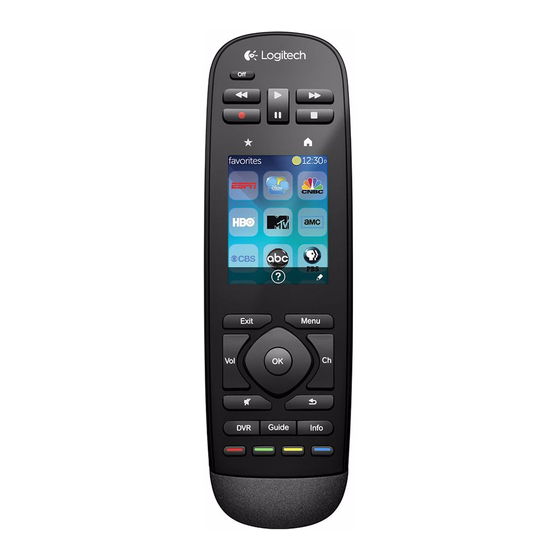
Logitech Harmony Touch Guia De Instalacion
Ocultar thumbs
Ver también para Harmony Touch:
- Manual del usuario (46 páginas) ,
- Guia de inicio rapido (85 páginas) ,
- Guía de preparación (15 páginas)
Tabla de contenido
Idiomas disponibles
Idiomas disponibles
Enlaces rápidos
Tabla de contenido

Manuales relacionados para Logitech Harmony Touch


Resumen de contenidos para Logitech Harmony Touch
- Página 2 Logitech Harmony Touch English Español Français Português www.logitech.com/support ...
- Página 4 Logitech Harmony Touch 4 English...
- Página 24 Logitech Harmony Touch 24 Français...
- Página 43 Logitech Harmony Touch Esta caja contiene Control remoto Base de carga Adaptador de CA Cable USB Español 43...
- Página 44 Logitech Harmony Touch 44 Español...
-
Página 45: Componentes Del Producto
Logitech Harmony Touch Componentes del producto Botón Off Apaga todo el sistema. Botones de navegación identificados por colores Controles de video Funciones AV Funciones de sintonizador estándar. por satélite o Blu-ray. Favoritos Muestra la pantalla Favoritos. Home Muestra la pantalla de inicio. Pantalla táctil LCD Ver, iniciar Menu Muestra un menú. -
Página 46: Configuración Del Producto
Logitech Harmony Touch Configuración del producto Para configurar el nuevo control remoto Harmony, deberás realizar las siguientes acciones: Recopilar el nombre de fabricante y número de modelo de los dispositivos. Tomar nota del cableado y las interconexiones de los dispositivos del sistema multimedia. - Página 47 Logitech Harmony Touch ¿Dónde puedo encontrar Si utilizas un receptor de audio los números de modelo? y video, también tiene entradas: para imagen y sonido. Comprender bien La mayoría de dispositivos los tienen estas conexiones es muy importante en algún lugar de la parte posterior para completar la configuración.
- Página 48 Logitech Harmony Touch Si tu sistema multimedia doméstico usa sólo un televisor para sonido, usa este formulario. Fabricante del televisor _______________________________________________ Nº de modelo ___________________________________ Conexiones Entrada ________________________________________ Entrada ________________________________________ Entrada ________________________________________ Entrada ________________________________________ Fabricante del sintonizador por cable/satélite _______________________________________________ Nº...
- Página 49 Logitech Harmony Touch Si tu sistema multimedia doméstico usa un televisor y un receptor AV, usa este formulario. Fabricante del televisor _______________________________________________ Nº de modelo ___________________________________ Conexiones Entrada ________________________________________ Entrada ________________________________________ Entrada ________________________________________ Entrada ________________________________________ Fabricante del receptor AV _______________________________________________ Nº...
- Página 50 Logitech Harmony Touch Ejemplo de sistema multimedia doméstico: Fabricante del televisor _______________________________________________ Vizio Nº de modelo ___________________________________ L32 HDTV 10A Conexiones Entrada ________________________________________ HDMI1 utilizado por sintonizador de TV por cable Entrada ________________________________________ HDMI2 utilizado por DVD/BluRay Entrada ________________________________________ HDMI3 utilizado por Xbox360 Entrada ________________________________________ Fabricante del sintonizador por cable/satélite...
- Página 51 Logitech Harmony Touch Comprobación de lo hecho hasta el momento Antes de continuar, asegúrate de Comprueba el formulario que registraste correctamente y asegúrate de que registraste todas las entradas. Para comprobar la entrada correcta para ese lo hecho hasta el momento: dispositivo.
-
Página 52: Configuración Del Control Remoto Harmony
Logitech Harmony Touch Configuración del control remoto Harmony Inicia un navegador Web. Ve a www.myharmony.com. Inicia sesión. • Si se trata de tu primer control remoto Harmony, haz click en “Crear una cuenta”. • Si ya tienes una cuenta MyHarmony, introduce tu nombre de usuario y contraseña, y haz click... -
Página 53: Directrices Para Crear Una Actividad
Logitech Harmony Touch Carga la batería • Configura tus canales favoritos (hasta 50). Cuando se te indique, haz click en “Sincronización”. Después de la sincronización, desconecta el control remoto Harmony de la computadora. Directrices para crear una actividad • Elige los dispositivos que forman parte de la actividad. -
Página 54: Utilización Del Producto
Logitech Harmony Touch Utilización del producto HDMI 1 Por ejemplo, al seleccionar la actividad Actividades “Ver TV” (que creaste) se encenderán El control remoto Harmony es un el televisor, el sintonizador por cable remoto universal basado en actividades y el receptor AV al mismo tiempo que controla muchos tipos de que se seleccionarán las entradas... -
Página 55: Pantalla Táctil
Logitech Harmony Touch La pantalla principal de Harmony Touch contiene botones y elementos táctiles que ayudan a navegar las funciones del control remoto. Botones Favoritos Lleva a los canales favoritos. Inicio Devuelve a la pantalla de inicio principal, con una lista de todas las actividades y configuraciones. -
Página 56: Selección De Actividades
Logitech Harmony Touch Selección de actividades Toca la pantalla táctil para activarla. En la pantalla de inicio, pasa hacia la izquierda o la derecha para ver actividades. Toca una actividad para iniciarla. Aparecen los comandos asociados con la actividad. Nota: pasa hacia arriba y abajo para navegar por los comandos. - Página 57 Logitech Harmony Touch Selección de favoritos Toca la pantalla táctil para activarla. Toca el icono de favoritos para iniciar la pantalla Favoritos. Pasa hacia arriba y abajo para navegar por los favoritos. Toca para seleccionar un canal favorito. Español 57...
-
Página 58: Cambio De Configuración
Logitech Harmony Touch Cambio de configuración Uso de la Ayuda Los obstáculos (como una persona En la pantalla de inicio, pasa hacia la izquierda hasta que veas la opción que pasa delante del control remoto) Configuración. o demasiada distancia entre el usuario... -
Página 59: Adición O Cambio De Una Actividad
Logitech Harmony Touch Adición o cambio de actividades Adición o cambio de una actividad Ve a www.myharmony.com e inicia sesión. Ve a www.myharmony.com e inicia sesión. Haz click en “Dispositivos”. Haz click en “Actividades”. Haz click en “Agregar un dispositivo”. Para cambiar un Haz click en “Agregar una actividad". -
Página 60: Visita A Central De Productos
Logitech Harmony Touch Visita a Central de productos Encontrarás más información En Central de productos, encontrarás y asistencia en línea para tu producto. una amplia selección de contenido: Dedica un momento a visitar Central • Ejercicios de aprendizaje de productos para averiguar más sobre • Resolución de problemas... -
Página 61: Resolución De Problemas
• Reinicia el control remoto: Mantén presionado el botón Off durante 15 segundos, o hasta que el logotipo de Logitech aparezca en pantalla. ¿Cuál es tu opinión? Nos gustaría conocerla, si puedes dedicarnos un minuto. Te agradecemos la adquisición de nuestro producto. -
Página 62: Desechar La Batería Al Final De La Vida Útil Del Producto
Logitech Harmony Touch Desechar la batería al final de la vida útil del producto Retira el portabaterías y, Abre la tapa USB y retira la etiqueta. a continuación, retira la batería A continuación, quita el tornillo. del portabaterías. Separa la carcasa superior Deshazte de la batería... - Página 64 Logitech Harmony Touch 64 Português...
- Página 83 Country Support Languages Toll-Free Support Number Support Hours Monday to Friday: Español 1-800-499-3508 9am–7pm ET Canada English 1-866-291-1505 Monday to Friday: Français 1-800-392-0431 9am–10pm ET English 1-866-291-1505 Saturday & Sunday: 10am–5:30pm ET Français 1-800-392-0431 Monday to Friday: Español 1-800-499-3508 9am–7pm ET...